---
title: "¿Cómo cobro con links de cobro?"
description: "Crea un link de cobro en Almendra, compártelo por WhatsApp o correo y recibe el pago con tarjeta, Mercado Pago o transferencia. Confirma pagos y haz devoluciones."
sidebar:
order: 1
lastModified: 2026-10-18
---
Un link de cobro sirve para cobrar cualquier cosa: un plan, una consulta extra, un taller o lo que necesites. Lo creas en Almendra, lo envías por WhatsApp o correo, y la persona paga en una página con tu nombre, sin crear una cuenta. Almendra no cobra comisión: el dinero va directo a tu cuenta (solo aplica la comisión de tu procesador de pagos).
**Antes de empezar: elige cómo te pueden pagar**
En **Configuración → Integraciones** puedes:
- **Conectar Stripe** (tarjeta, Apple Pay y Google Pay) o **Mercado Pago** (por ahora, en Perú). El pago se confirma solo.
- Agregar tus datos en **Transferencias y QR**: tu cuenta bancaria o la billetera que se usa en tu país. En **Tipo**, Almendra te muestra primero las más usadas en tu país (por ejemplo Yape y Plin en Perú, Bre-B y Nequi en Colombia, SPEI en México, Bizum en España o Zelle en Estados Unidos) y te indica qué datos escribir. En este caso, tú confirmas cuando llega el dinero.
**Crear un link de cobro**
1. Entra a **Links de cobro** en el menú lateral y haz click en **Nuevo link de cobro**.
2. Completa el **Concepto** y el **Monto**. Si es por uno de tus paquetes, elígelo en **Desde un paquete** y se completan el nombre y el precio.
3. En **Cómo te pueden pagar**, marca las formas de pago que quieres aceptar.
4. Activa **Un solo pago** si el link es para una sola persona: se cierra cuando alguien paga. Si lo dejas apagado, varias personas pueden pagar el mismo link (por ejemplo, para un taller).
5. Si quieres, pon una fecha en **Válido hasta**.
6. Haz click en **Crear link**. El link se copia solo, listo para pegarlo donde quieras.
**Compartir el link**
En la lista de links tienes **Copiar link** y **Enviar por WhatsApp**. El link se ve así: pay.almendra.io/… y funciona desde cualquier celular o computadora.
**Cómo paga tu paciente**
La persona abre el link, ve el concepto y el monto, escribe su nombre y correo y elige cómo pagar:
- Con **tarjeta** o **Mercado Pago**, paga en la página segura de ese procesador y vuelve a ver la confirmación.
- Con **transferencia o QR**, ve tus datos para pagar, transfiere y luego toca **Ya pagué** (puede agregar el número de operación). Te llega un correo avisándote.
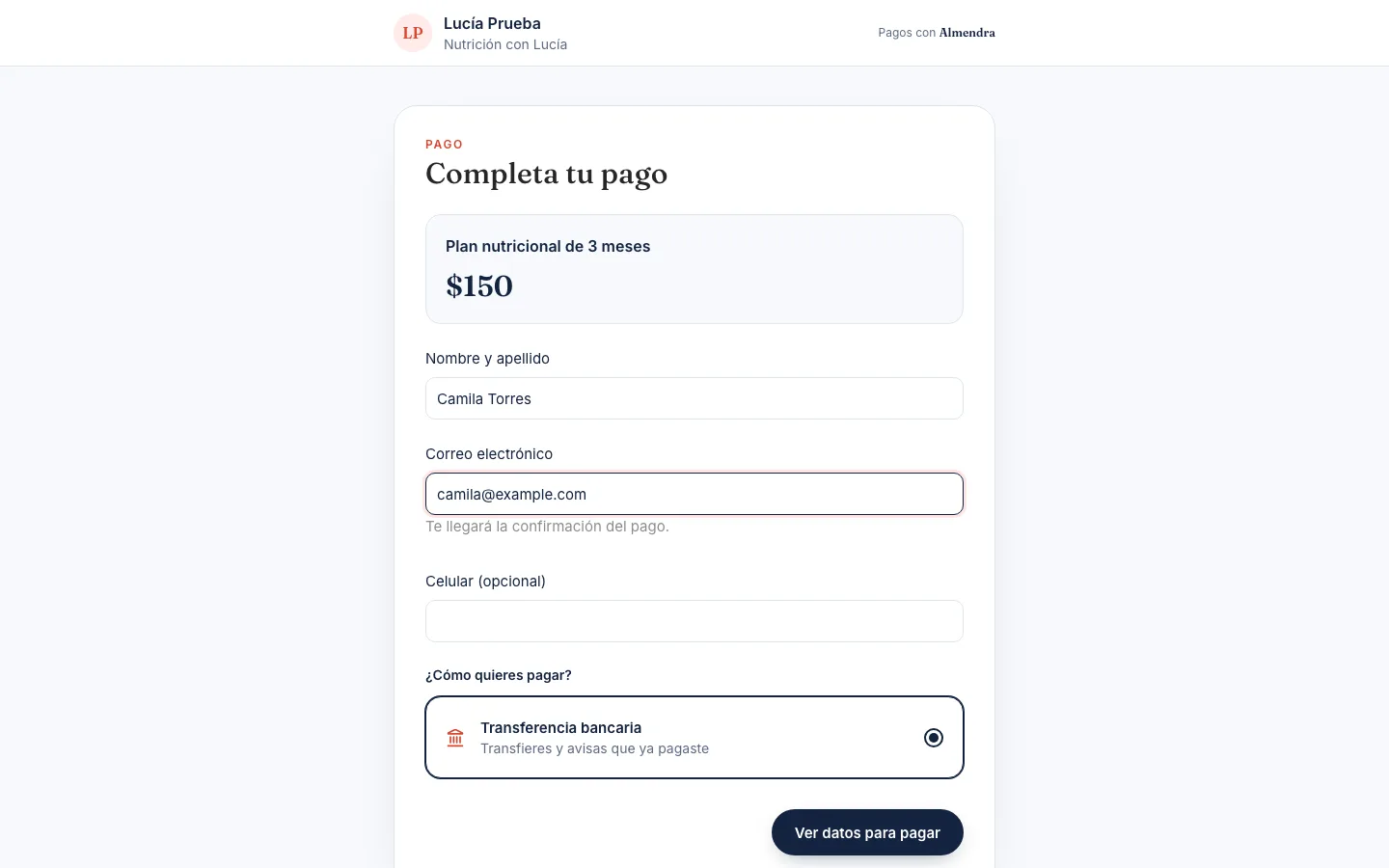 Si el correo de quien paga es el de uno de tus pacientes, el pago queda asociado a ese paciente.
**Seguir tus pagos**
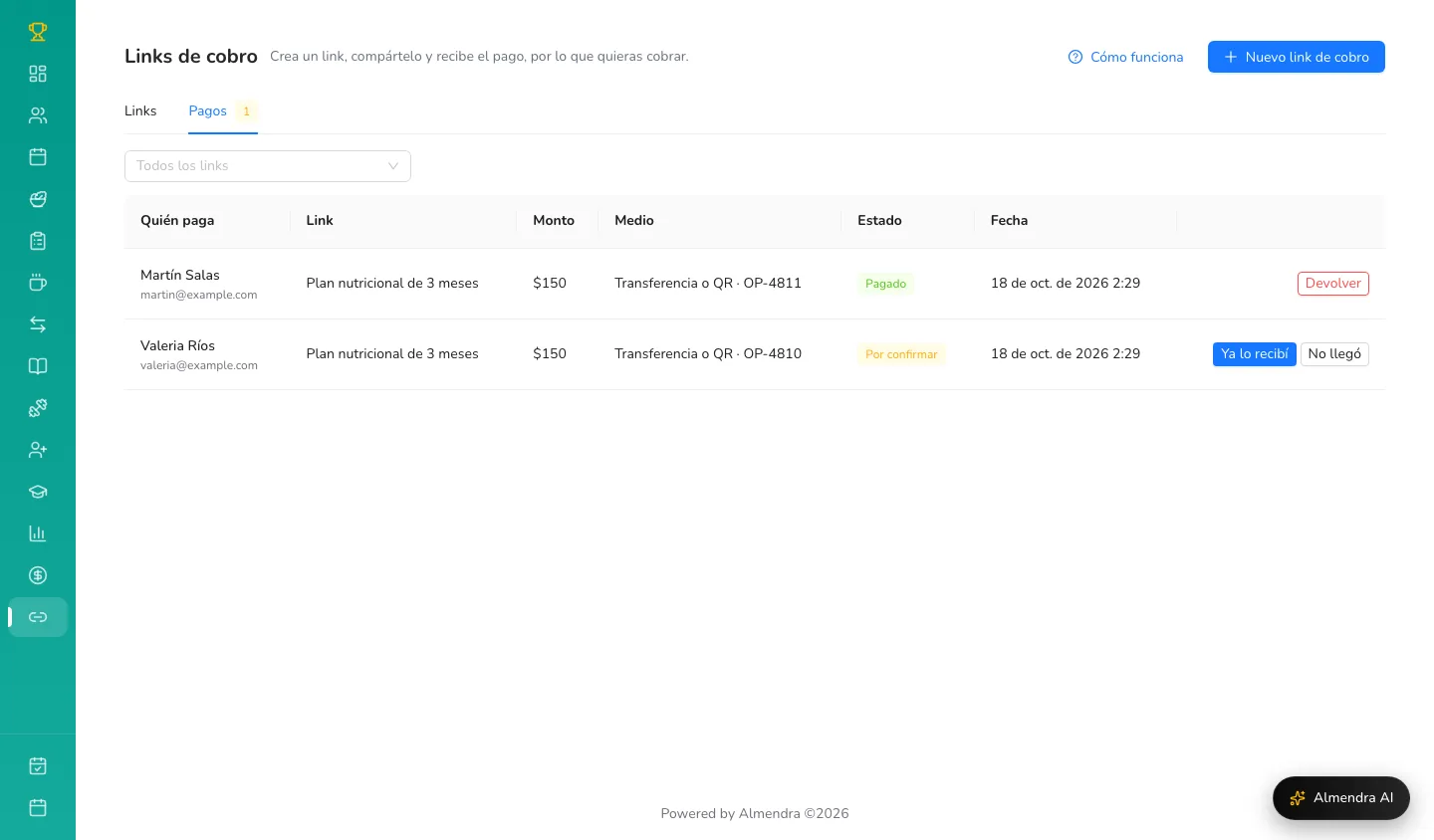
En la pestaña **Pagos** ves cada pago con su estado:
- **Por confirmar**: la persona dice que ya transfirió. Revisa tu cuenta y haz click en **Ya lo recibí**, o en **No llegó** si no encuentras el pago.
- **Pagado**, **En proceso** (por ejemplo, un pago en efectivo que aún no se completa), **Sin pagar**, **Vencido** o **Devuelto**.
 **Devolver un pago**
En un pago con estado **Pagado**, haz click en **Devolver** y elige **Todo** o **Una parte**. Con tarjeta o Mercado Pago, la devolución se hace desde Almendra. Si fue por transferencia o QR, devuélvele tú el dinero; en Almendra solo queda registrado.
**Pausar o archivar un link**
En el menú de cada link (los tres puntos) puedes **Pausar** el link para que nadie lo pague por un tiempo, **Reactivar** o **Archivar** si ya no lo necesitas. Los pagos que ya recibiste se mantienen.