---
title: "¿Cómo activo la verificación en dos pasos y las llaves de acceso?"
description: "Protege tu cuenta: en Configuración → Seguridad activa un código de tu app de autenticación o una llave de acceso (huella, rostro o PIN) al entrar."
sidebar:
order: 13
lastModified: 2026-10-30
---
La **verificación en dos pasos** pide algo más que tu contraseña para entrar: un código de tu teléfono o tu llave de acceso. Así nadie entra a tu cuenta aunque conozca tu contraseña.
Todo está en **Configuración → Seguridad**.
## Activar la app de autenticación
Necesitas una app de autenticación en tu teléfono, por ejemplo Google Authenticator, Microsoft Authenticator o 1Password.
1. En **Verificación en dos pasos**, junto a **App de autenticación**, haz click en **Configurar**.
2. Escribe tu contraseña y haz click en **Continuar**.
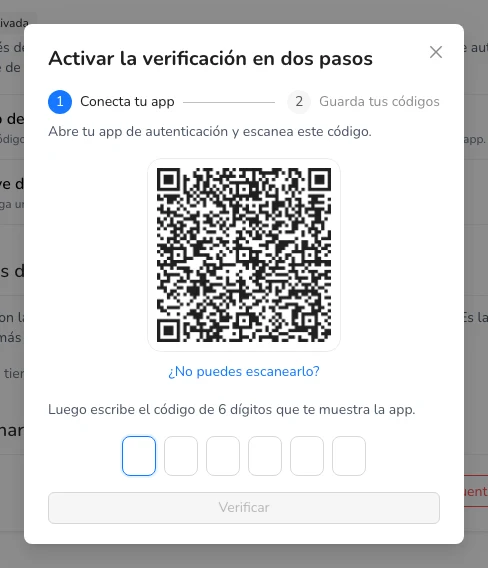
3. Abre la app en tu teléfono y escanea el código. Si no puedes escanearlo, escribe en la app la clave que aparece debajo.
4. Escribe el código de 6 dígitos que te muestra la app.
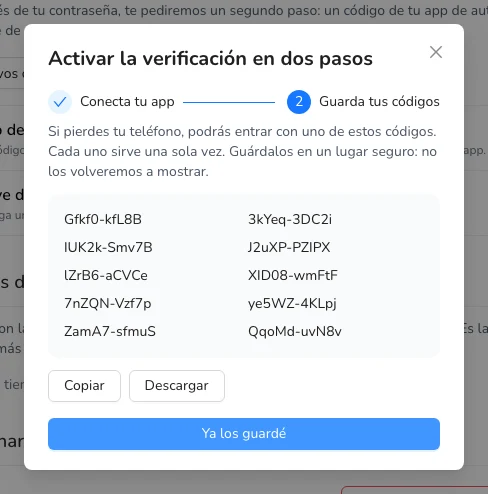
 5. Guarda tus **códigos de respaldo**: cópialos o descárgalos y guárdalos en un lugar seguro. Si pierdes tu teléfono, podrás entrar con uno de ellos (cada uno sirve una sola vez). Luego haz click en **Ya los guardé**.
 ## Entrar con la verificación en dos pasos
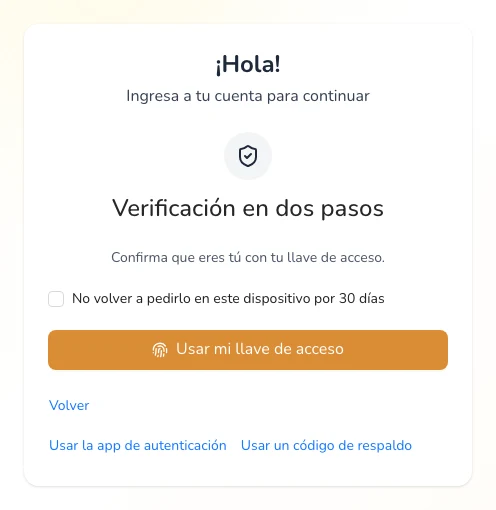
Después de escribir tu correo y contraseña, Almendra te pedirá el código de 6 dígitos de tu app. Si marcas **No volver a pedirlo en este dispositivo por 30 días**, no te lo pedirá en esa computadora durante ese tiempo.
¿No tienes tu teléfono a mano? Haz click en **Usar un código de respaldo**.
## Entrar con la verificación en dos pasos
Después de escribir tu correo y contraseña, Almendra te pedirá el código de 6 dígitos de tu app. Si marcas **No volver a pedirlo en este dispositivo por 30 días**, no te lo pedirá en esa computadora durante ese tiempo.
¿No tienes tu teléfono a mano? Haz click en **Usar un código de respaldo**.
 ## Llaves de acceso (passkeys)
Una llave de acceso te deja entrar con la huella, el rostro o el PIN de tu computadora o teléfono, sin escribir tu contraseña.
1. En **Llaves de acceso (passkeys)**, haz click en **Agregar llave de acceso**.
2. Confirma con tu huella, tu rostro o tu PIN cuando tu dispositivo te lo pida.
3. La próxima vez, en la página para entrar, haz click en **Entrar con llave de acceso**.
Entrar con una llave de acceso no necesita el segundo paso: ya es tan segura como la contraseña y el código juntos.
### Usar la llave de acceso como segundo paso
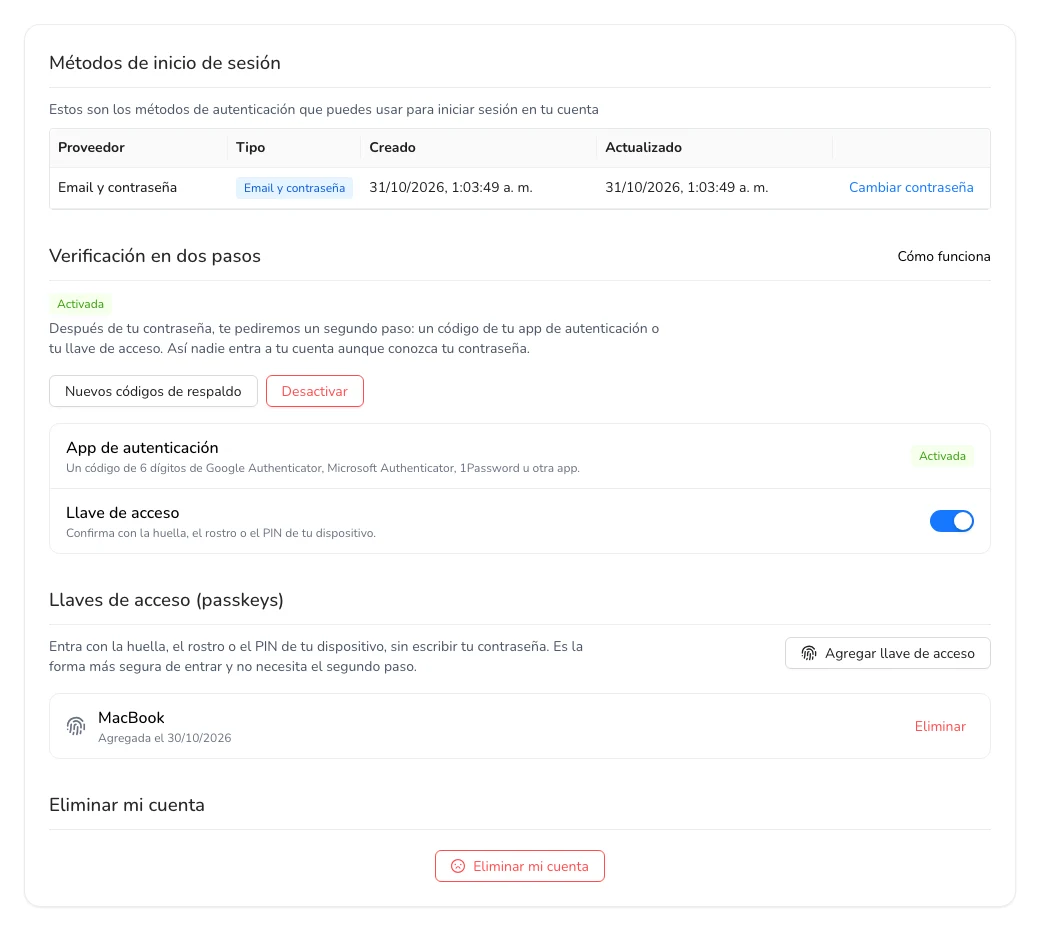
Si prefieres seguir entrando con tu contraseña, puedes usar tu llave de acceso como segundo paso en lugar del código: activa el interruptor de **Llave de acceso** en **Verificación en dos pasos** y escribe tu contraseña. Si aún no tenías la app de autenticación, también recibirás tus códigos de respaldo.
## Llaves de acceso (passkeys)
Una llave de acceso te deja entrar con la huella, el rostro o el PIN de tu computadora o teléfono, sin escribir tu contraseña.
1. En **Llaves de acceso (passkeys)**, haz click en **Agregar llave de acceso**.
2. Confirma con tu huella, tu rostro o tu PIN cuando tu dispositivo te lo pida.
3. La próxima vez, en la página para entrar, haz click en **Entrar con llave de acceso**.
Entrar con una llave de acceso no necesita el segundo paso: ya es tan segura como la contraseña y el código juntos.
### Usar la llave de acceso como segundo paso
Si prefieres seguir entrando con tu contraseña, puedes usar tu llave de acceso como segundo paso en lugar del código: activa el interruptor de **Llave de acceso** en **Verificación en dos pasos** y escribe tu contraseña. Si aún no tenías la app de autenticación, también recibirás tus códigos de respaldo.
 ## Desactivarla
En **Verificación en dos pasos**, haz click en **Desactivar** y escribe tu contraseña. Para generar códigos nuevos (los anteriores dejan de servir), haz click en **Nuevos códigos de respaldo**.
Si entras con Google o Microsoft, la verificación en dos pasos la gestiona ese proveedor desde tu cuenta de Google o Microsoft.
## Desactivarla
En **Verificación en dos pasos**, haz click en **Desactivar** y escribe tu contraseña. Para generar códigos nuevos (los anteriores dejan de servir), haz click en **Nuevos códigos de respaldo**.
Si entras con Google o Microsoft, la verificación en dos pasos la gestiona ese proveedor desde tu cuenta de Google o Microsoft.