---
title: "¿Cómo veo y cierro mis sesiones activas?"
description: "En Configuración → Seguridad → Sesiones activas ves dónde tienes la sesión iniciada (dispositivo, ubicación, IP) y puedes cerrar las que no reconozcas."
sidebar:
order: 18
lastModified: 2026-10-31
---
En **Configuración → Seguridad → Sesiones activas** ves todos los dispositivos y navegadores donde tu cuenta tiene la sesión iniciada, y puedes cerrar los que ya no uses o no reconozcas.
## Qué ves en cada sesión
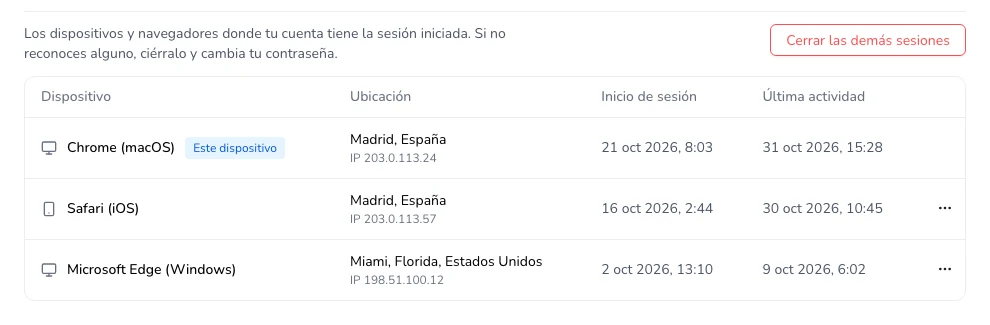
- **Dispositivo**: el navegador y el sistema, por ejemplo Chrome (macOS) o Safari (iOS).
- **Ubicación**: la ciudad, la región y el país desde donde se inició la sesión, con su IP debajo.
- **Inicio de sesión**: cuándo se inició.
- **Última actividad**: la última vez que se usó (puede tener hasta un día de diferencia).
El dispositivo que estás usando ahora dice **Este dispositivo**.
 Las sesiones iniciadas antes del 31 de octubre de 2026 muestran **Ubicación desconocida** hasta que se vuelva a iniciar sesión en ese dispositivo.
## Cerrar una sesión
1. En la fila de la sesión, haz click en **…**.
2. Haz click en **Cerrar sesión** y confirma.
Las sesiones iniciadas antes del 31 de octubre de 2026 muestran **Ubicación desconocida** hasta que se vuelva a iniciar sesión en ese dispositivo.
## Cerrar una sesión
1. En la fila de la sesión, haz click en **…**.
2. Haz click en **Cerrar sesión** y confirma.
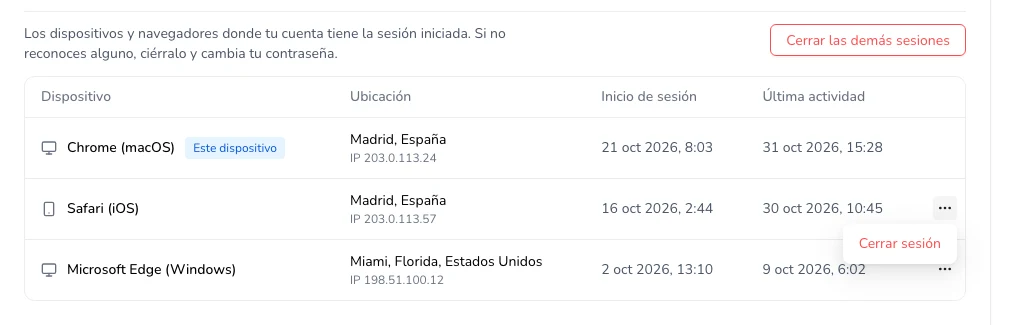 Ese dispositivo tendrá que volver a iniciar sesión. Puede tardar hasta 5 minutos en cerrarse.
Para salir de todos tus dispositivos menos el que estás usando, haz click en **Cerrar las demás sesiones**. Para cerrar la sesión en este dispositivo, usa **Cerrar sesión** en el menú de tu cuenta, como siempre.
## Sesiones de tu equipo
Si eres el **propietario** de la cuenta y tienes miembros en tu equipo, debajo verás **Sesiones de tu equipo**: dónde tiene la sesión iniciada cada miembro en tu cuenta. Puedes cerrar una sesión con **…** → **Cerrar sesión**, o todas las de un miembro con **Cerrar todas las sesiones**. Es útil si alguien perdió su teléfono o dejó el equipo.
Ese dispositivo tendrá que volver a iniciar sesión. Puede tardar hasta 5 minutos en cerrarse.
Para salir de todos tus dispositivos menos el que estás usando, haz click en **Cerrar las demás sesiones**. Para cerrar la sesión en este dispositivo, usa **Cerrar sesión** en el menú de tu cuenta, como siempre.
## Sesiones de tu equipo
Si eres el **propietario** de la cuenta y tienes miembros en tu equipo, debajo verás **Sesiones de tu equipo**: dónde tiene la sesión iniciada cada miembro en tu cuenta. Puedes cerrar una sesión con **…** → **Cerrar sesión**, o todas las de un miembro con **Cerrar todas las sesiones**. Es útil si alguien perdió su teléfono o dejó el equipo.
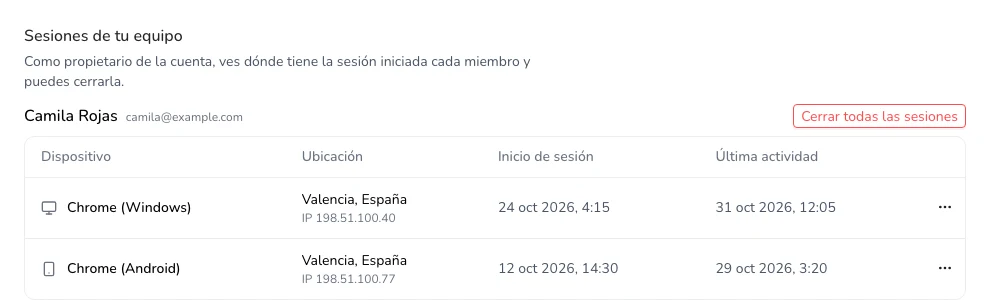 Los miembros que no son propietarios solo ven sus propias sesiones.
## Si no reconoces una sesión
1. Ciérrala con **…** → **Cerrar sesión** (o usa **Cerrar las demás sesiones**).
2. Cambia tu contraseña.
3. Activa la [verificación en dos pasos](/help/otros/como-activo-la-verificacion-en-dos-pasos-y-las-llaves-de-acceso), así nadie puede entrar aunque conozca tu contraseña.
Los miembros que no son propietarios solo ven sus propias sesiones.
## Si no reconoces una sesión
1. Ciérrala con **…** → **Cerrar sesión** (o usa **Cerrar las demás sesiones**).
2. Cambia tu contraseña.
3. Activa la [verificación en dos pasos](/help/otros/como-activo-la-verificacion-en-dos-pasos-y-las-llaves-de-acceso), así nadie puede entrar aunque conozca tu contraseña.