---
title: "¿Cómo agregar mi horario de atención?"
description: "Configura tu horario de atención en Almendra desde Ajustes Generales: requisitos previos y cómo crear bloques por día, hora y modalidad de consulta."
sidebar:
order: 11
lastModified: 2024-08-13
---
**Requisitos para crear tu horario de atención:**
**1. Haber ingresado la duración promedio de consulta.**
**2. Tener al menos una modalidad activada.** Es decir, haber seleccionado al menos, una de las siguientes:
\* Consulta Presencial (haber ingresado al menos una dirección de consultorio)
\* Consulta Online (haber seleccionado que realizas consultas online)
\* Consultas a Domicilio (haber seleccionado que realizas consultas a domicilio)
Estas opciones las puedes encontrar en el menú de **"Ajustes Generales"** (/configuracion/generales) en las secciones **"Consultas" y "Dirección del consultorio".**
**¿Cómo agregar tu horario de atención?**
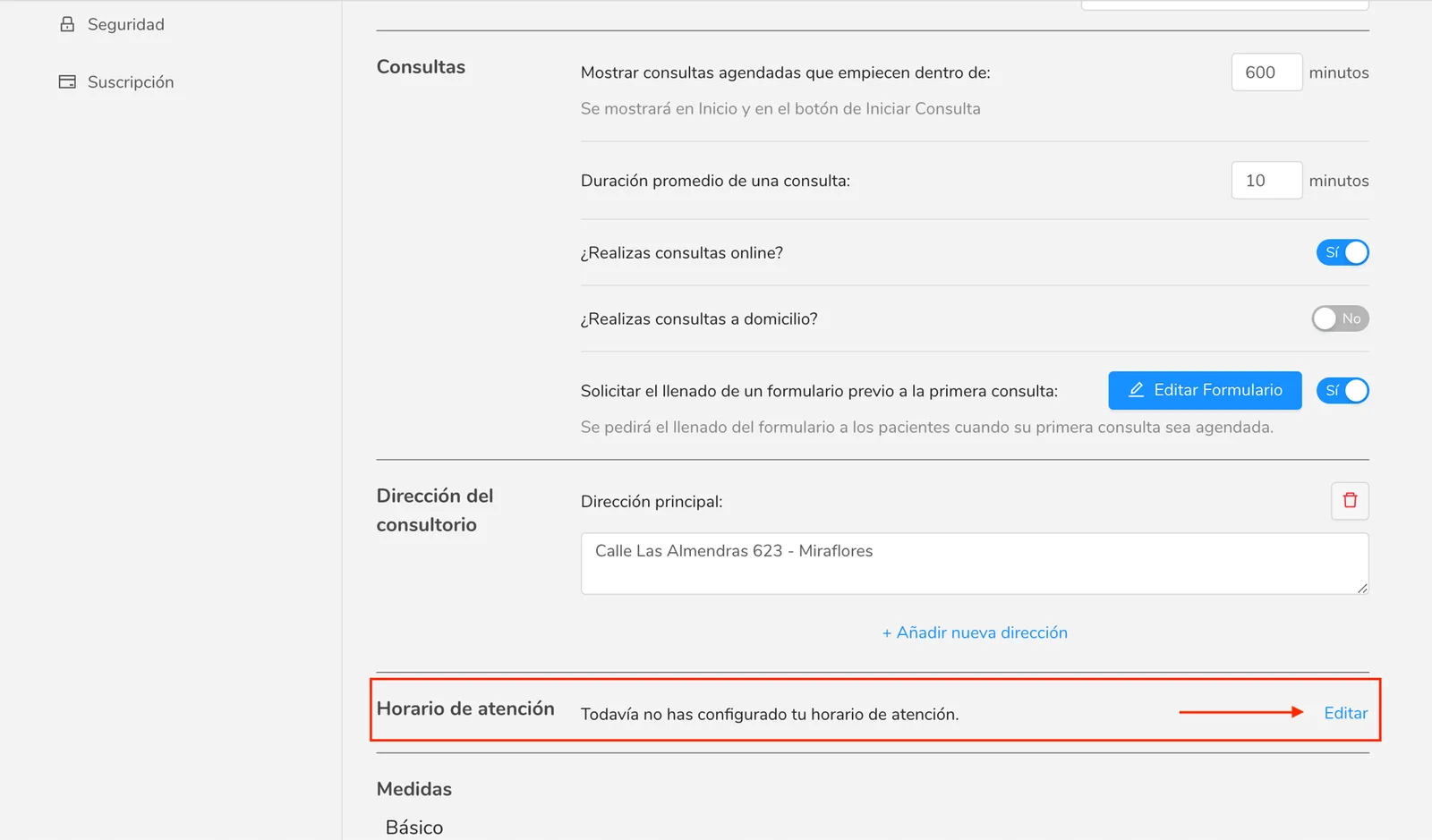
En el menú de **"Ajustes Generales"** (/configuracion/generales) en la sección de **"Horario de atención",** haz click en **"Editar"** para entrar al editor de **horario.**
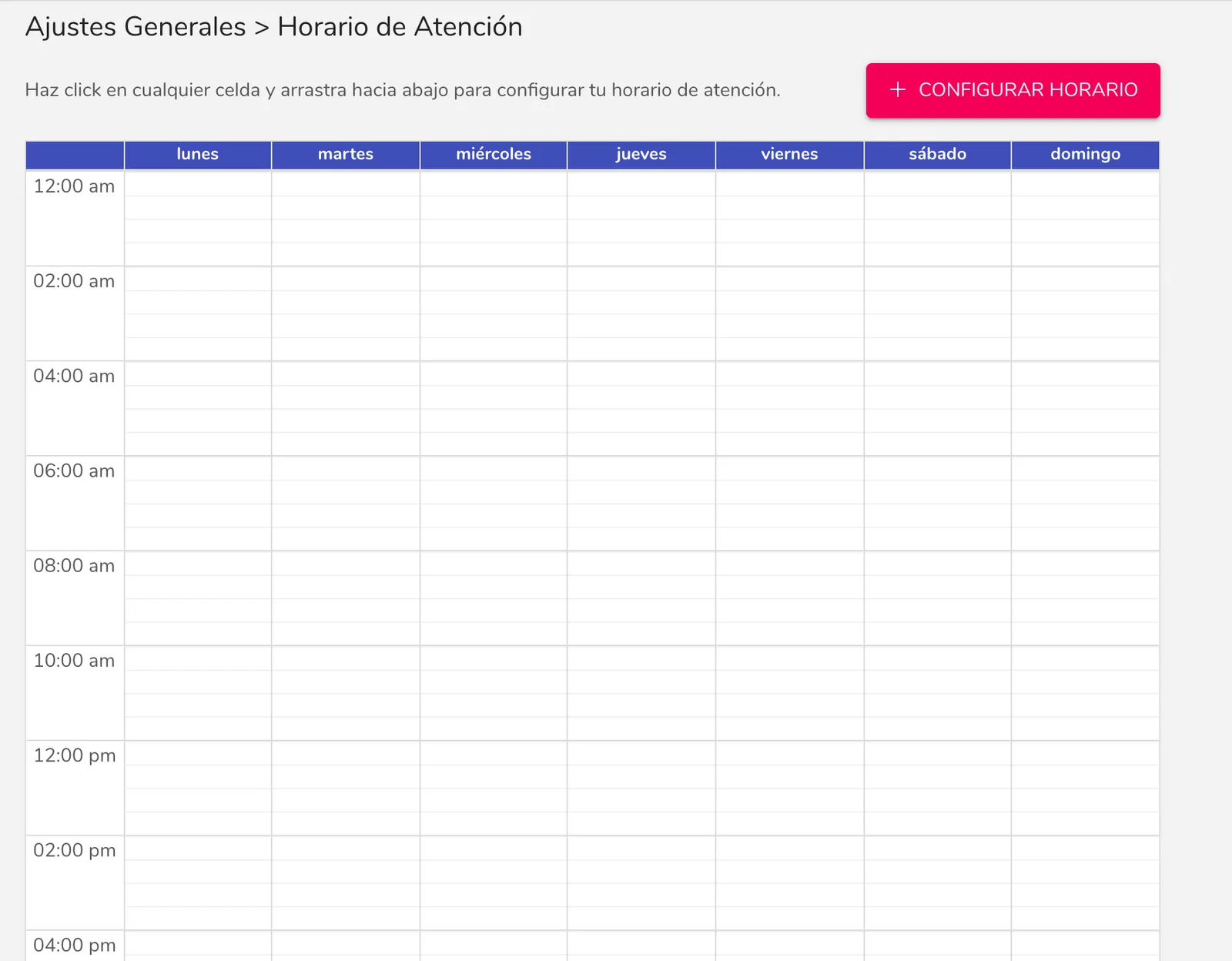
 Al entrar al editor de horario podras crear tus bloques de atención de las siguientes dos formas:
- Haciendo click en el botón de **"Crear horario"**
- Haciendo click y arrastrando hacia abajo en el día y horas deseadas para crear el bloque de atención.
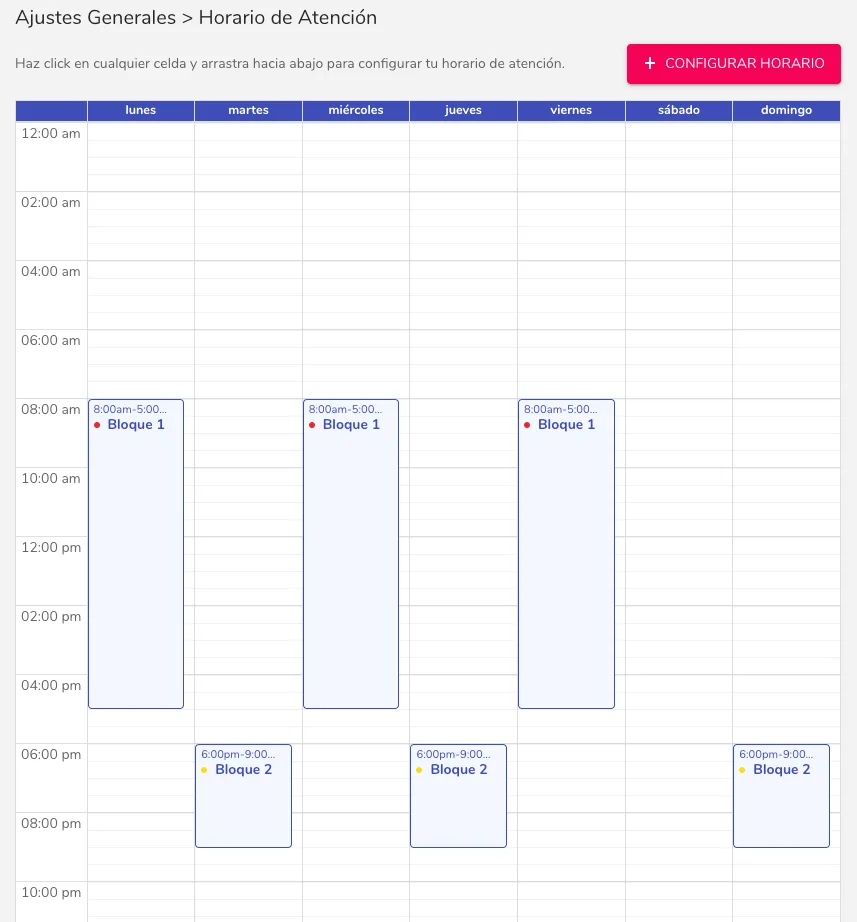
 Para ayudar con la explicación, como ejemplo, queremos crear el siguiente horario de atención:
Lunes, Míercoles y Viernes de 8am a 5pm: Consulta Presencial
Mártes, Jueves y Sábados de 6pm a 9pm: Consulta Online
Después de hacer click y arrastrar el Lunes de 8am a 5pm se abrirá la ventana emergente con la información de la selección:
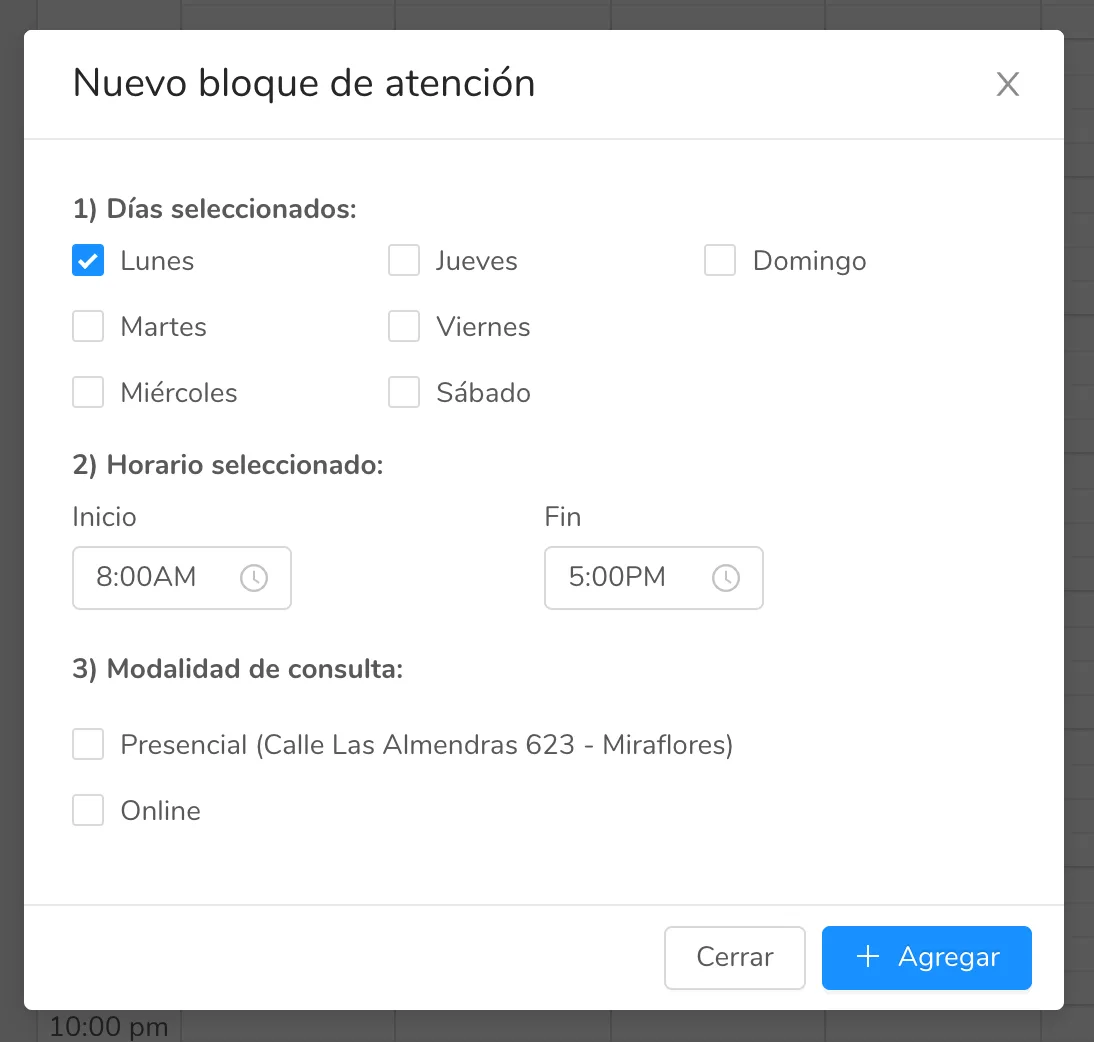
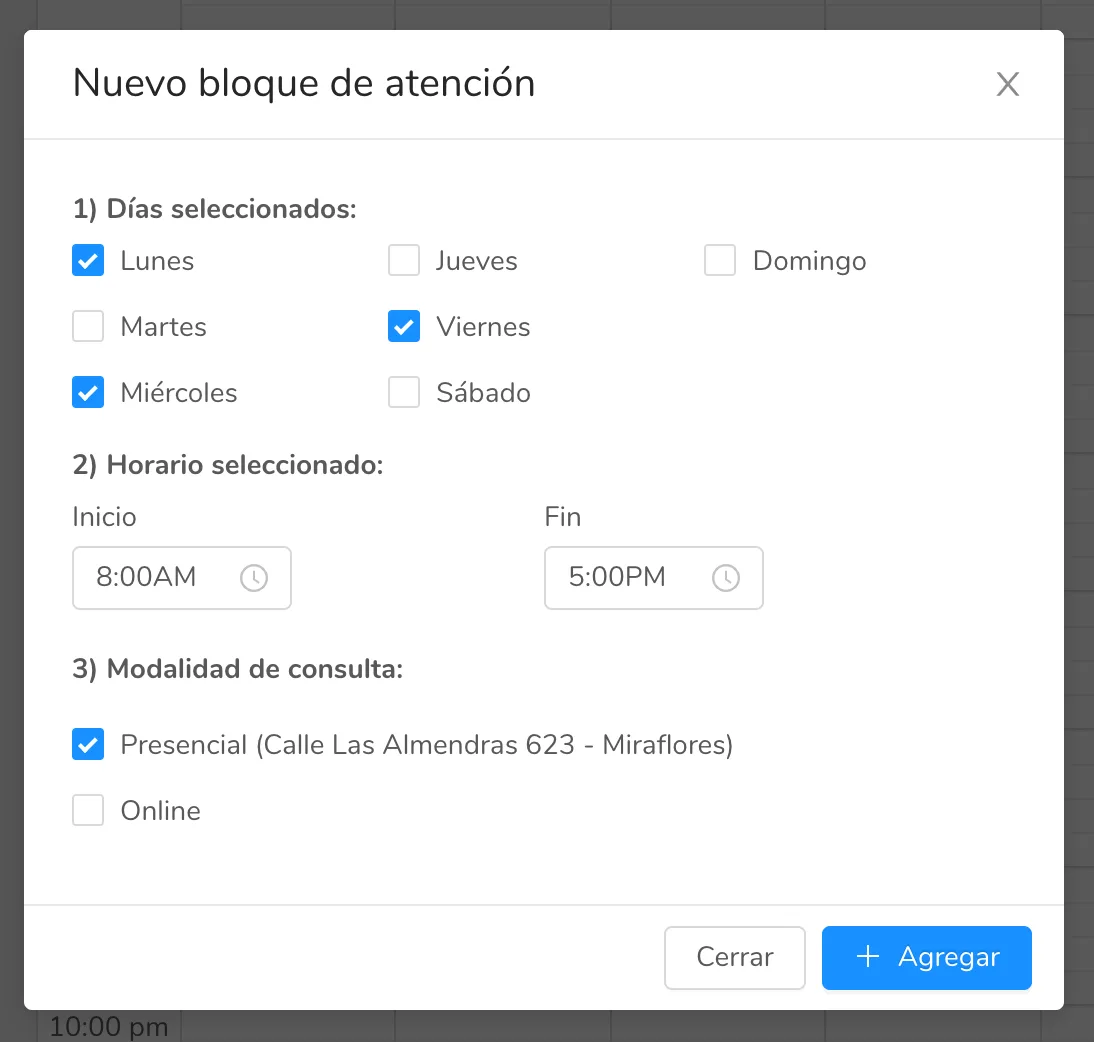 Después de hacer los cambios, haremos click en el botón de "+ Agregar" para agregar el bloque de horario. Repetiremos este proceso completar el horario de atención del ejemplo.
Finalmente, nuestro horario de atención quedó como la siguiente imagen:
 ¡Listo! Sigue este proceso con tus bloques disponibles para crear tu horario de atención.