---
title: "¿Cómo agrego recetas en un plan alimenticio de texto libre?"
description: "Vincula recetas a un plan de texto libre en Almendra con Agregar recetas para que tu paciente vea sus ingredientes y preparación en el PDF y la app."
sidebar:
order: 34
lastModified: 2026-10-15
---
Para saber qué es un plan alimenticio de texto libre, te invitamos a leer [¿Qué es un plan alimenticio de texto libre?](/help/planes-alimenticios/que-es-un-plan-alimenticio-de-texto-libre).
En un plan con buscador de alimentos, las recetas se agregan solas al elegirlas. En un plan de texto libre, en cambio, escribes las comidas a mano, así que Almendra no sabe qué líneas son recetas. Por eso se vinculan en un paso aparte.
Supongamos que quieres que el paciente vea los ingredientes y la preparación de "Ensalada César" en su plan (PDF y app).
**1. Escribe la receta en la comida.** En el editor en tabla, escríbela en el campo **Alimentos**, debajo de la tabla, haz clic en **Colocar**, elige las comidas y haz clic en **Terminar**. En el editor día por día, escríbela directamente en el cuadro de texto de la comida.
**Nota:** puedes escribir "1 porción de ensalada César" o "ensalada César con poca lechuga". Es libre; solo recuerda escribir un alimento por línea.
**2. Vincula la receta.** Arriba a la derecha del editor, haz clic en el ícono del libro (**Agregar recetas**). Se abrirá esta ventana:
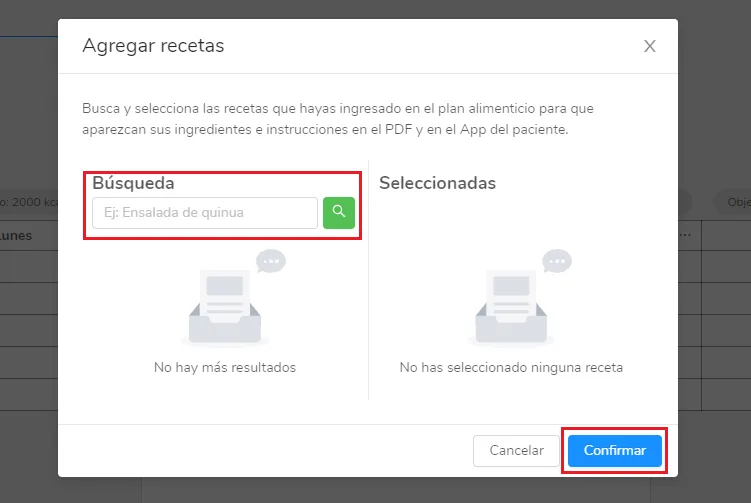 Escribe "Ensalada César" y presiona Enter o haz clic en la lupa. Aparecerán los resultados:
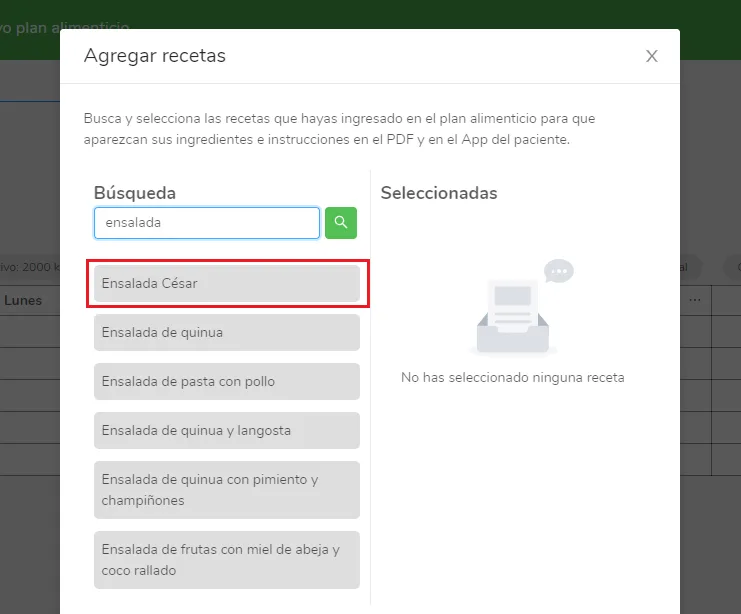 Haz clic en Ensalada César y pasará a la columna **Seleccionadas**:
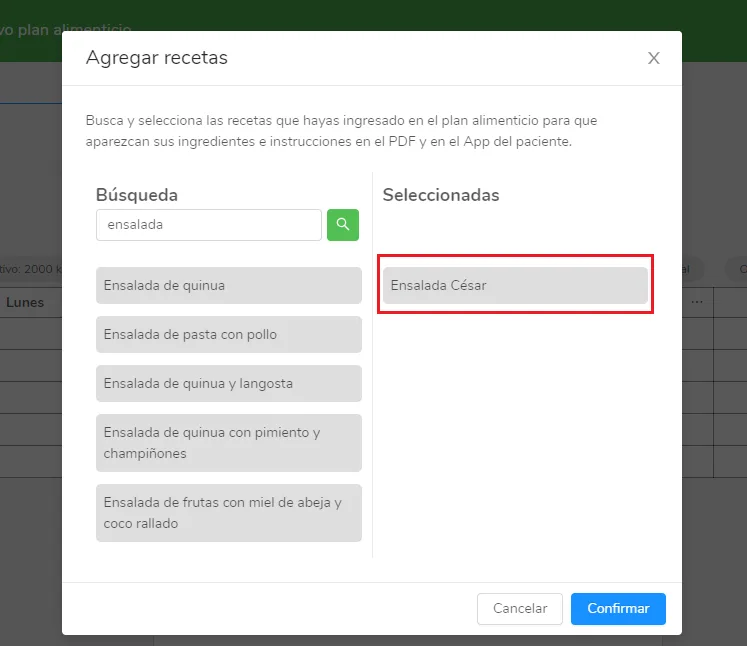 Repite el proceso con cada receta que tengas en el plan y haz clic en **Confirmar**.
El paciente podrá ver en su app y en el PDF las instrucciones y los ingredientes de las recetas que estén en la columna **Seleccionadas**. Para que una receta aparezca en la búsqueda, primero debe estar creada en tu sección de recetas.