---
title: "Como enviar ao paciente o e-mail de acesso ao App?"
description: "Envie o e-mail de acesso ao app da Almendra ao cadastrar o paciente ou pelo perfil dele, veja se ele já entrou e reenvie o acesso quando precisar."
sidebar:
order: 8
lastModified: 2024-08-08
translationKey: app-del-paciente/como-enviar-al-paciente-el-correo-de-acceso-al-app
---
Este é o caso em que seu paciente ainda não entrou no App. Para que seu paciente acesse a conta dele, você precisará enviar o **e-mail de acesso ao App.**
O **e-mail de acesso** serve para que seus pacientes possam criar a senha deles. Eles poderão entrar no App com o e-mail do perfil e com a senha que tiverem criado.
Existem duas maneiras de enviar o **e-mail de acesso** ao App para o paciente:
**1.1) Durante o cadastro do paciente**
 Durante o cadastro do paciente, depois de inserir o e-mail dele, aparecerá a opção "**Enviar e-mail com os acessos?**". Marque a opção "**Sim**". Quando você cadastrar o paciente, enviaremos o e-mail de acesso ao App automaticamente para o e-mail informado.
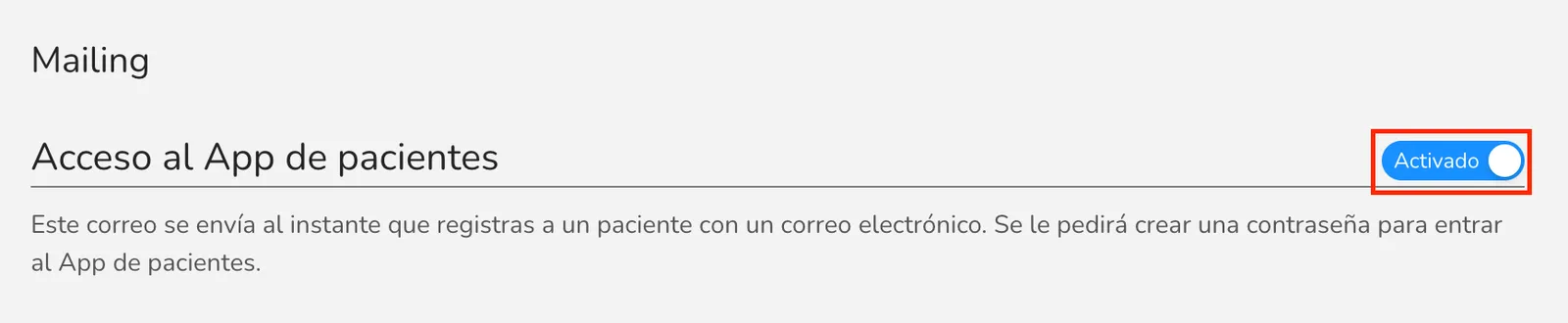
Caso você não veja esse campo, é porque essa configuração está desativada. Para ativá-la, vá em "_Configurações Gerais_" > "_Mailing_" e marque a opção "_Acesso ao App de pacientes_". A configuração deve ficar como na imagem a seguir
Durante o cadastro do paciente, depois de inserir o e-mail dele, aparecerá a opção "**Enviar e-mail com os acessos?**". Marque a opção "**Sim**". Quando você cadastrar o paciente, enviaremos o e-mail de acesso ao App automaticamente para o e-mail informado.
Caso você não veja esse campo, é porque essa configuração está desativada. Para ativá-la, vá em "_Configurações Gerais_" > "_Mailing_" e marque a opção "_Acesso ao App de pacientes_". A configuração deve ficar como na imagem a seguir
 **1.2) Pelo perfil do paciente**
 Caso você tenha cadastrado o paciente e esquecido de enviar o e-mail de acesso ao App, não se preocupe! Você pode fazer isso pelo próprio perfil do paciente. Basta inserir o e-mail dele e aparecerá um aviso perguntando se você deseja enviar o acesso ao App.
Assim que você clicar em "**Salvar e-mail e enviar confirmação**", enviaremos o e-mail de acesso ao App automaticamente para o e-mail informado.
**Como posso saber se o paciente já entrou no App?**
Para saber se o paciente conseguiu entrar no App, no perfil dele, abaixo da foto, você verá um botão de telefone. Esse botão pode ou não ter um indicador dos diferentes status. Os status possíveis são:
1. **O paciente não entrou no App porque você ainda não enviou o e-mail de acesso:** você verá que o botão não tem nenhum indicador.
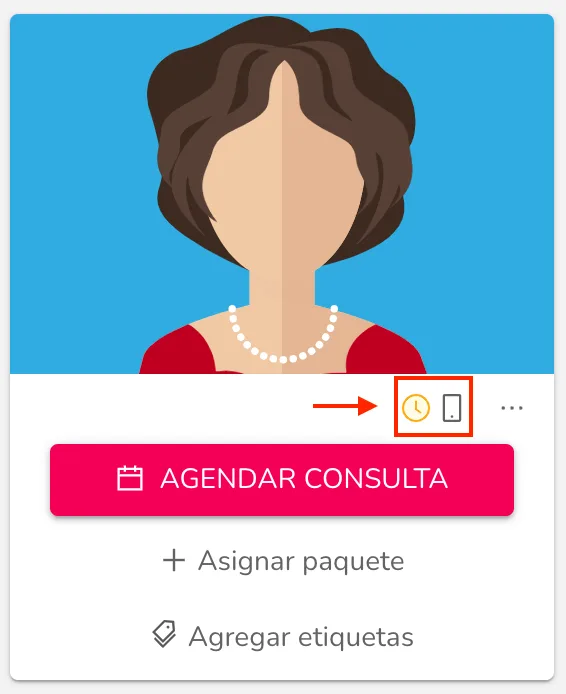
2. **O paciente ainda não entrou no App, mas você já enviou o e-mail de acesso:** você verá um ícone de relógio amarelo à esquerda do botão
3. **O paciente conseguiu entrar no App:** você verá um ícone de check verde à esquerda do botão
Caso você tenha cadastrado o paciente e esquecido de enviar o e-mail de acesso ao App, não se preocupe! Você pode fazer isso pelo próprio perfil do paciente. Basta inserir o e-mail dele e aparecerá um aviso perguntando se você deseja enviar o acesso ao App.
Assim que você clicar em "**Salvar e-mail e enviar confirmação**", enviaremos o e-mail de acesso ao App automaticamente para o e-mail informado.
**Como posso saber se o paciente já entrou no App?**
Para saber se o paciente conseguiu entrar no App, no perfil dele, abaixo da foto, você verá um botão de telefone. Esse botão pode ou não ter um indicador dos diferentes status. Os status possíveis são:
1. **O paciente não entrou no App porque você ainda não enviou o e-mail de acesso:** você verá que o botão não tem nenhum indicador.
2. **O paciente ainda não entrou no App, mas você já enviou o e-mail de acesso:** você verá um ícone de relógio amarelo à esquerda do botão
3. **O paciente conseguiu entrar no App:** você verá um ícone de check verde à esquerda do botão
 **Já enviei o e-mail de acesso ao paciente, como faço para reenviá-lo?**
 Para reenviar o e-mail de acesso ao paciente, no perfil dele, abaixo da foto, clique no botão de telefone. Como você já enviou o e-mail de acesso antes, verá um ícone de relógio amarelo à esquerda desse botão. Aparecerá um aviso perguntando se você deseja reenviar o e-mail de acesso ao App.
Lembre-se de que seu paciente pode baixar o App da Almendra na **Apple App Store ou na Google Play Store:**
Assim que o paciente abrir o e-mail de acesso ao App e criar a senha, vamos convidá-lo a baixar o App.
Para reenviar o e-mail de acesso ao paciente, no perfil dele, abaixo da foto, clique no botão de telefone. Como você já enviou o e-mail de acesso antes, verá um ícone de relógio amarelo à esquerda desse botão. Aparecerá um aviso perguntando se você deseja reenviar o e-mail de acesso ao App.
Lembre-se de que seu paciente pode baixar o App da Almendra na **Apple App Store ou na Google Play Store:**
Assim que o paciente abrir o e-mail de acesso ao App e criar a senha, vamos convidá-lo a baixar o App.