---
title: "Como o paciente pode entrar na conta dele da Almendra?"
description: "O paciente entra em pacientes.almendra.io com e-mail e senha. Se ele não tiver conta, envie o e-mail de acesso ao cadastrá-lo ou pelo perfil dele."
sidebar:
order: 9
lastModified: 2022-01-07
translationKey: app-del-paciente/como-puede-entrar-el-paciente-a-su-cuenta-de-almendra
---
Para que o paciente entre na conta dele da Almendra, é preciso que ele já tenha criado a conta.
**A) O paciente já tem conta:**
Ele deve acessar [https://pacientes.almendra.io/login](https://pacientes.almendra.io/login) e informar o e-mail e a senha.
**B) O paciente ainda não tem conta:**
Para criar a conta, ele deve ter recebido um e-mail. Esse e-mail pode ter sido enviado em dois momentos diferentes:
**1. Quando você o cadastrou como paciente:**
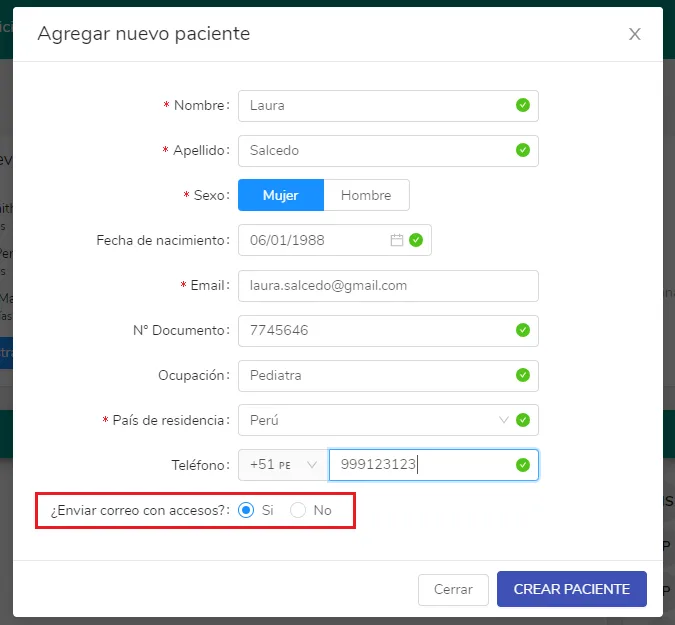 Certifique-se de que o campo "Enviar e-mail com os acessos?" esteja marcado com "Sim". Se você não vir esse campo, é porque essa configuração está desativada. Para ativá-la, vá até Configurações Gerais:
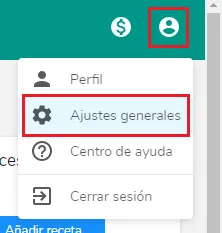 Ali, clique na seção "Mailing" e você verá o seguinte:
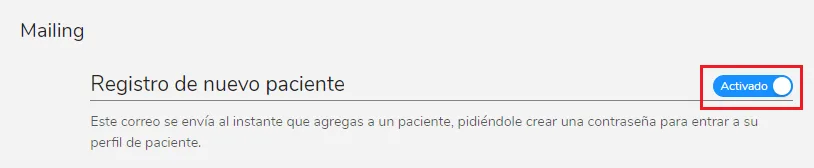 Certifique-se de que o botão esteja em "Ativado", como na imagem acima. Agora, sempre que você cadastrar um paciente novo, verá o campo "Enviar e-mail com os acessos?". Ao cadastrá-lo, o novo paciente receberá um e-mail no qual poderá criar a conta dele da Almendra.
**2. Quando você altera o e-mail dele pelo perfil:**
Se você não tinha o e-mail do novo paciente quando o cadastrou, não tem problema: você pode cadastrá-lo mesmo assim. Quando for ao perfil dele, verá que o campo "E-mail" estará vazio, como era de se esperar.
Informe o e-mail do paciente e, ao clicar fora do campo para salvar o e-mail, a seguinte janela será aberta:
Certifique-se de que o botão esteja em "Ativado", como na imagem acima. Agora, sempre que você cadastrar um paciente novo, verá o campo "Enviar e-mail com os acessos?". Ao cadastrá-lo, o novo paciente receberá um e-mail no qual poderá criar a conta dele da Almendra.
**2. Quando você altera o e-mail dele pelo perfil:**
Se você não tinha o e-mail do novo paciente quando o cadastrou, não tem problema: você pode cadastrá-lo mesmo assim. Quando for ao perfil dele, verá que o campo "E-mail" estará vazio, como era de se esperar.
Informe o e-mail do paciente e, ao clicar fora do campo para salvar o e-mail, a seguinte janela será aberta:
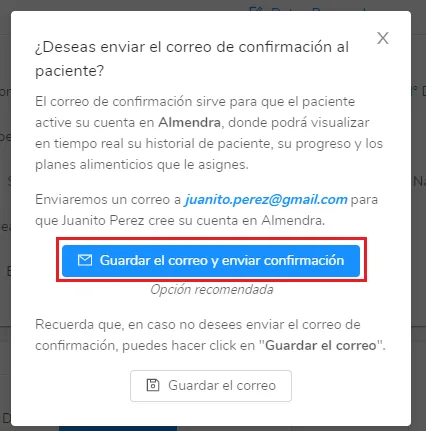 Clique em "Salvar e-mail e enviar confirmação" e será enviado o e-mail pelo qual o paciente deverá criar a senha.