---
title: "Como recebo com links de pagamento?"
description: "Crie um link de pagamento na Almendra, compartilhe por WhatsApp ou e-mail e receba por cartão, Mercado Pago ou transferência. Confirme pagamentos e faça reembolsos."
sidebar:
order: 1
lastModified: 2026-10-18
translationKey: finanzas/como-cobrar-con-links-de-cobro
---
Um link de pagamento serve para cobrar qualquer coisa: um plano, uma consulta extra, uma oficina ou o que você precisar. Você o cria na Almendra, envia por WhatsApp ou e-mail, e a pessoa paga em uma página com o seu nome, sem criar uma conta. A Almendra não cobra comissão: o dinheiro vai direto para a sua conta (só se aplica a taxa do seu processador de pagamentos).
**Antes de começar: escolha como podem pagar você**
Em **Configuração → Integrações** você pode:
- **Conectar Stripe** (cartão, Apple Pay e Google Pay) ou **Mercado Pago** (por enquanto, no Peru). O pagamento é confirmado automaticamente.
- Adicionar seus dados em **Transferências e QR**: sua conta bancária ou a carteira usada no seu país. Em **Tipo**, a Almendra mostra primeiro as mais usadas no seu país (por exemplo Pix no Brasil, Bizum na Espanha ou Yape no Peru) e indica quais dados escrever. Nesse caso, você confirma quando o dinheiro chegar.
**Criar um link de pagamento**
1. Entre em **Links de pagamento** no menu lateral e clique em **Novo link de pagamento**.
2. Preencha a **Descrição** e o **Valor**. Se for de um dos seus pacotes, escolha-o em **A partir de um pacote** e o nome e o preço são preenchidos.
3. Em **Como podem pagar**, marque as formas de pagamento que você quer aceitar.
4. Ative **Um único pagamento** se o link for para uma só pessoa: ele fecha quando alguém paga. Desligado, várias pessoas podem pagar o mesmo link (por exemplo, para uma oficina).
5. Se quiser, defina uma data em **Válido até**.
6. Clique em **Criar link**. O link é copiado automaticamente, pronto para colar onde quiser.
**Compartilhar o link**
Na lista de links você tem **Copiar link** e **Enviar pelo WhatsApp**. O link fica assim: pay.almendra.io/… e funciona em qualquer celular ou computador.
**Como seu paciente paga**
A pessoa abre o link, vê a descrição e o valor, escreve o nome e o e-mail e escolhe como pagar:
- Com **cartão** ou **Mercado Pago**, paga na página segura desse processador e volta para ver a confirmação.
- Com **transferência ou QR**, vê seus dados para pagar, transfere e depois toca em **Já paguei** (pode adicionar o número da operação). Você recebe um e-mail avisando.
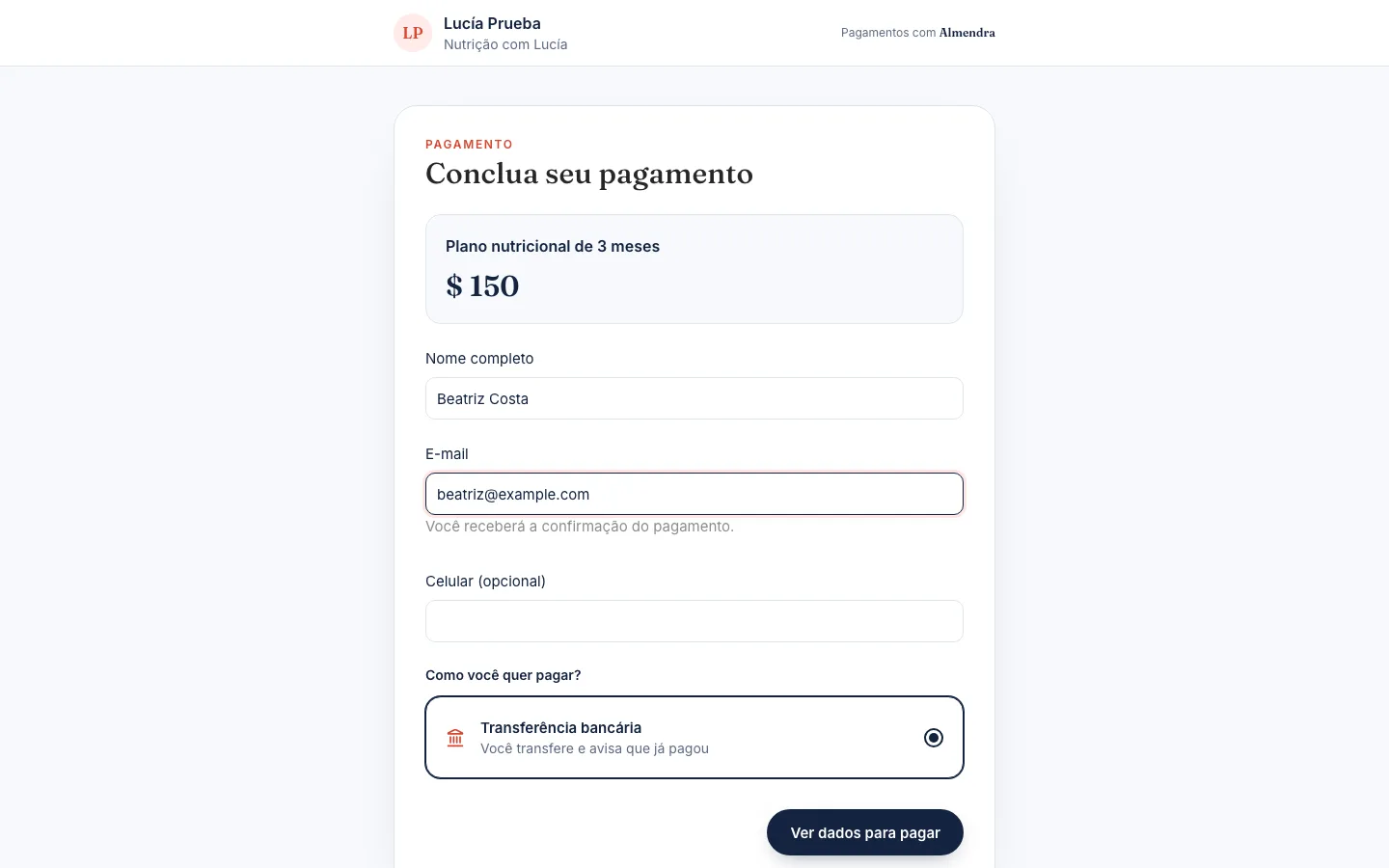 Se o e-mail de quem paga for de um dos seus pacientes, o pagamento fica associado a esse paciente.
**Acompanhar seus pagamentos**
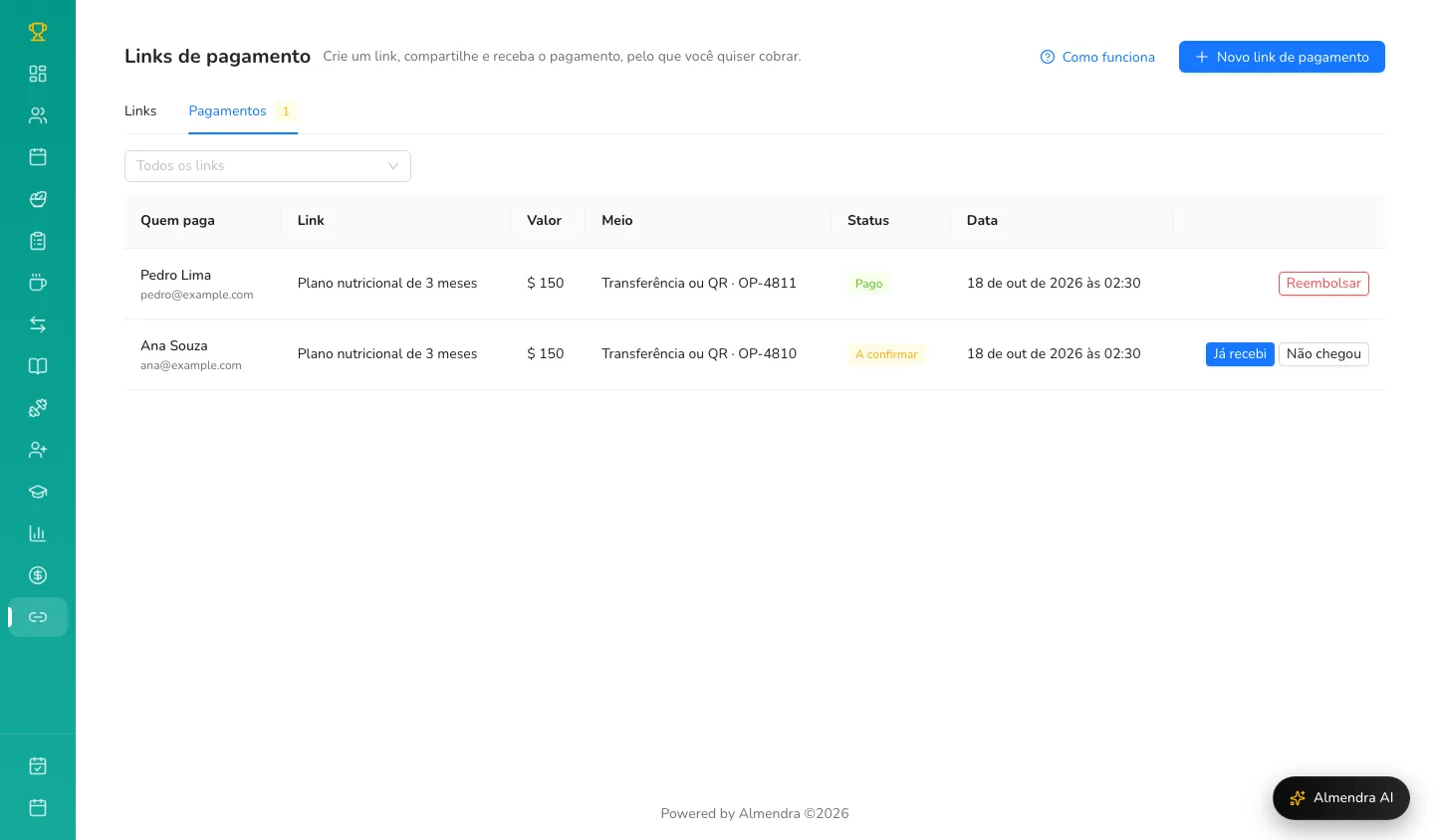
Na aba **Pagamentos** você vê cada pagamento com o status:
- **A confirmar**: a pessoa diz que já transferiu. Verifique sua conta e clique em **Já recebi**, ou em **Não chegou** se não encontrar o pagamento.
- **Pago**, **Em processamento** (por exemplo, um pagamento em dinheiro ainda não concluído), **Não pago**, **Vencido** ou **Reembolsado**.
 **Reembolsar um pagamento**
Em um pagamento **Pago**, clique em **Reembolsar** e escolha **Tudo** ou **Uma parte**. Com cartão ou Mercado Pago, o reembolso é feito pela Almendra. Se foi por transferência ou QR, devolva você mesmo o dinheiro; na Almendra fica apenas registrado.
**Pausar ou arquivar um link**
No menu de cada link (os três pontos) você pode **Pausar** o link para que ninguém o pague por um tempo, **Reativar** ou **Arquivar** quando não precisar mais. Os pagamentos já recebidos continuam.