---
title: "Como ativo a verificação em duas etapas e as chaves de acesso?"
description: "Proteja a sua conta: em Configuração → Segurança ative um código do seu app autenticador ou uma chave de acesso (digital, rosto ou PIN) ao entrar."
sidebar:
order: 13
lastModified: 2026-10-30
translationKey: otros/como-activo-la-verificacion-en-dos-pasos-y-las-llaves-de-acceso
---
A **verificação em duas etapas** pede mais do que a sua senha para entrar: um código do seu celular ou a sua chave de acesso. Assim ninguém entra na sua conta, mesmo sabendo a sua senha.
Tudo fica em **Configuração → Segurança**.
## Ativar o app autenticador
Você precisa de um app autenticador no celular, por exemplo Google Authenticator, Microsoft Authenticator ou 1Password.
1. Em **Verificação em duas etapas**, ao lado de **App autenticador**, clique em **Configurar**.
2. Digite a sua senha e clique em **Continuar**.
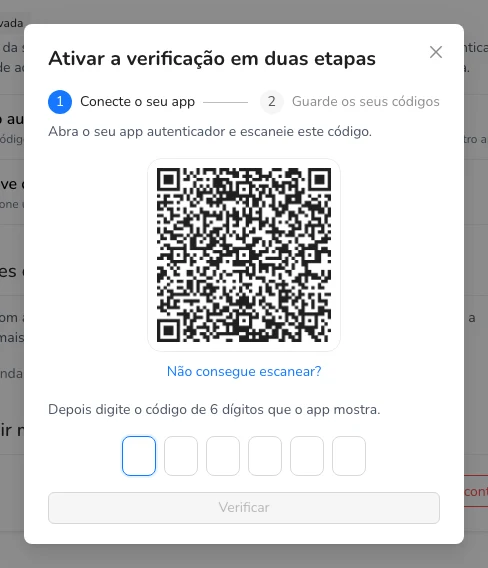
3. Abra o app no celular e escaneie o código. Se não conseguir escanear, digite no app a chave que aparece embaixo.
4. Digite o código de 6 dígitos que o app mostra.
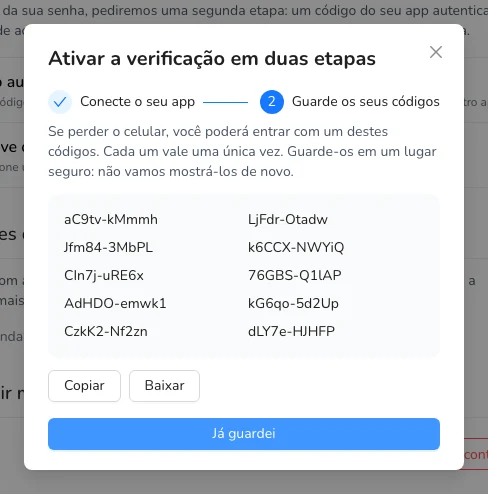
 5. Guarde os seus **códigos de backup**: copie ou baixe e guarde em um lugar seguro. Se perder o celular, você poderá entrar com um deles (cada um vale uma única vez). Depois clique em **Já guardei**.
 ## Entrar com a verificação em duas etapas
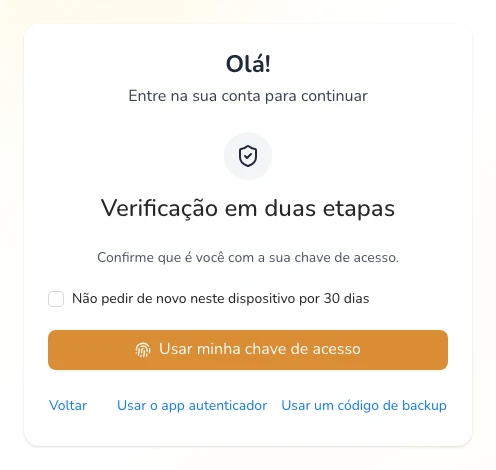
Depois do seu e-mail e senha, o Almendra pede o código de 6 dígitos do seu app. Se você marcar **Não pedir de novo neste dispositivo por 30 dias**, ele não vai pedir nesse computador durante esse tempo.
Está sem o celular? Clique em **Usar um código de backup**.
## Entrar com a verificação em duas etapas
Depois do seu e-mail e senha, o Almendra pede o código de 6 dígitos do seu app. Se você marcar **Não pedir de novo neste dispositivo por 30 dias**, ele não vai pedir nesse computador durante esse tempo.
Está sem o celular? Clique em **Usar um código de backup**.
 ## Chaves de acesso (passkeys)
Uma chave de acesso permite entrar com a digital, o rosto ou o PIN do seu computador ou celular, sem digitar a sua senha.
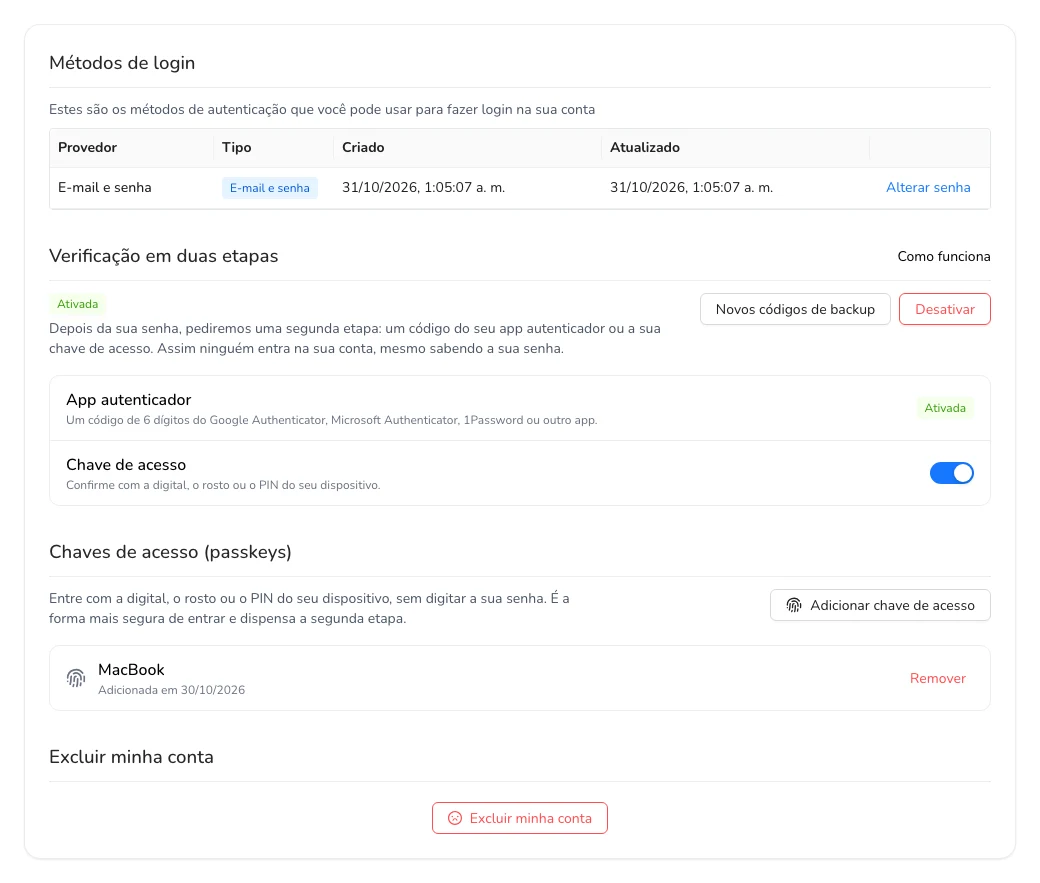
1. Em **Chaves de acesso (passkeys)**, clique em **Adicionar chave de acesso**.
2. Confirme com a sua digital, o seu rosto ou o seu PIN quando o dispositivo pedir.
3. Na próxima vez, na página de entrada, clique em **Entrar com chave de acesso**.
Entrar com uma chave de acesso dispensa a segunda etapa: ela já é tão segura quanto a senha e o código juntos.
### Usar a chave de acesso como segunda etapa
Se preferir continuar entrando com a sua senha, você pode usar a chave de acesso como segunda etapa no lugar do código: ative o botão de **Chave de acesso** em **Verificação em duas etapas** e digite a sua senha. Se ainda não tinha o app autenticador, você também recebe os seus códigos de backup.
## Chaves de acesso (passkeys)
Uma chave de acesso permite entrar com a digital, o rosto ou o PIN do seu computador ou celular, sem digitar a sua senha.
1. Em **Chaves de acesso (passkeys)**, clique em **Adicionar chave de acesso**.
2. Confirme com a sua digital, o seu rosto ou o seu PIN quando o dispositivo pedir.
3. Na próxima vez, na página de entrada, clique em **Entrar com chave de acesso**.
Entrar com uma chave de acesso dispensa a segunda etapa: ela já é tão segura quanto a senha e o código juntos.
### Usar a chave de acesso como segunda etapa
Se preferir continuar entrando com a sua senha, você pode usar a chave de acesso como segunda etapa no lugar do código: ative o botão de **Chave de acesso** em **Verificação em duas etapas** e digite a sua senha. Se ainda não tinha o app autenticador, você também recebe os seus códigos de backup.
 ## Desativar
Em **Verificação em duas etapas**, clique em **Desativar** e digite a sua senha. Para gerar códigos novos (os anteriores deixam de valer), clique em **Novos códigos de backup**.
Se você entra com Google ou Microsoft, a verificação em duas etapas é feita por esse provedor, na sua conta Google ou Microsoft.
## Desativar
Em **Verificação em duas etapas**, clique em **Desativar** e digite a sua senha. Para gerar códigos novos (os anteriores deixam de valer), clique em **Novos códigos de backup**.
Se você entra com Google ou Microsoft, a verificação em duas etapas é feita por esse provedor, na sua conta Google ou Microsoft.