---
title: "Como usar o Almendra pelo ChatGPT e pelo Claude"
description: "Conecte sua conta do Almendra ao ChatGPT ou ao Claude e peça ao seu assistente para buscar pacientes, montar planos alimentares ou remarcar consultas."
sidebar:
order: 26
lastModified: 2026-11-01
translationKey: otros/como-usar-almendra-desde-chatgpt-y-claude
---
Você pode conectar sua conta do Almendra ao **ChatGPT** ou ao **Claude** e pedir ao seu assistente coisas como "adicione leite em todos os cafés da manhã do plano da Camila" ou "mude minha consulta das 15h para o mesmo horário na quinta". O assistente trabalha direto na sua conta, com as permissões que você der.
**Quem pode conectar?**
O **dono** da conta, em um **plano pago**. Se você trabalha na conta de outra pessoa, peça para ela conectar.
No plano gratuito, sua conta aparece ao conectar mas não pode ser escolhida. Clique em **Ver planos** para passar a um plano pago e depois conecte de novo pelo seu assistente.
Se o seu plano terminar, o Almendra continua conectado mas o assistente não pode ver nem mudar nada: ele avisa e mostra o botão **Renovar plano**. Assim que você renovar, volta a funcionar sem conectar de novo.
**O que o assistente pode fazer?**
- Buscar seus **pacientes** por nome ou e-mail e ver o perfil.
- Ver suas **consultas** e **remarcá-las**. O evento do Google Agenda, a reunião do Zoom e o lembrete do paciente mudam também.
- Ver os **planos alimentares** dos seus pacientes, **criar** um novo, **editá-lo** e **enviá-lo** ao paciente. Quando ele abre, cria ou edita um plano, você o vê como um cartão na conversa: cada dia com suas refeições, alimentos e quantidades, as calorias e macros do dia, e um botão **Abrir no Almendra** que o abre na sua conta.
- Buscar **alimentos** e ver suas **receitas** para usar nos planos. A busca de alimentos é limitada de propósito: mostra os 5 melhores resultados e permite 50 buscas por dia por conta.
- **Criar receitas** com alimentos do Almendra ou os seus. Ele calcula os nutrientes a partir dos ingredientes, elas aparecem em **Receitas** prontas para usar nos planos e são sempre privadas: para compartilhar uma, deixe-a pública pelo Almendra. Se você conectou seu assistente antes de 28 de outubro de 2026, conecte de novo para dar essa permissão.
- Se você permitir, ver os **dados clínicos**: histórico clínico, notas de cada consulta e medidas.
- Responder suas dúvidas sobre **como usar o Almendra** com os artigos desta central de ajuda. Não precisa de nenhuma permissão e funciona mesmo se o seu plano tiver terminado.
**Resultados de exames nunca são compartilhados** com assistentes de IA, mesmo que você permita os dados clínicos.
**Você sempre está no controle.** Os planos que o assistente cria ficam como **rascunho** para você revisar. Antes de mudar ou enviar algo, o assistente pede sua confirmação, e o paciente só recebe o plano quando você envia.
**Como conecto ao ChatGPT?**
1. No ChatGPT, abra **Plugins**, clique em **Add** e escolha **Add custom MCP server**.
2. Dê o nome **Almendra** e use o endereço `https://api.almendra.io/mcp`.
3. Em **Autenticação**, escolha **OAuth**. Não use uma chave de API: com OAuth você entra no Almendra e escolhe quais permissões dar.
4. Siga os passos do Almendra que abrirem (explicados abaixo).
**Outra opção: enviar o plugin do Almendra.** Assim ele aparece no ChatGPT com logo, descrição e exemplos do que você pode pedir.
1. Baixe o [plugin do Almendra para o ChatGPT](https://assets.almendra.io/integrations/almendra-chatgpt-plugin-v1.zip). Não precisa descompactar.
2. No ChatGPT, abra **Plugins**, clique em **Add** e escolha **Upload plugin archive**.
3. Envie o arquivo que você baixou e conecte o Almendra.
4. Siga os passos do Almendra que abrirem.
Adicionar conexões próprias depende do seu plano do ChatGPT, e em alguns planos é preciso ativar antes o **modo desenvolvedor** nas configurações do ChatGPT.
**Como conecto ao Claude?**
1. No Claude, vá em **Personalizar → Conectores**.
2. Clique em **+** e depois em **Adicionar conector personalizado**.
3. Dê o nome **Almendra**, use o endereço `https://api.almendra.io/mcp` e clique em **Adicionar**.
4. Clique em **Conectar** e siga os passos do Almendra.
Funciona em todos os planos do Claude (o plano gratuito permite um conector personalizado). Nos planos Team e Enterprise, o dono da organização do Claude adiciona o conector e cada pessoa conecta depois.
**Outra opção: enviar o plugin do Almendra ao Claude.** Assim ele aparece com nome e logo.
1. Baixe o [plugin do Almendra para o Claude](https://assets.almendra.io/integrations/almendra-claude-plugin-v1.zip). Não precisa descompactar.
2. No Claude, abra **Settings → Plugins** e escolha **Upload a plugin**.
3. Arraste o arquivo que você baixou, clique em **Upload** e conecte o Almendra.
4. Siga os passos do Almendra que abrirem.
**Os passos no Almendra**
1. **Conecte o Almendra**: entre com a sua conta de sempre (e-mail, Google ou Microsoft).
2. **Escolha sua conta**: escolha com qual conta quer trabalhar. Só podem ser escolhidas as contas das quais você é dono e que têm um plano pago. Embaixo você vê com qual e-mail entrou; se não for o que você quer usar, clique em **Usar outro e-mail**. Se você já estava conectado ao Almendra, começa direto neste passo.
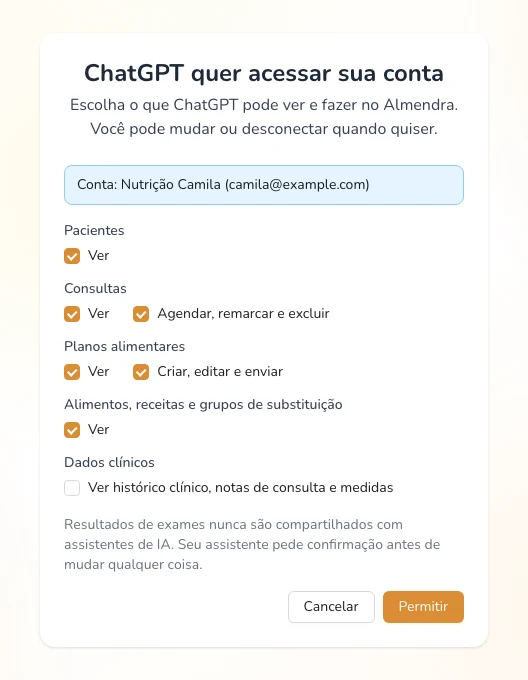
3. **Permissões**: marque o que o assistente pode ver e fazer (pacientes, consultas, planos alimentares, alimentos e receitas, dados clínicos) e clique em **Permitir**. A tela mostra em qual conta você está conectando. Se você conectar de novo com as mesmas permissões que já deu, este passo não aparece.
 Pronto: volte ao seu assistente e peça o que precisar.
**Como desconecto?**
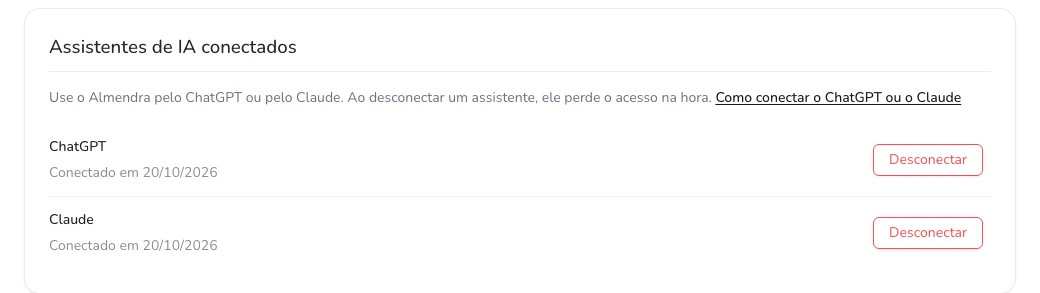
Vá em **Configurações › Desenvolvedores › ChatGPT e Claude** e clique em **Desconectar**. O acesso termina na hora. Para usar de novo, conecte outra vez pelo seu assistente.
 Quer conectar outra ferramenta, como o Zapier ou um sistema próprio? Use uma chave de API: [Como conectar o Almendra a outras ferramentas](/help/pt/outros/como-conectar-almendra-com-outras-ferramentas-api).
Usa o Gemini? Ele ainda não funciona com o Almendra: explicamos em [Posso usar o Almendra com o Gemini? É compatível?](/help/pt/outros/posso-usar-o-almendra-com-o-gemini).