---
title: "Como adicionar meu horário de atendimento?"
description: "Configure seu horário de atendimento na Almendra em Configurações Gerais: requisitos prévios e como criar blocos por dia, hora e modalidade de consulta."
sidebar:
order: 11
lastModified: 2024-08-13
translationKey: pagina-personal/como-agregar-mi-horario-de-atencion
---
**Requisitos para criar seu horário de atendimento:**
**1. Ter informado a duração média da consulta.**
**2. Ter pelo menos uma modalidade ativada.** Ou seja, ter selecionado pelo menos uma das seguintes:
\* Consulta Presencial (ter cadastrado pelo menos um endereço de consultório)
\* Consulta Online (ter indicado que você realiza consultas online)
\* Consulta a Domicílio (ter indicado que você realiza consultas a domicílio)
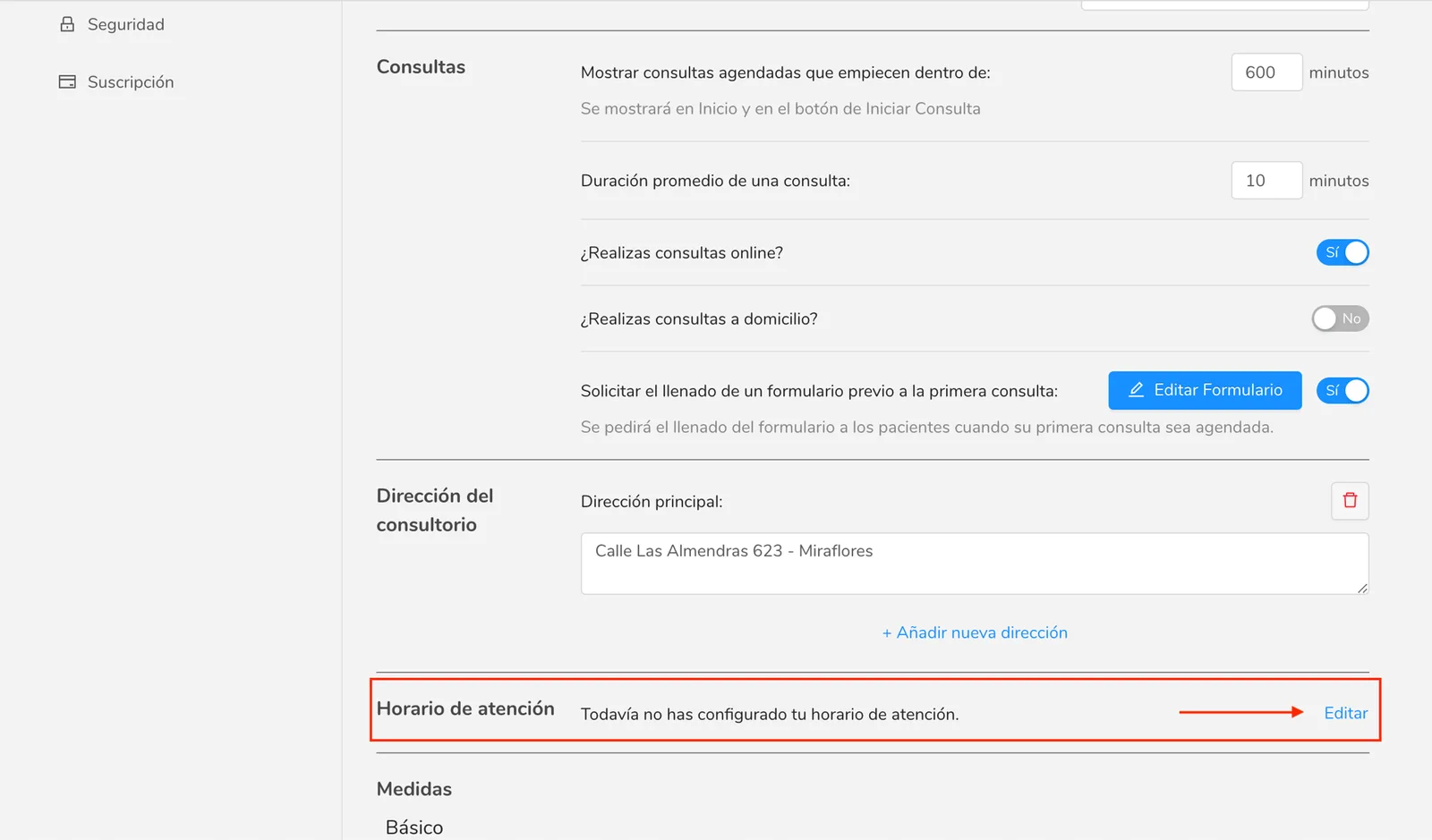
Você encontra essas opções no menu **"Configurações Gerais"** (/configuracion/generales), nas seções **"Consultas" e "Endereço do consultório".**
**Como adicionar seu horário de atendimento?**
No menu **"Configurações Gerais"** (/configuracion/generales), na seção **"Horário de atendimento",** clique em **"Editar"** para abrir o editor de **horário.**
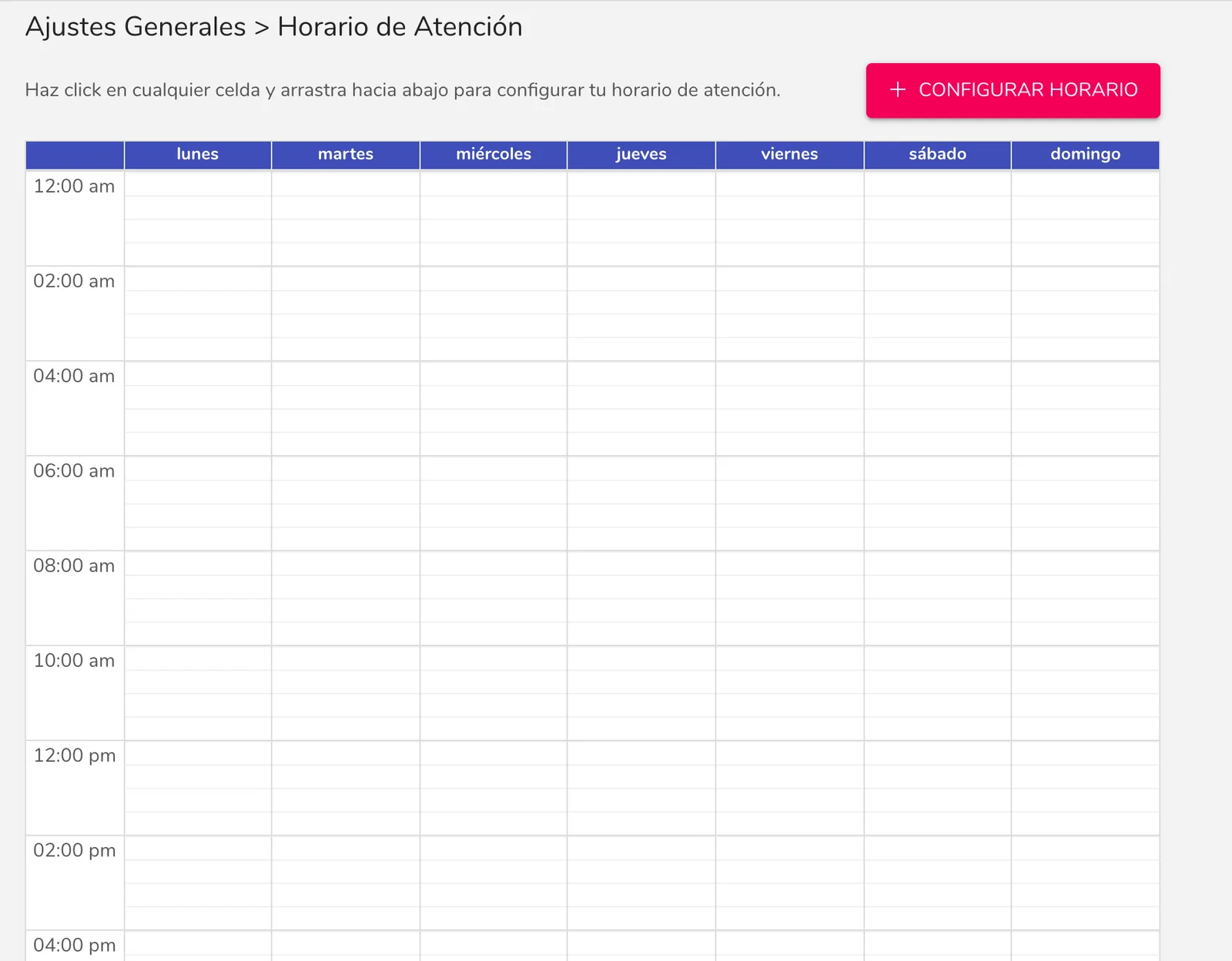
 No editor de horário, você pode criar seus blocos de atendimento de duas formas:
- Clicando no botão **"Criar horário"**
- Clicando e arrastando para baixo no dia e nas horas desejadas para criar o bloco de atendimento.
No editor de horário, você pode criar seus blocos de atendimento de duas formas:
- Clicando no botão **"Criar horário"**
- Clicando e arrastando para baixo no dia e nas horas desejadas para criar o bloco de atendimento.
 Para ajudar na explicação, vamos usar como exemplo o seguinte horário de atendimento:
Segunda, quarta e sexta, das 8h às 17h: Consulta Presencial
Terça, quinta e sábado, das 18h às 21h: Consulta Online
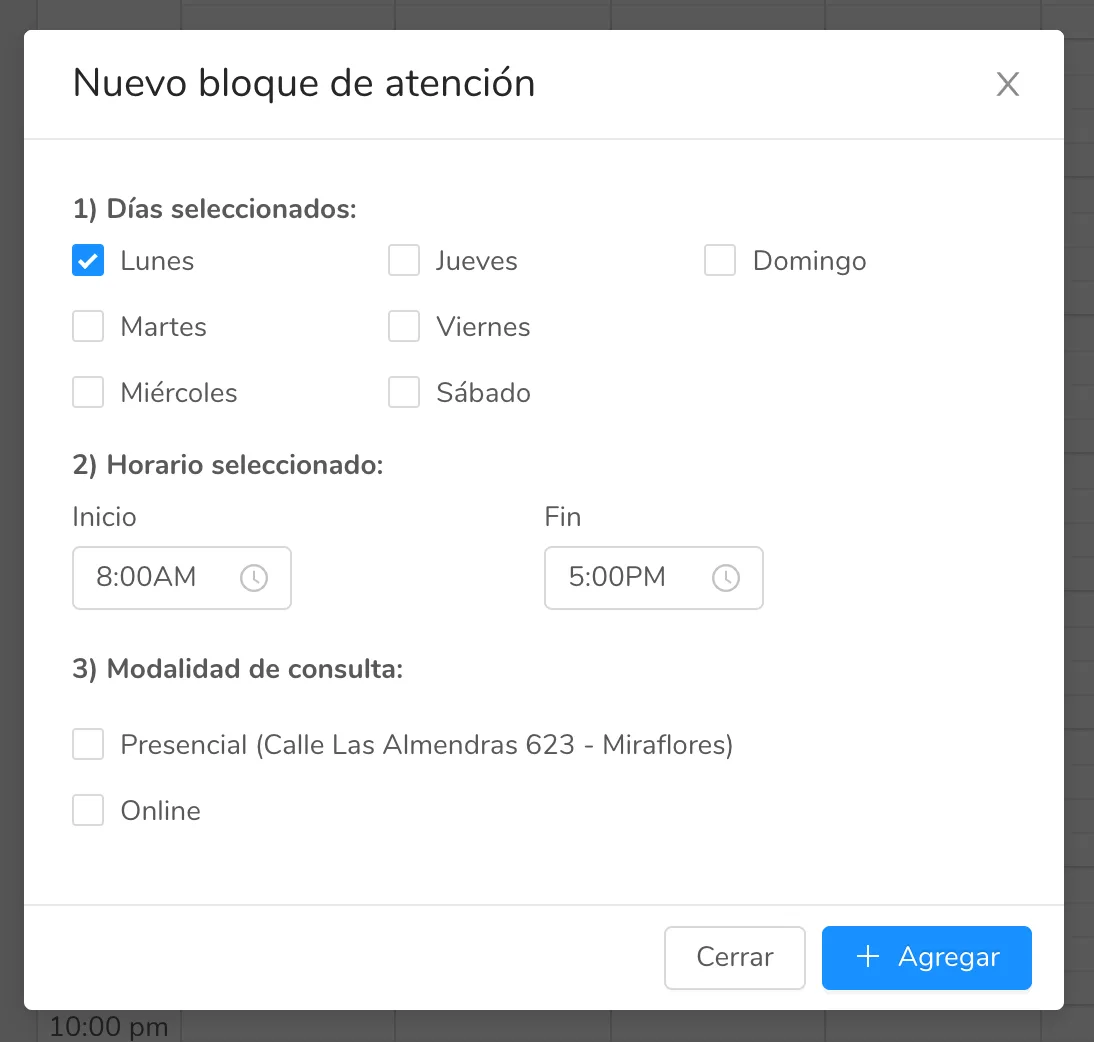
Depois de clicar e arrastar na segunda-feira das 8h às 17h, será aberta a janela pop-up com as informações da seleção:
Para ajudar na explicação, vamos usar como exemplo o seguinte horário de atendimento:
Segunda, quarta e sexta, das 8h às 17h: Consulta Presencial
Terça, quinta e sábado, das 18h às 21h: Consulta Online
Depois de clicar e arrastar na segunda-feira das 8h às 17h, será aberta a janela pop-up com as informações da seleção:
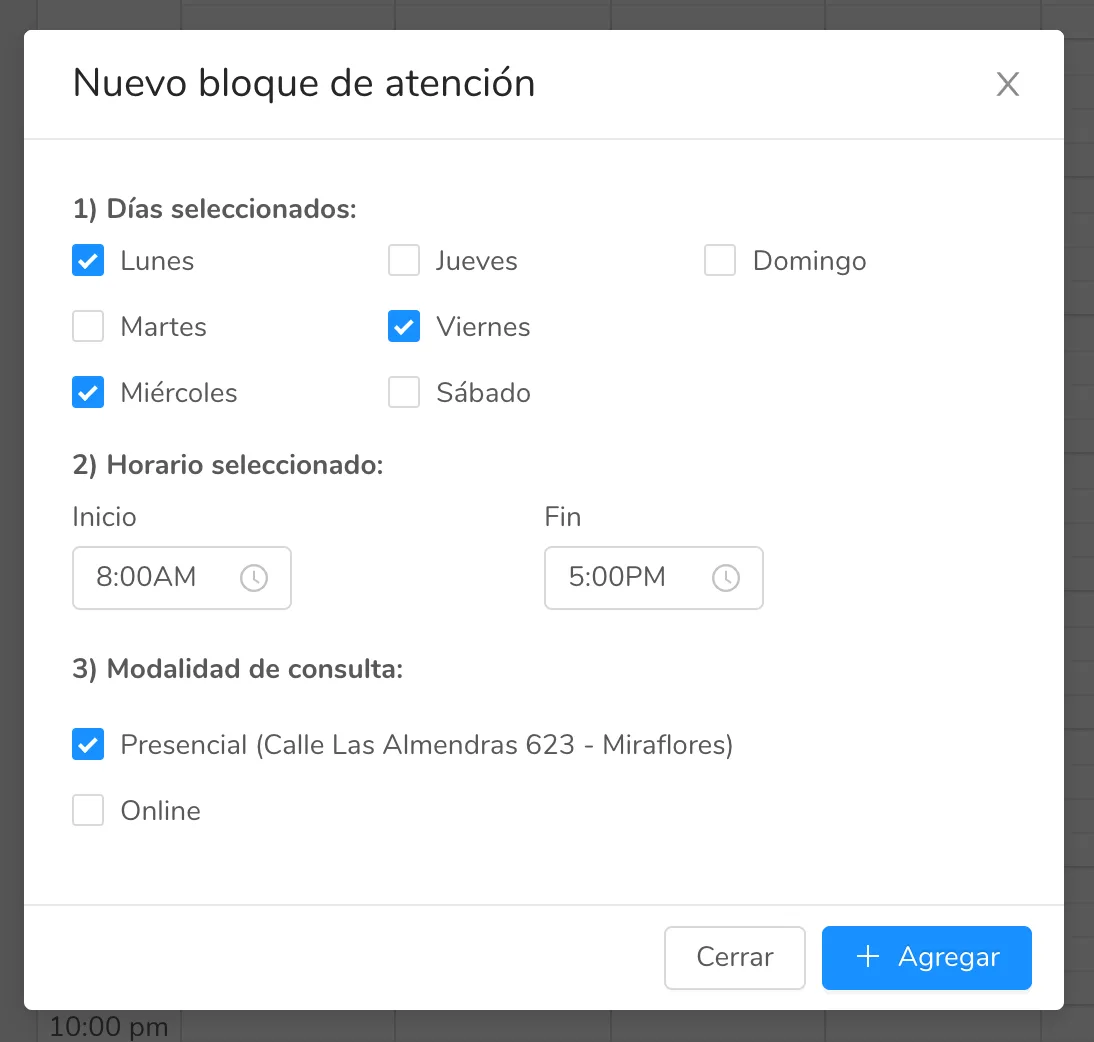 Depois de fazer as alterações, clicamos no botão "+ Adicionar" para adicionar o bloco de horário. Repetimos esse processo para completar o horário de atendimento do exemplo.
Por fim, nosso horário de atendimento ficou como na imagem a seguir:
Depois de fazer as alterações, clicamos no botão "+ Adicionar" para adicionar o bloco de horário. Repetimos esse processo para completar o horário de atendimento do exemplo.
Por fim, nosso horário de atendimento ficou como na imagem a seguir:
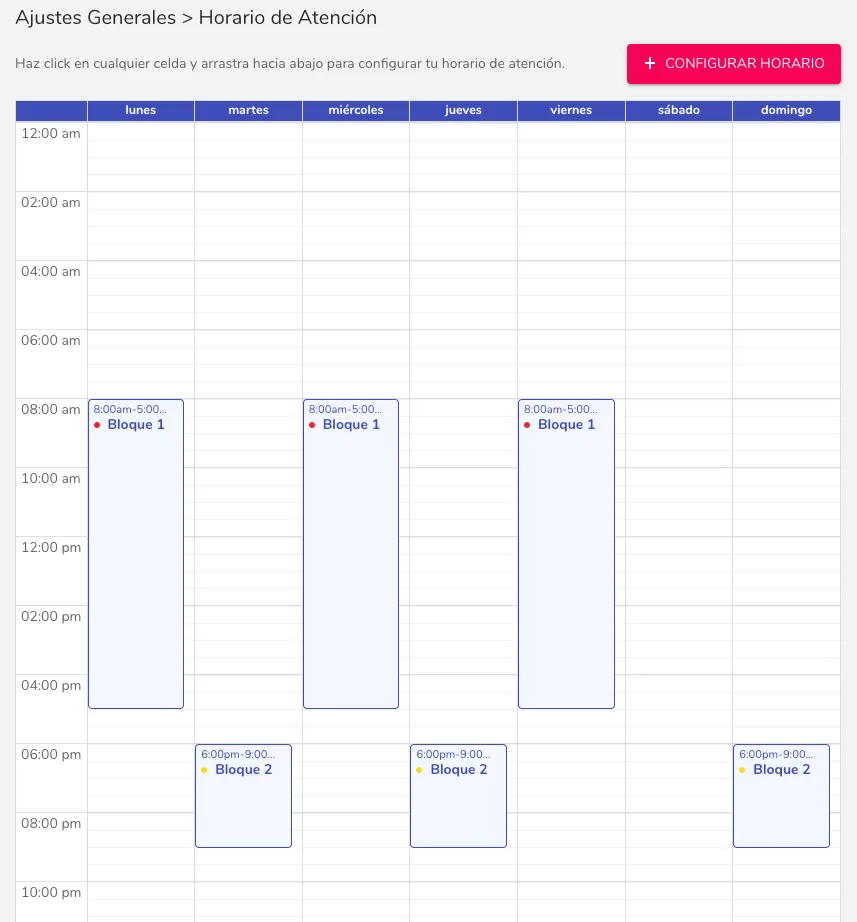 Pronto! Siga esse processo com os seus blocos disponíveis para criar seu horário de atendimento.