---
title: "Como adiciono receitas em um plano alimentar de texto livre?"
description: "Vincule receitas a um plano de texto livre na Almendra com Adicionar receitas para que seu paciente veja ingredientes e modo de preparo no PDF e no app."
sidebar:
order: 34
lastModified: 2026-10-15
translationKey: planes-alimenticios/como-agrego-recetas-en-un-plan-alimenticio-de-texto-libre
---
Para entender o que é um plano alimentar de texto livre, convidamos você a ler [O que é um plano alimentar de texto livre?](/help/pt/planos-alimentares/o-que-e-um-plano-alimentar-de-texto-livre).
Em um plano com buscador de alimentos, as receitas são adicionadas automaticamente ao escolhê-las. Já em um plano de texto livre você escreve as refeições à mão, então a Almendra não sabe quais linhas são receitas. Por isso elas são vinculadas em um passo à parte.
Suponha que você quer que o paciente veja os ingredientes e o modo de preparo da "Salada Caesar" no plano dele (PDF e app).
**1. Escreva a receita na refeição.** No editor em tabela, escreva-a no campo **Alimentos**, abaixo da tabela, clique em **Colocar**, escolha as refeições e clique em **Concluir**. No editor dia a dia, escreva-a diretamente na caixa de texto da refeição.
**Observação:** você pode escrever "1 porção de salada Caesar" ou "salada Caesar com pouca alface". O texto é livre; só lembre de escrever um alimento por linha.
**2. Vincule a receita.** No canto superior direito do editor, clique no ícone do livro (**Adicionar receitas**). Esta janela será aberta:
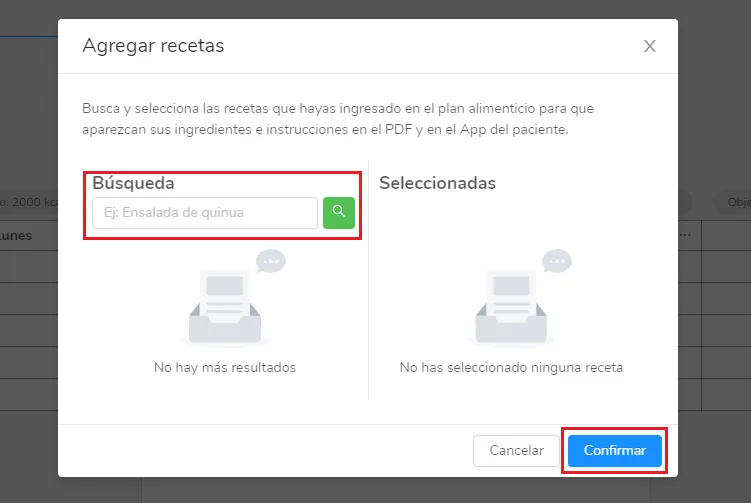 Digite "Salada Caesar" e pressione Enter ou clique na lupa. Os resultados aparecerão:
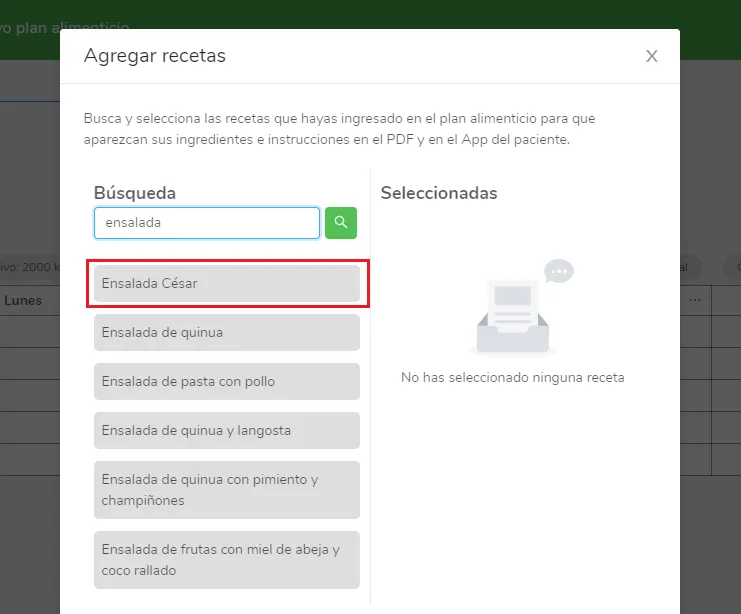 Clique em Salada Caesar e ela passará para a coluna **Selecionadas**:
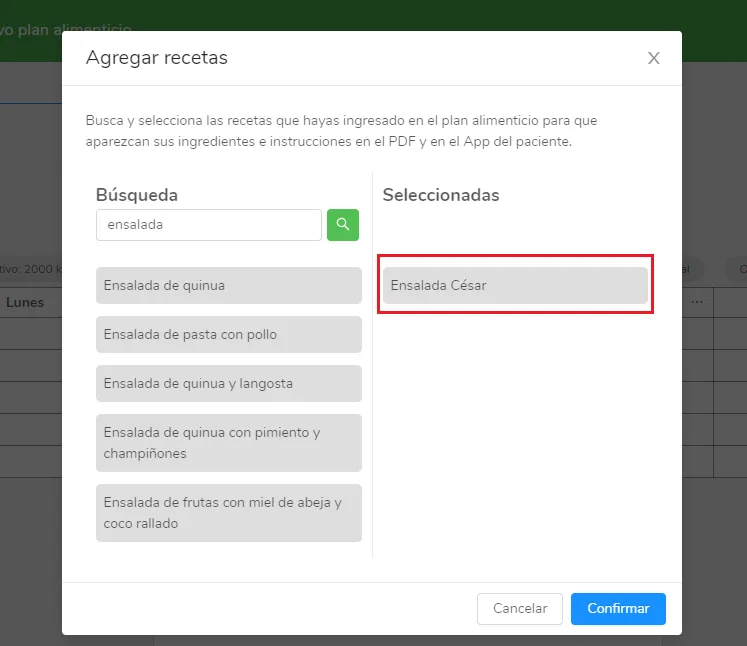 Repita o processo com cada receita do plano e clique em **Confirmar**.
O paciente poderá ver no app e no PDF as instruções e os ingredientes das receitas que estão na coluna **Selecionadas**. Para que uma receita apareça na busca, ela precisa estar criada antes na sua seção de receitas.
Repita o processo com cada receita do plano e clique em **Confirmar**.
O paciente poderá ver no app e no PDF as instruções e os ingredientes das receitas que estão na coluna **Selecionadas**. Para que uma receita apareça na busca, ela precisa estar criada antes na sua seção de receitas.