---
title: "Como passo os alimentos de uma refeição para outra?"
description: "Mova ou copie os alimentos de uma refeição para outra em vários dias de uma vez, como o lanche da tarde para o almoço, sem apagar o que o destino já tem."
sidebar:
order: 39
lastModified: 2026-10-29
translationKey: planes-alimenticios/como-paso-los-alimentos-de-una-comida-a-otra
---
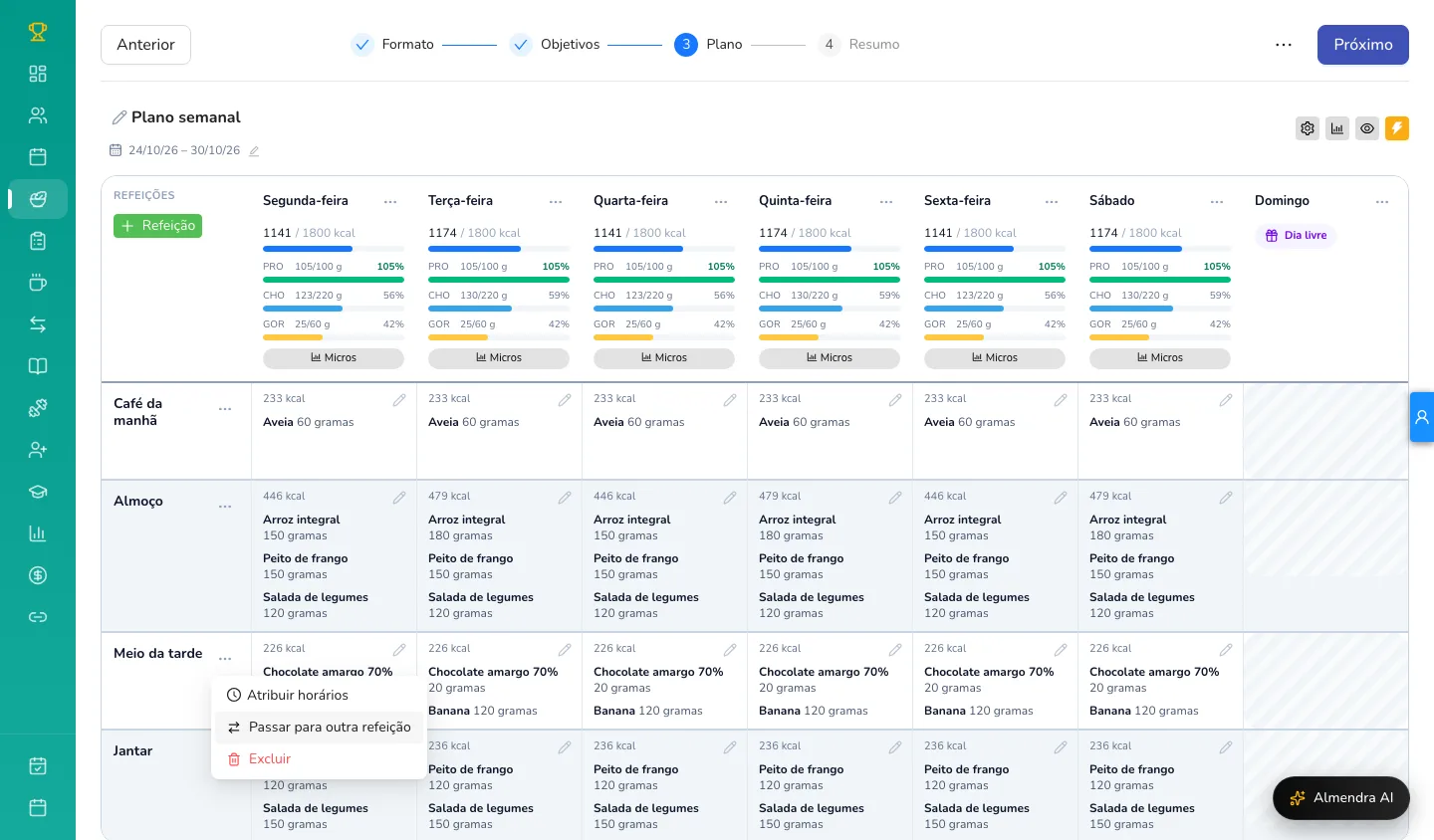
Com **Passar para outra refeição** você leva os alimentos de uma refeição para outra em todos os dias que escolher. Por exemplo, se o seu paciente não quer lanchar à tarde, você pode passar o chocolate e a fruta do **Meio da tarde** para o **Almoço** da semana inteira de uma vez.
Os alimentos são somados depois dos que a refeição de destino já tem: nada é apagado dela. Essa é a diferença para **Copiar refeição**, que substitui o conteúdo do destino.
## Onde fica
Funciona nos três editores do plano alimentar:
- **Em tabela:** clique nos três pontos ao lado do nome da refeição (na primeira coluna) e escolha **Passar para outra refeição**. Também está na janela da refeição que você abre com o lápis, ao lado de **Copiar refeição**.
- **Dia a dia:** nos três pontos da refeição, **Passar para outra refeição**.
- **Flexível:** no ícone das duas setas da refeição.
 ## Passo a passo
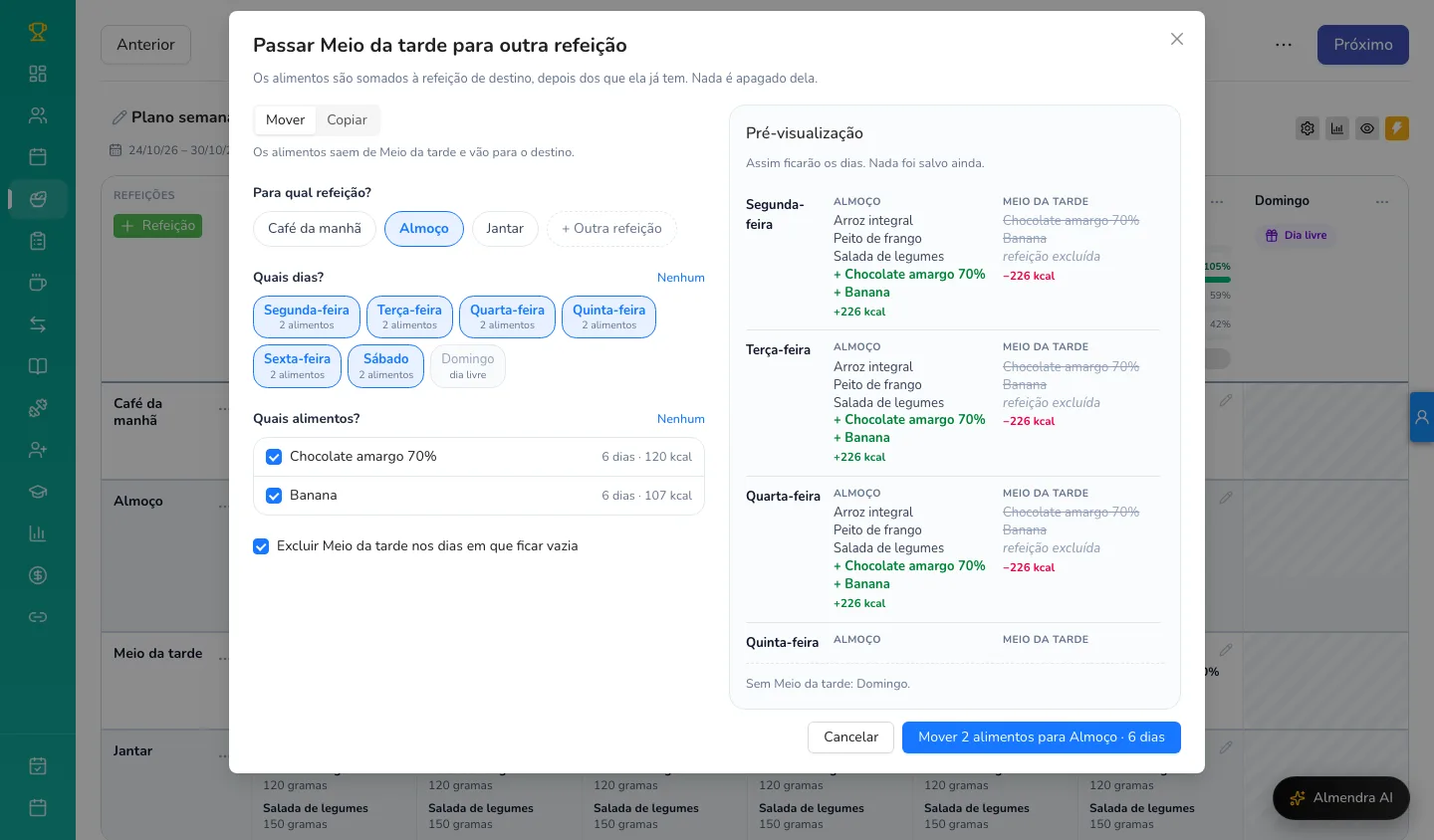
1. Escolha **Mover** ou **Copiar**. Com **Mover**, os alimentos saem da refeição de origem. Com **Copiar**, a refeição de origem fica igual e o destino recebe uma cópia.
2. Em **Para qual refeição?**, escolha a refeição de destino. Se o dia não a tiver, ela é criada. Com **Outra refeição** você escolhe uma refeição que o plano ainda não tem.
3. Em **Quais dias?**, deixe marcados os dias em que quer fazer a mudança. Embaixo de cada dia você vê quantos alimentos ele tem. Ao abrir, ficam marcados os dias em que a refeição tem algo. Os dias em que ela está vazia também podem ser marcados: recebem uma cópia dos alimentos de outro dia (veja abaixo). Os dias livres aparecem em cinza. **Todos** e **Nenhum** marcam ou desmarcam todos de uma vez.
4. Em **Quais alimentos?**, desmarque os que quer deixar onde estão. Ao lado de cada alimento você vê em quantos dias ele aparece e as calorias.
5. Se estiver movendo e quiser que a refeição de origem desapareça dos dias em que ficar vazia, marque **Excluir Meio da tarde nos dias em que ficar vazia** (com o nome da sua refeição).
6. Confira a **Pré-visualização**: para cada dia, ela mostra quais alimentos entram no destino, quais saem da origem e quantas calorias cada refeição ganha ou perde. Nada foi salvo ainda.
7. Clique no botão azul. O texto dele resume a mudança, por exemplo **Mover 2 alimentos para Almoço · 6 dias**.
 ## Levar um alimento de um dia para todos os dias
Se a refeição só tem alimentos em um dia (por exemplo, uma fruta no **Almoço 2** de terça) e você a quer no **Almoço** da semana toda, marque também os dias em que a refeição está vazia, ou clique em **Todos**.
Esses dias recebem uma cópia dos alimentos do dia que aparece embaixo dos dias, em **Os dias sem Almoço 2 recebem uma cópia de…**. Se a refeição tem alimentos em vários dias, é ali que você escolhe de qual copiar. O dia de origem só muda se você também o marcou: com **Mover**, os alimentos saem dele e vão para o destino desse mesmo dia.
Na **Pré-visualização**, esses dias dizem **copiado de terça** (com o dia que você escolheu).
## Desfazer
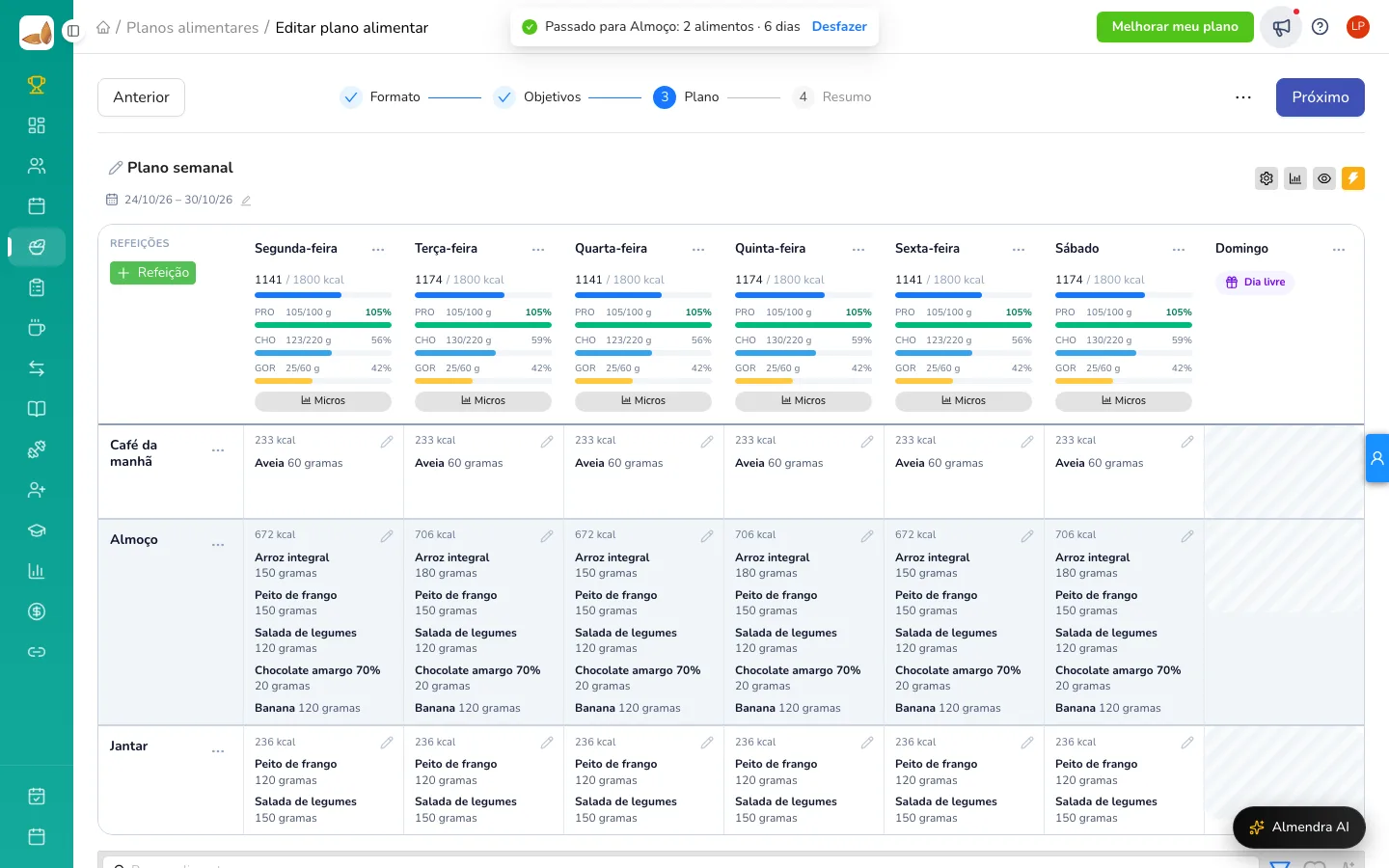
Depois de salvar, aparece no topo um aviso com o botão **Desfazer** por alguns segundos. Ao clicar, os dias que mudaram voltam a ser como antes.
Se você editar algum desses dias antes de desfazer, o aviso some: assim nada do que você mudou depois se perde.
 ## Planos de texto livre
Em um plano de texto livre, o texto inteiro da refeição é passado: ele é somado embaixo do texto que o destino já tem. Não é possível escolher alimentos soltos.
Mais sobre os editores em [Como usar os editores do plano alimentar: tabela, flexível e dia a dia?](/help/pt/planos-alimentares/como-usar-os-editores-do-plano-alimentar).