
¿Qué es y cómo funciona el sistema de reservas?
El sistema de reservas de Almendra permite agendar consultas online desde tu Página Personal. Actívalo y configura duración, horario y paquetes.
Actualizado el 25 de octubre de 2026
Este es un vistazo general del sistema de reservas. El sistema de reservas sirve para que pacientes -sean existentes o nuevos- puedan agendar consultas contigo de manera online. Es tan simple como que tu configures tus horarios y lugares disponibles; los pacientes los podrán ver y agendar una consulta.
El objetivo del sistema de reservas es ahorrarle tiempo al nutricionista y al paciente, al hacer que no coordinen citas y disponibilidades.
Configuración del sistema de reservas
Para configurar tu sistema de reservas, dirígete a la sección de “Reservas online” en Configuración → Herramientas Web. Ahí tendrás estas opciones:
1. Habilitar la reserva de citas online.
2. Permitir que cualquier persona realice una reserva de cita.
3. Anticipación mínima para reservar.
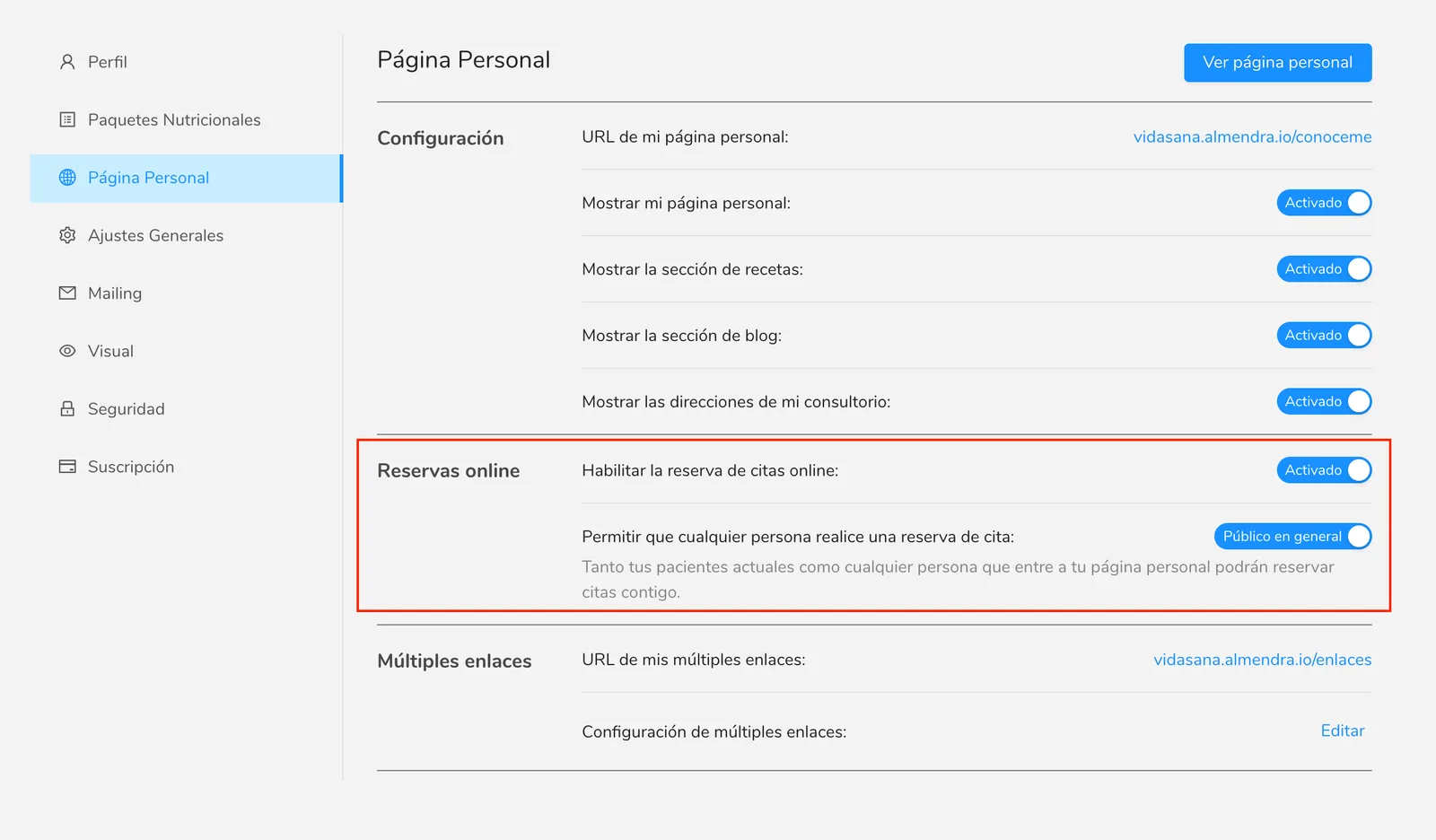
La primera opción sirve para activar o desactivar el sistema de reservas. En caso se encuentre desactivado, nadie podrá agendar una reserva vía online.
La segunda opción sirve para controlar si quieres que solo tus pacientes actuales o cualquier persona pueda pueda agendarse una consulta contigo. ¡Bien simple!
La tercera opción evita que te reserven a último momento. Elige con cuántas horas de anticipación deben reservar tus pacientes, desde 1 hora hasta 72 horas. Por ejemplo, con 24 horas, si alguien entra a reservar el lunes a las 10:00, la primera hora que verá disponible será el martes a las 10:00 o más tarde. Si eliges “Sin mínimo”, pueden reservar cualquier hora que todavía no haya pasado. Esta opción solo aplica a las reservas que hacen tus pacientes: tú puedes seguir agendando consultas desde tu agenda cuando quieras.
Requisitos para el uso del sistema de reservas:
Tener el sistema de reservas online habilitado no basta para poder activar esta funcionalidad. Se requieren que tengas las siguientes configuraciones:
1. Haber ingresado la duración promedio de una consulta.
Es decir, ¿cuántos minutos promedio dura una de tus consulta? Esto sirve para calcular los bloques disponibles de consultas para ser agendadas. Ubica esta opción en la sección de “Consultas” en el menú de configuraciones “Ajustes Generales” (/configuraciones/generales).
2. Haber creado tu horario de atención. Crear tu horario de atención sirve para respondar las preguntas: ¿Qué días y a qué horas realizas consultas? ¿Con qué modalidades de consultas trabajas (consulta presencial, a domicilio u online)? Ubica esta opción en la sección de “Horario de atención” en el menú de configuraciones “Ajustes Generales” (/configuraciones/generales).
Te recomendamos seguir la siguiente guía:
¿Cómo agregar mi horario de atención?
3. Haber hecho pública la visibilidad de al menos un paquete nutricional. Es decir, ¿qué paquetes nutricionales tus pacientes podrían seleccionar para agendarse una consulta? Puedes ubicar esta opción en en el menú de configuraciones
“Paquete Nutricionales” (/configuraciones/paquetes), haciendo click en el tres puntitos de la esquina superior derecha del paquete que desees cambiar la visibilidad a pública.
Te recomendamos seguir la siguiente guía sobre ¿Cómo cambiar la visibilidad de un paquete nutricional?.
Sobre el horario de atención:
Al darle click a agregar horario podrás elegir qué días y a qué horas quieres habilitar reservas online. También puedes agregar horarios de restricción (por ejemplo, si no quieres atender en horario de almuerzo).
Si quisieras agregar otro bloque como por ejemplo “Domingo”, le darías click a “Agregar horario” y seleccionarías solo el día domingo, sus horas, y direcciones respectivas.
¿Cómo funciona el sistema de reservas?
Una vez que hayas configurado todo, aparecerá el botón “Agendar consulta” en tu página personal. También puedes compartir el enlace directo de tus reservas: tu dirección de Almendra seguida de /booking (por ejemplo, tunombre.almendra.io/booking).
Al entrar, la persona elige si “Ya soy paciente” o “Es mi primera vez”:
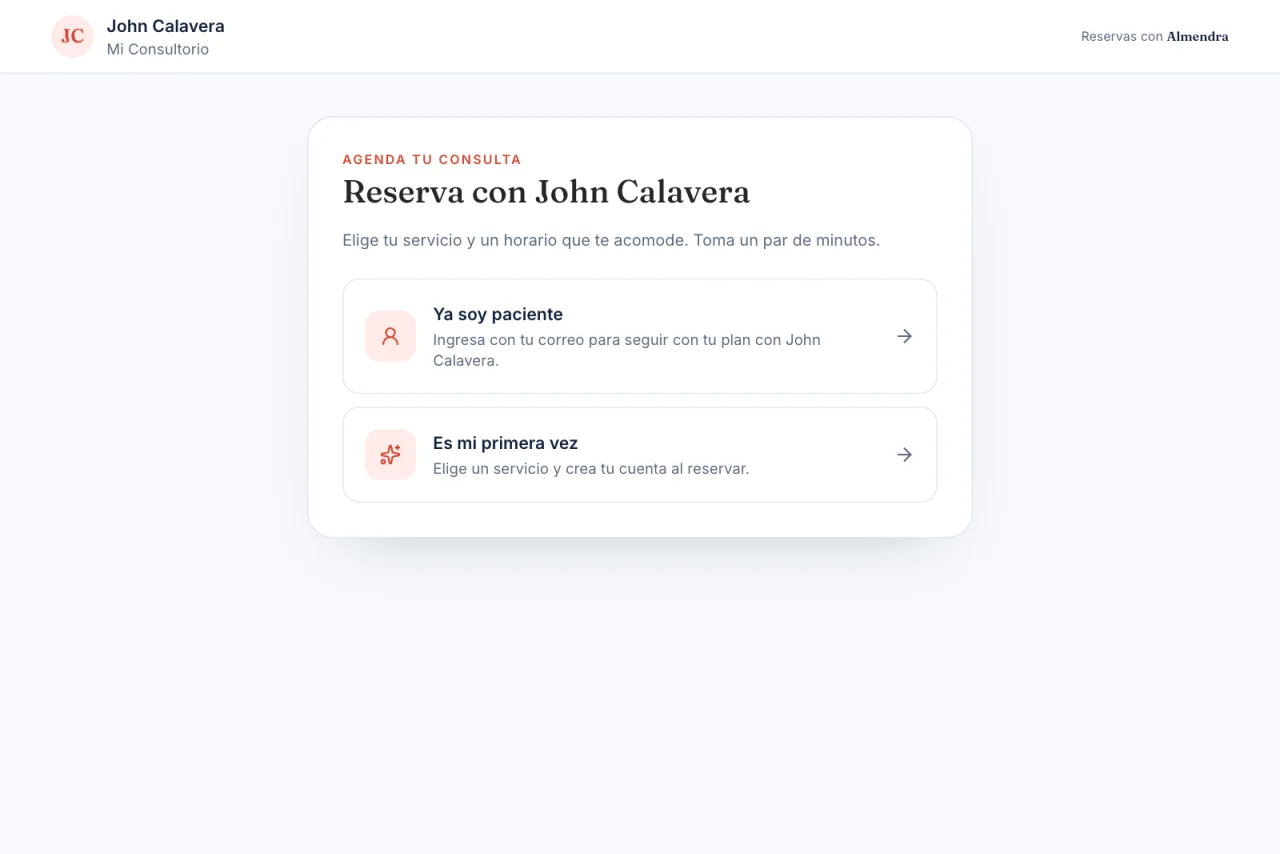
- Si es su primera vez, elige uno de tus paquetes públicos, luego el día y la hora, y completa sus datos. Para confirmar su correo, le enviamos un código de 6 dígitos.
- Si ya es tu paciente, ingresa con su correo (con un código que le enviamos o con su contraseña, si ya creó una) y se salta el paso de sus datos. Si tiene un plan en curso, no tiene que elegir paquete: ve cuántas consultas lleva y agenda la siguiente.
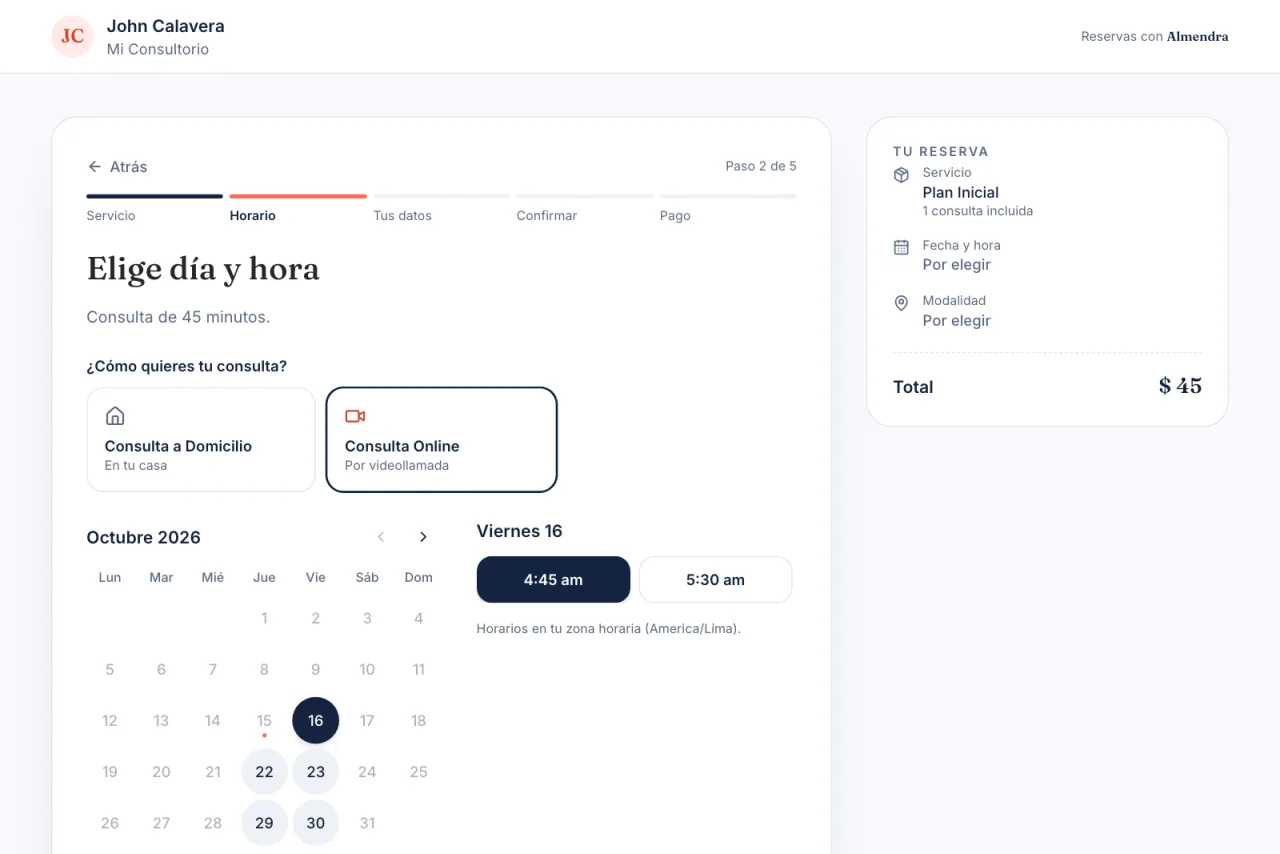
Para elegir el horario, el paciente selecciona la modalidad (presencial, a domicilio u online), un día del calendario y una hora disponible. Los horarios se muestran en su zona horaria. Si elige una consulta a domicilio, se le pide la dirección.
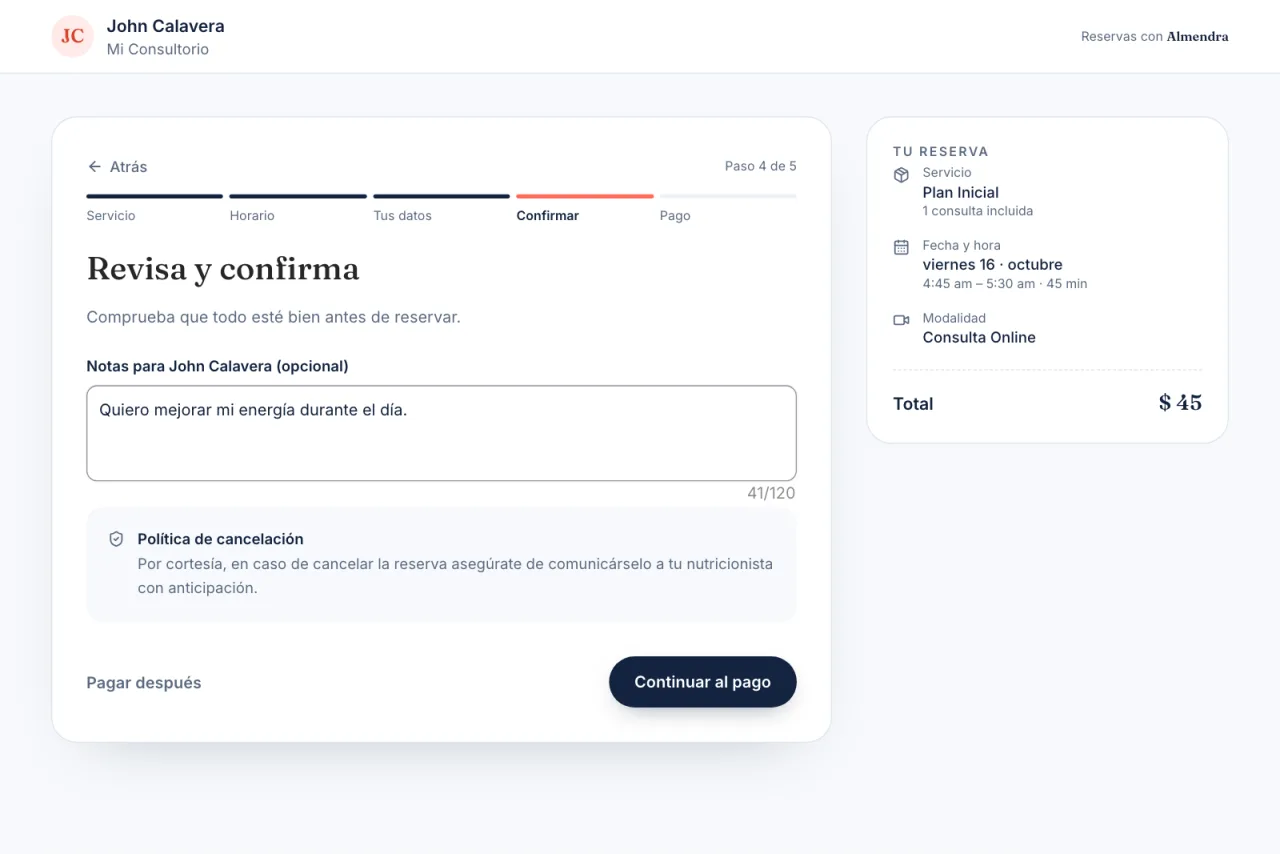
Al final revisa el resumen de su reserva, puede dejarte una nota y ve tu política de cancelación. Si cobras al reservar, pasa al paso de “Pago” (Mercado Pago, PayPal o Stripe). Si permites pagar después, verá también la opción “Pagar después”.
En el momento en que el paciente confirma la reserva, ve el mensaje “¡Reserva confirmada!”, tú recibes un correo con los detalles y la consulta aparece automáticamente en tu agenda. Si alguien más reservó ese mismo horario mientras tanto, se le avisa para que elija otro.
¿Tienes alguna duda adicional? ¡Comunícate con nosotros a través del chat!
¿No encuentras lo que buscas?
Nuestro equipo responde en menos de 1 día hábil, de lunes a viernes de 9:30 a 18:00 (GMT-5).