El centro de ayuda tiene un asistente: haz clic en el ícono de conversación arriba a la derecha, escribe tu duda con tus palabras (“¿cómo le envío el plan a mi paciente por correo?”) y te responde al momento, en tu idioma, con los pasos y el enlace al artículo donde está explicado.
Responde solo con lo que está en los artículos del centro de ayuda. Si algo no está explicado, te lo dice y puedes escribirnos con Contactar con soporte, que abre un correo con tu pregunta.
Si conectaste Almendra a ChatGPT o Claude, ahora también pueden buscar en el centro de ayuda para responderte cómo hacer algo en Almendra.
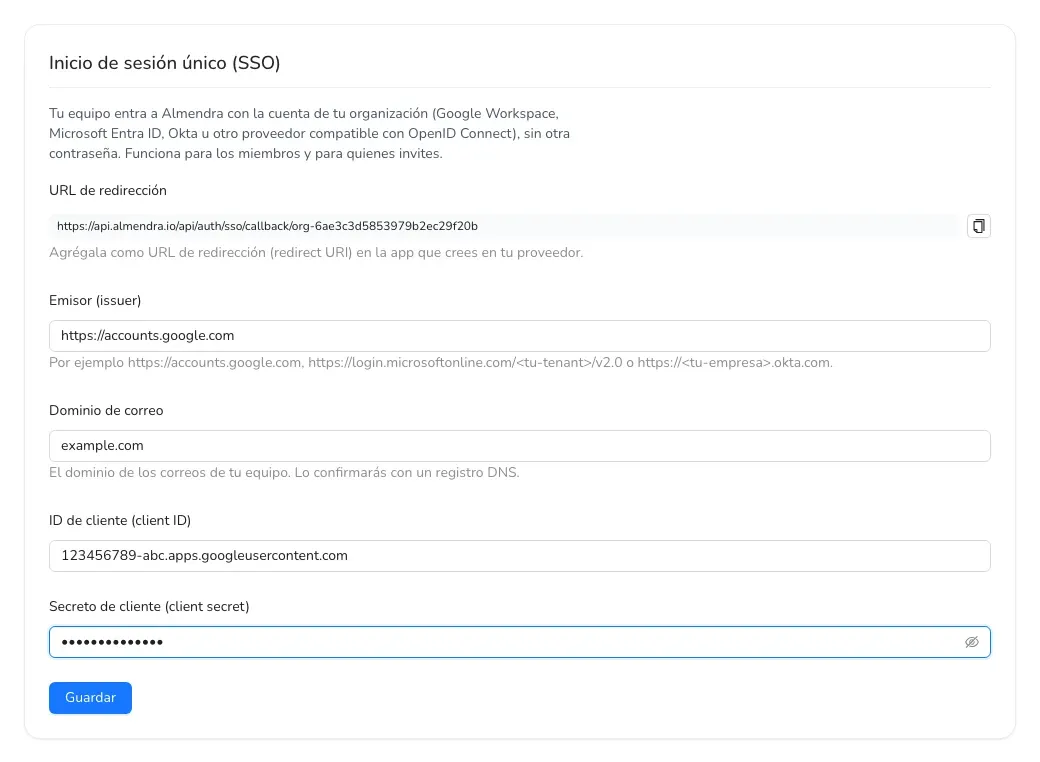
Con el plan Teams, tu equipo puede entrar a Almendra con la cuenta de tu organización (Google Workspace, Microsoft Entra ID, Okta u otro proveedor), sin una contraseña más. El propietario o un administrador lo configura en Configuración → Organización, en Inicio de sesión único (SSO), y confirma el dominio de correo con un registro DNS.
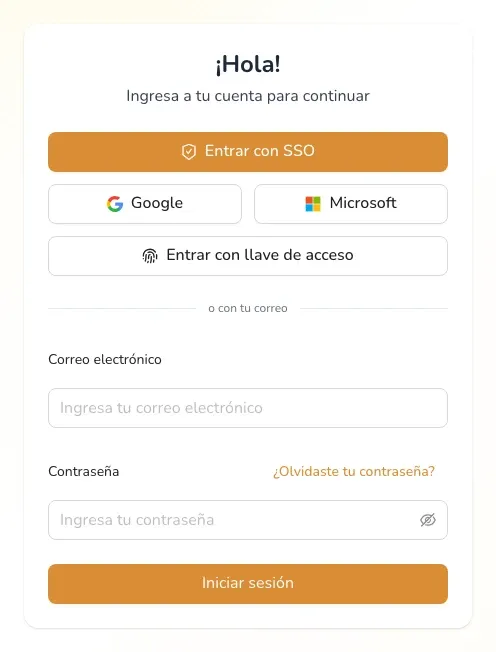
Desde ese momento, la página para entrar de tu organización muestra Entrar con SSO. Funciona para los miembros de tu equipo y para las personas que invites.
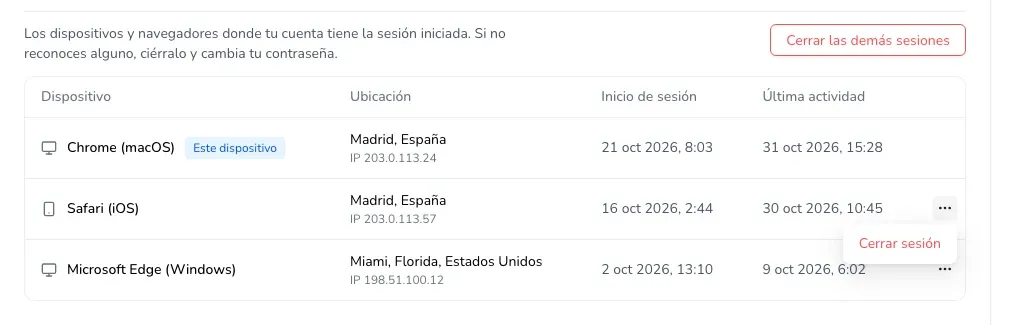
En Configuración → Seguridad → Sesiones activas ves todos los dispositivos donde tu cuenta tiene la sesión iniciada: el navegador, la ubicación, la IP, cuándo iniciaste sesión y la última actividad. El que estás usando dice Este dispositivo.
¿No reconoces alguno? Ciérralo desde el menú … con Cerrar sesión, o usa Cerrar las demás sesiones para salir de todos menos este.
Si eres el propietario de la cuenta, en Sesiones de tu equipo también ves dónde tiene la sesión iniciada cada miembro y puedes cerrarla, por ejemplo si alguien perdió su teléfono o dejó el equipo.
La sesión puede tardar hasta 5 minutos en cerrarse en ese dispositivo. Las sesiones iniciadas antes de esta novedad muestran Ubicación desconocida hasta que vuelvan a iniciar sesión.
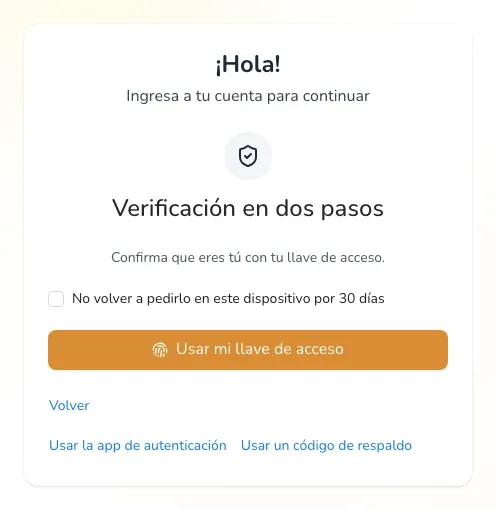
Ahora puedes proteger tu cuenta con un segundo paso al entrar. En Configuración → Seguridad:
Activa la Verificación en dos pasos con una app de autenticación (Google Authenticator, Microsoft Authenticator, 1Password u otra). Después de tu contraseña, Almendra te pedirá un código de 6 dígitos, así nadie entra a tu cuenta aunque conozca tu contraseña.
Agrega una llave de acceso y entra con la huella, el rostro o el PIN de tu dispositivo, sin escribir tu contraseña.
O usa tu llave de acceso como segundo paso, después de la contraseña.
Recibes códigos de respaldo por si pierdes tu teléfono, y puedes marcar tu computadora para que no te lo pida por 30 días.
Cuando hay varias novedades que todavía no has visto, ahora aparecen juntas en un solo aviso al entrar a Inicio, de la más reciente a la más antigua. Pasa de una a otra con Siguiente y Anterior (o con las flechas del teclado) y ciérralo con Listo cuando termines. Antes llegaban de una en una, con horas de diferencia.
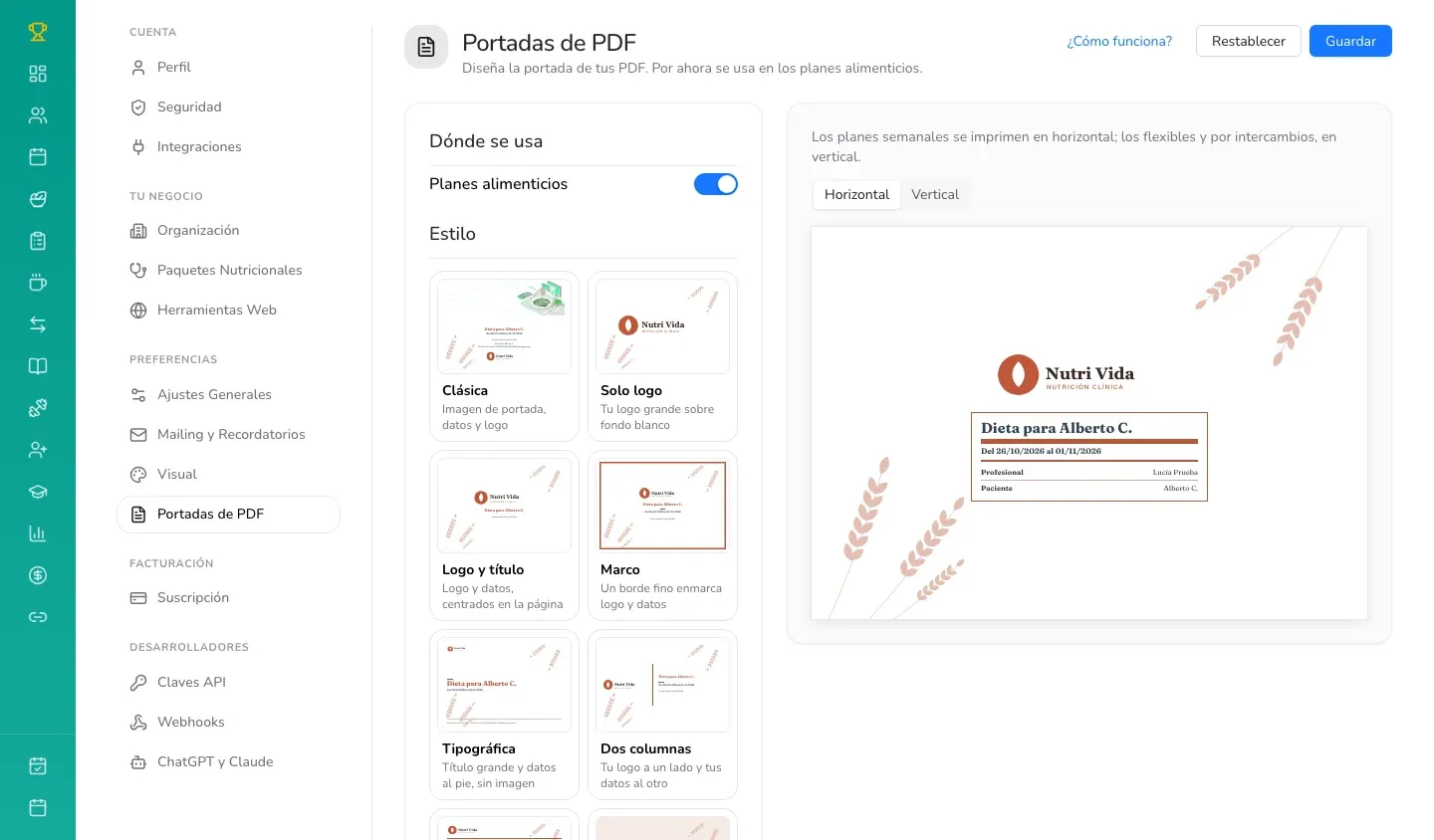
Ahora puedes elegir cómo se ve la primera página de tus planes alimenticios en PDF. Entra a Configuración → Portadas de PDF y elige entre 14 estilos, el color (o el Color de tu logo), la tipografía, un fondo suave y qué datos aparecen: nombre y fechas del plan, tu nombre, el de tu paciente, tu correo y tu teléfono. La vista previa cambia con cada ajuste y todos los estilos gastan poca tinta al imprimir.
La Imagen de portada, que antes estaba en Ajustes Generales, ahora se sube ahí mismo. Si ya usabas Almendra, tus PDF mantienen la portada de siempre hasta que guardes una nueva. Cómo funciona
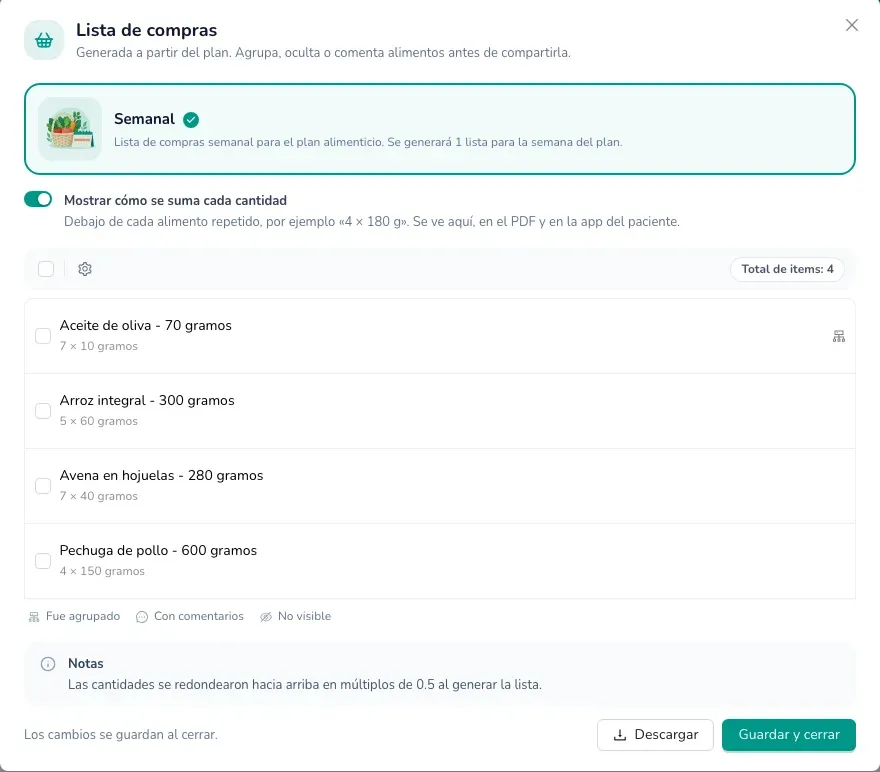
La Lista de compras ya no repite un alimento cuando viene de bases de datos distintas o está en unidades distintas. Por ejemplo, el aceite de oliva de tres recetas, o «1 diente de ajo» y «65 g de ajo», ahora aparecen en una sola línea con el total de la semana. Si prefieres verlo separado, abre el ítem y usa Desagrupar.
Además, con Mostrar cómo se suma cada cantidad ves debajo de cada alimento repetido de dónde sale el total, por ejemplo «4 × 150 gramos». Viene apagado: enciéndelo en la ventana de la lista de compras y también se verá en el PDF y en la app de tu paciente. Almendra recuerda tu elección para las próximas listas.
Las listas que ya tenías se actualizan con Restablecer la lista de compras, en el engranaje de la lista.
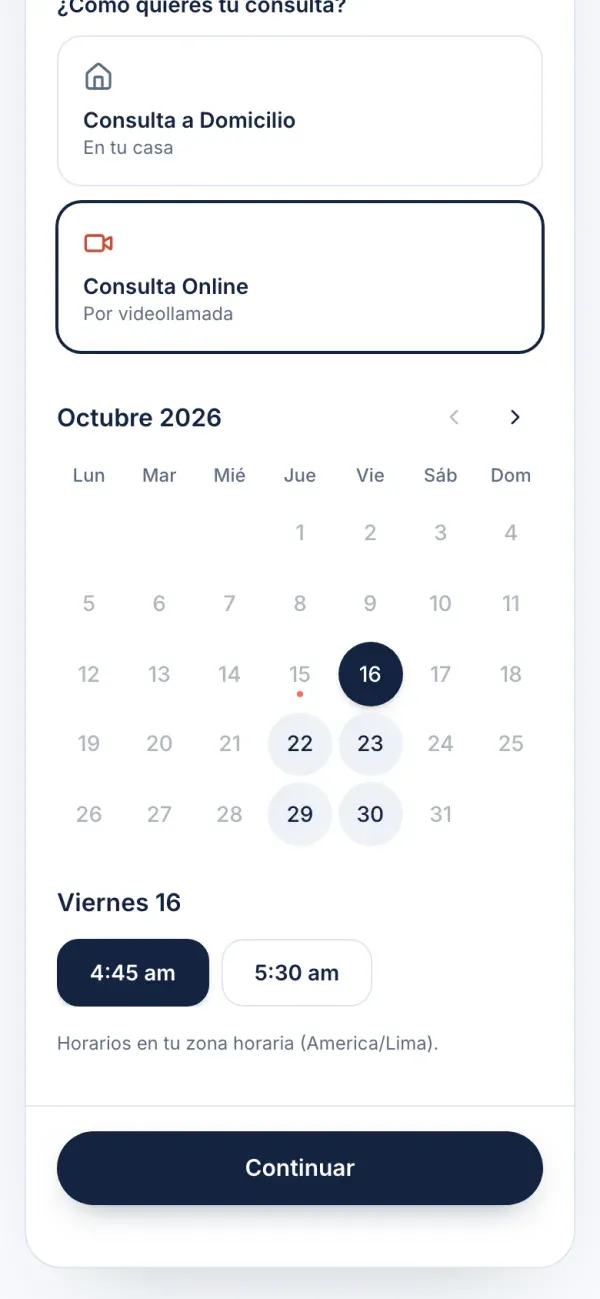
¿Te encuentras consultas reservadas a último momento en tu agenda? Ahora puedes pedir a tus pacientes que reserven con unas horas de anticipación.
Ve a Configuración → Herramientas Web y, en Reservas online, elige la Anticipación mínima para reservar: desde 1 hora hasta 72 horas.
En tu página de reservas, los horarios que empiezan antes de ese margen dejan de aparecer. Por ejemplo, con 24 horas nadie podrá reservar para el mismo día.
Solo aplica a las reservas que hacen tus pacientes. Tú puedes seguir agendando consultas desde tu agenda cuando quieras.
Por defecto está en Sin mínimo, así que nada cambia hasta que lo actives.
Ahora puedes conectar tu cuenta de Almendra a ChatGPT o a Claude y pedirle a tu asistente que trabaje por ti: “busca a Camila y muéstrame su último plan”, “agrega leche a todos los desayunos”, “mueve mi consulta de las 3 al jueves”.
Planes alimenticios: el asistente puede verlos, crear uno nuevo y editarlo. Los planes nuevos quedan como borrador, y antes de cambiar o enviar algo te pide confirmación.
Citas: puede verlas y reprogramarlas. Se mueven también Google Calendar, Zoom y el recordatorio del paciente.
Pacientes, alimentos y recetas: los busca para armar los planes.
Datos clínicos: historia clínica, notas y medidas, solo si le das ese permiso. Los resultados de laboratorio nunca se comparten.
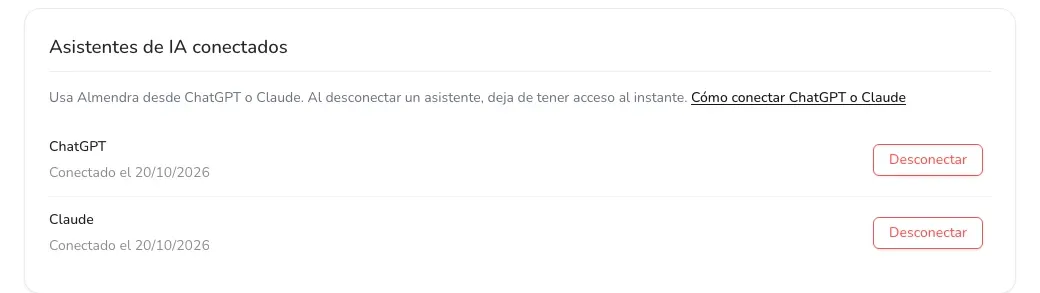
Para conectarlo, agrega https://api.almendra.io/mcp como conector en ChatGPT o Claude, inicia sesión en Almendra y elige qué puede ver y hacer. Está disponible para el dueño de la cuenta en los planes de pago. Ves y desconectas tus asistentes en Configuración › Desarrolladores › ChatGPT y Claude.
En la tabla del plan alimenticio, al arrastrar un alimento a una comida vacía del mismo día, la casilla se quedaba cargando y el alimento no se movía. Ahora se mueve al instante, y la comida se crea con ese alimento.
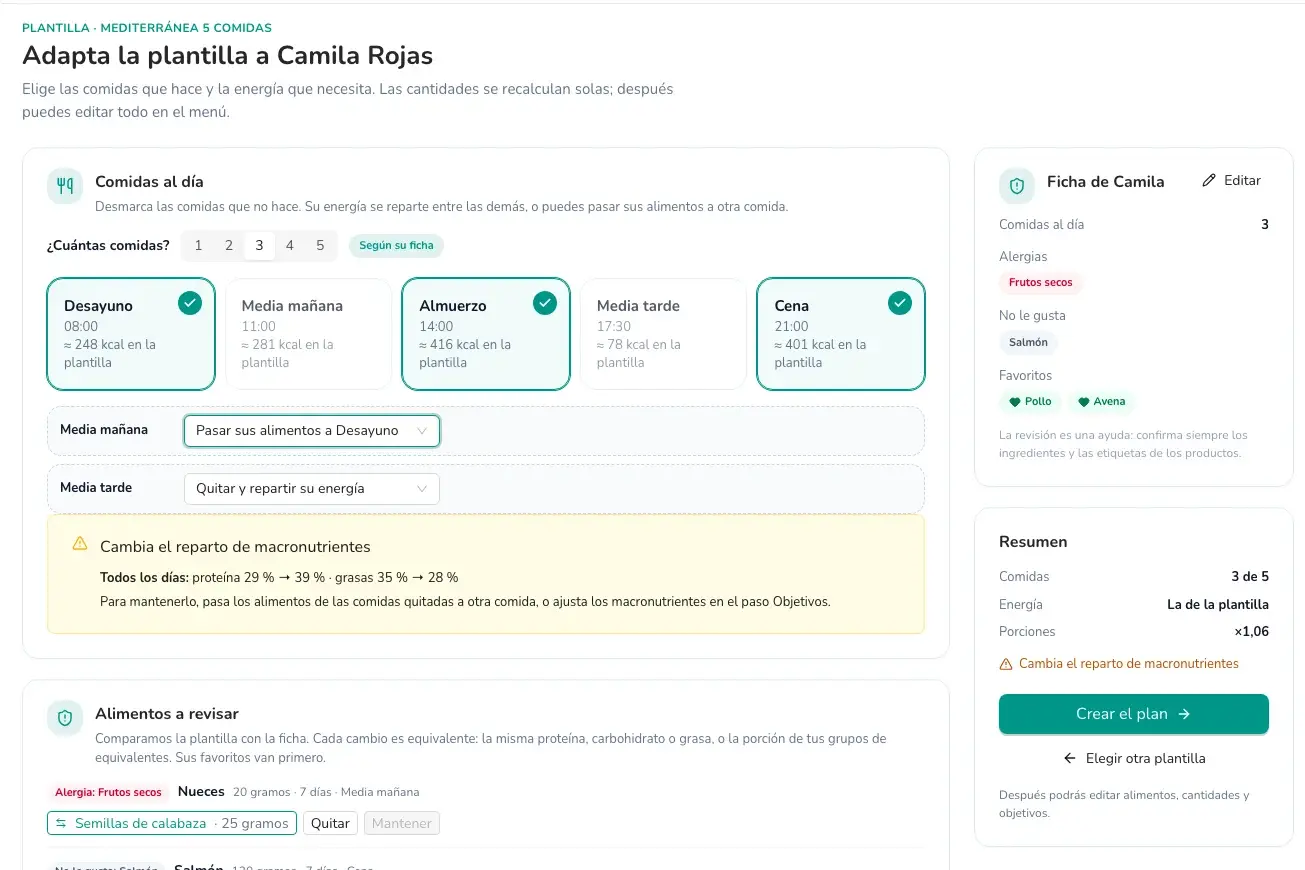
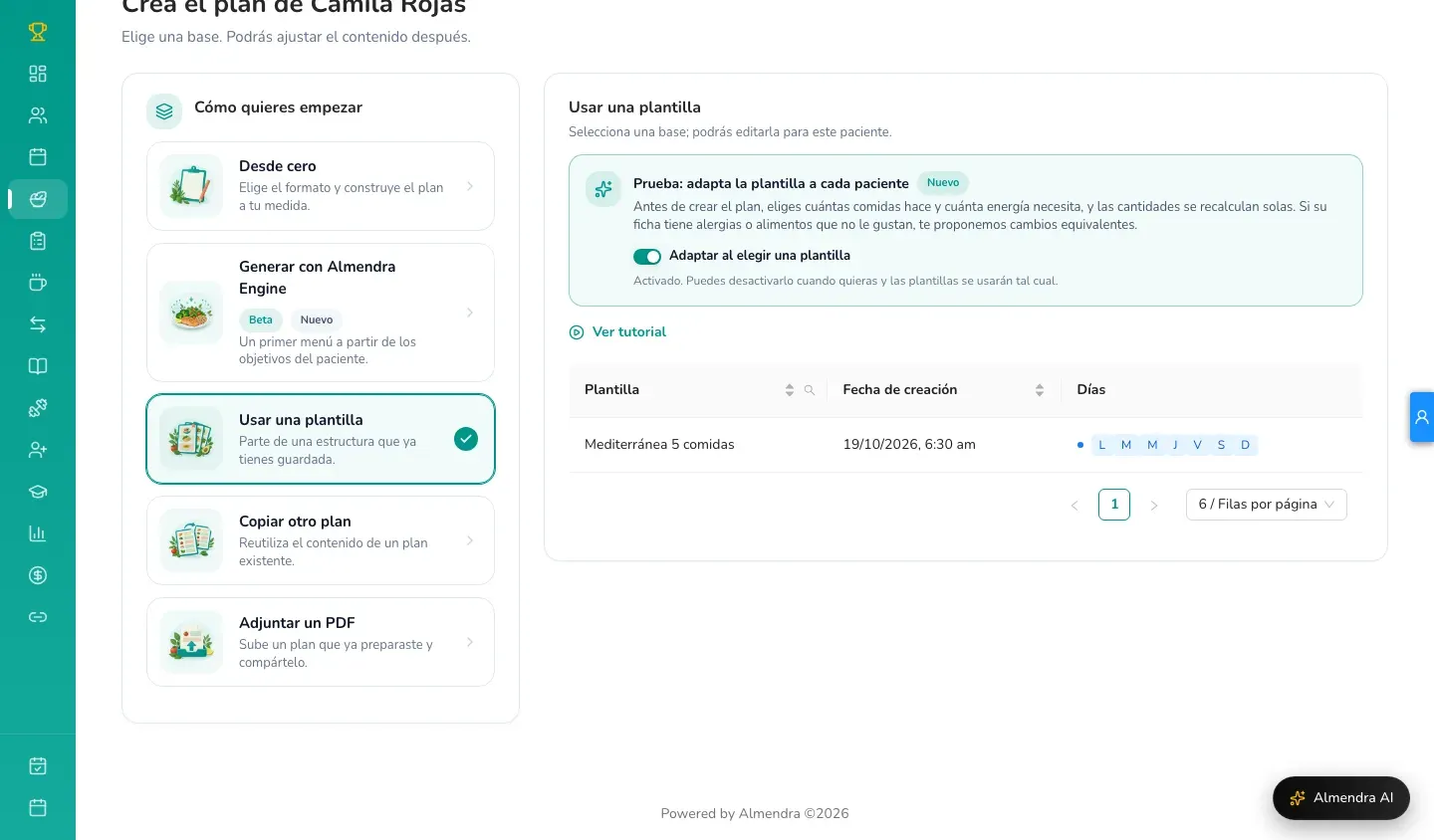
Usar una plantilla ahora puede tener en cuenta a quién va dirigida. Al crear un plan, elige Usar una plantilla y activa Adaptar al elegir una plantilla. Es opcional: si lo desactivas, las plantillas se usan tal cual, como siempre.
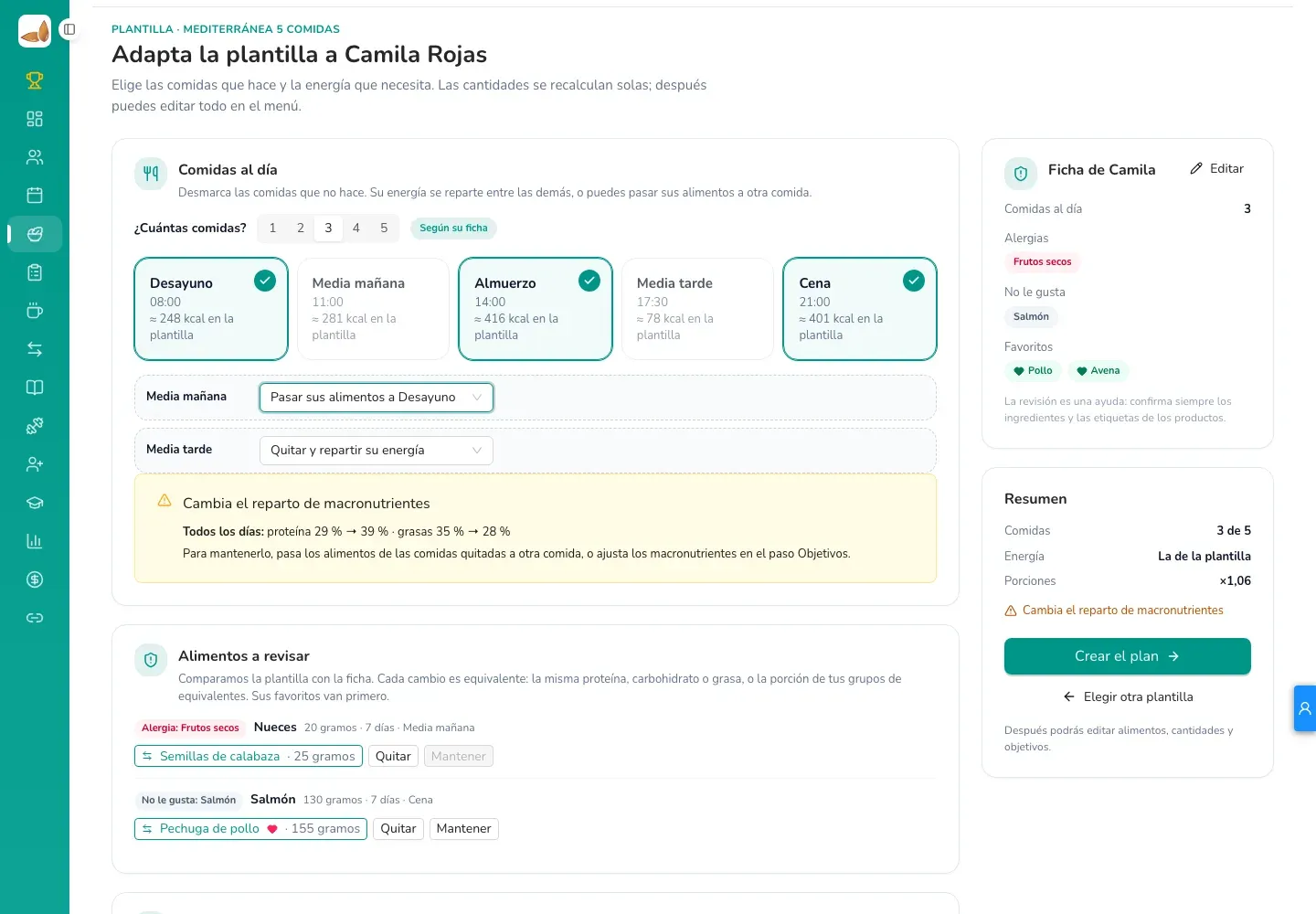
Comidas al día: si tu plantilla tiene 5 comidas y tu paciente hace 3, desmarca las que no hace. Su energía se reparte entre las demás, o puedes pasar sus alimentos a otra comida (por ejemplo, la media mañana al desayuno).
Energía diaria: usa la de la plantilla, la de su plan anterior, su requerimiento calculado u otra cantidad. Las cantidades se recalculan solas, manteniendo las proporciones de la plantilla.
Alergias y gustos: revisamos la plantilla con su ficha (alergias, intolerancias, lo que no le gusta y sus favoritos) y te proponemos cambios equivalentes, primero con tus grupos de equivalentes. Puedes editar su ficha desde ahí mismo.
Alergias en la ficha: en Alimentos preferidos → Alergia a alimentos ahora marcas los 14 alérgenos y la lactosa en una lista, y escribes aparte solo los alimentos concretos (por ejemplo, kiwi).
Te avisamos si cambia mucho el reparto de macronutrientes y ves cómo quedará cada día antes de crear el plan.
Si conectas Almendra con otras herramientas (Zapier, un sistema propio u otro asistente de IA) usando una clave de API, ahora puedes hacer mucho más:
Reprogramar citas: cambia el día y la hora de una cita y Almendra mueve también el evento de Google Calendar, la reunión de Zoom y el recordatorio del paciente.
Planes alimenticios: ver los planes de tus pacientes, crearlos completos (por día, flexibles o por intercambios), editarlos y enviarlos al paciente.
Tus alimentos, recetas y grupos de intercambio: crearlos y editarlos, y buscar un alimento cuando lo necesitas (por ejemplo, “agrega leche a todos los desayunos”). Las recetas calculan sus nutrientes solas a partir de los ingredientes. La búsqueda es limitada a propósito (5 resultados por búsqueda y 50 búsquedas al día) para proteger la base de datos de alimentos de Almendra.
Datos clínicos: ver la historia clínica, las notas de cada consulta, las medidas y analíticas, y las fotos de progreso.
Webhooks: tu herramienta se entera sola cuando envías un plan, terminas una consulta o un paciente completa su formulario.
Tú decides qué puede hacer cada clave. En Configuración › Claves API, al crear o editar una clave eliges sus permisos. Los datos clínicos nunca se comparten si no marcas ese permiso, y tus claves actuales siguen funcionando igual que antes. Ahí mismo agregas tus webhooks.
Si tu sesión se cerraba mientras trabajabas (por ejemplo, al buscar un alimento en un plan alimenticio), Almendra te llevaba a la pantalla de inicio de sesión y perdías lo que tenías abierto. Ahora la página se queda tal como estaba y te pedimos que vuelvas a ingresar ahí mismo, con tu contraseña, Google o Microsoft. Al hacerlo, sigues donde lo dejaste.
También quitamos el aviso de “periodo de inactividad” que te obligaba a refrescar la página después de unas horas sin usar Almendra.
Al recargar la página o cerrar la pestaña mientras editabas un plan alimenticio o una plantilla, el navegador te preguntaba si querías salir, aunque tus cambios ya estuvieran guardados. Ahora ese aviso solo aparece cuando de verdad hay cambios que aún no se han guardado.
Tampoco aparece ya durante una consulta en curso: puedes recargar la página mientras armas el plan de tu paciente y el tiempo de la consulta se mantiene.
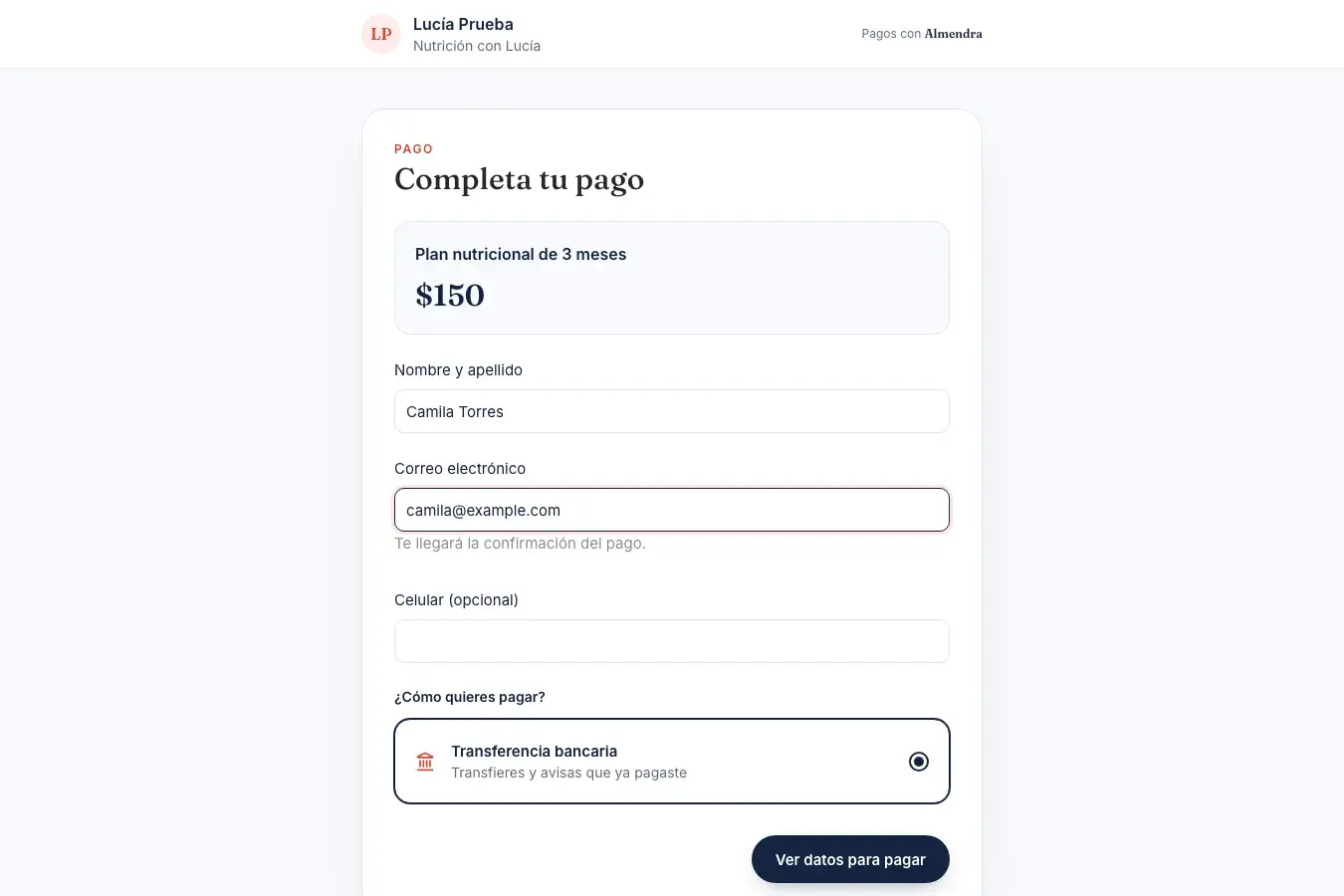
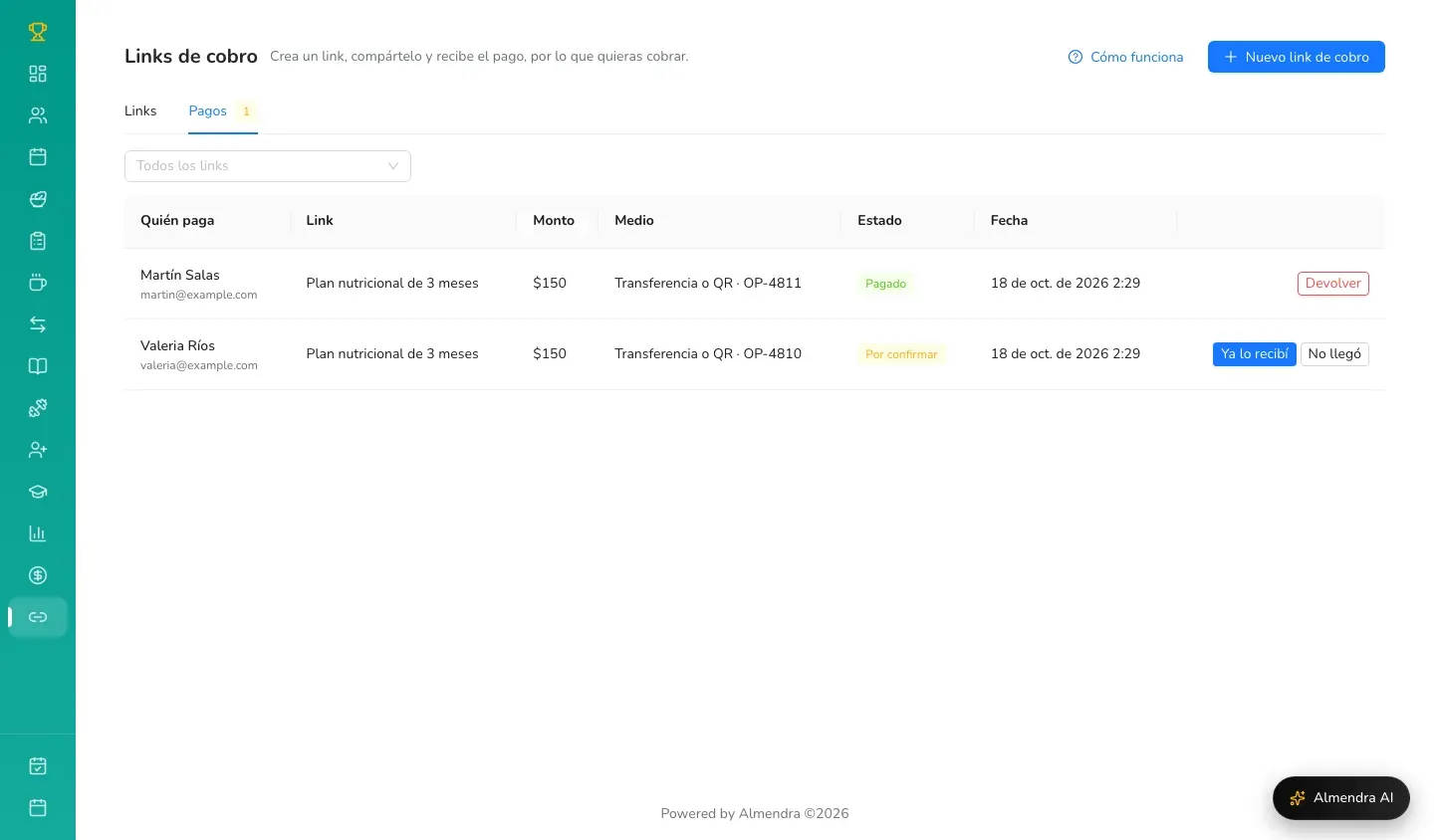
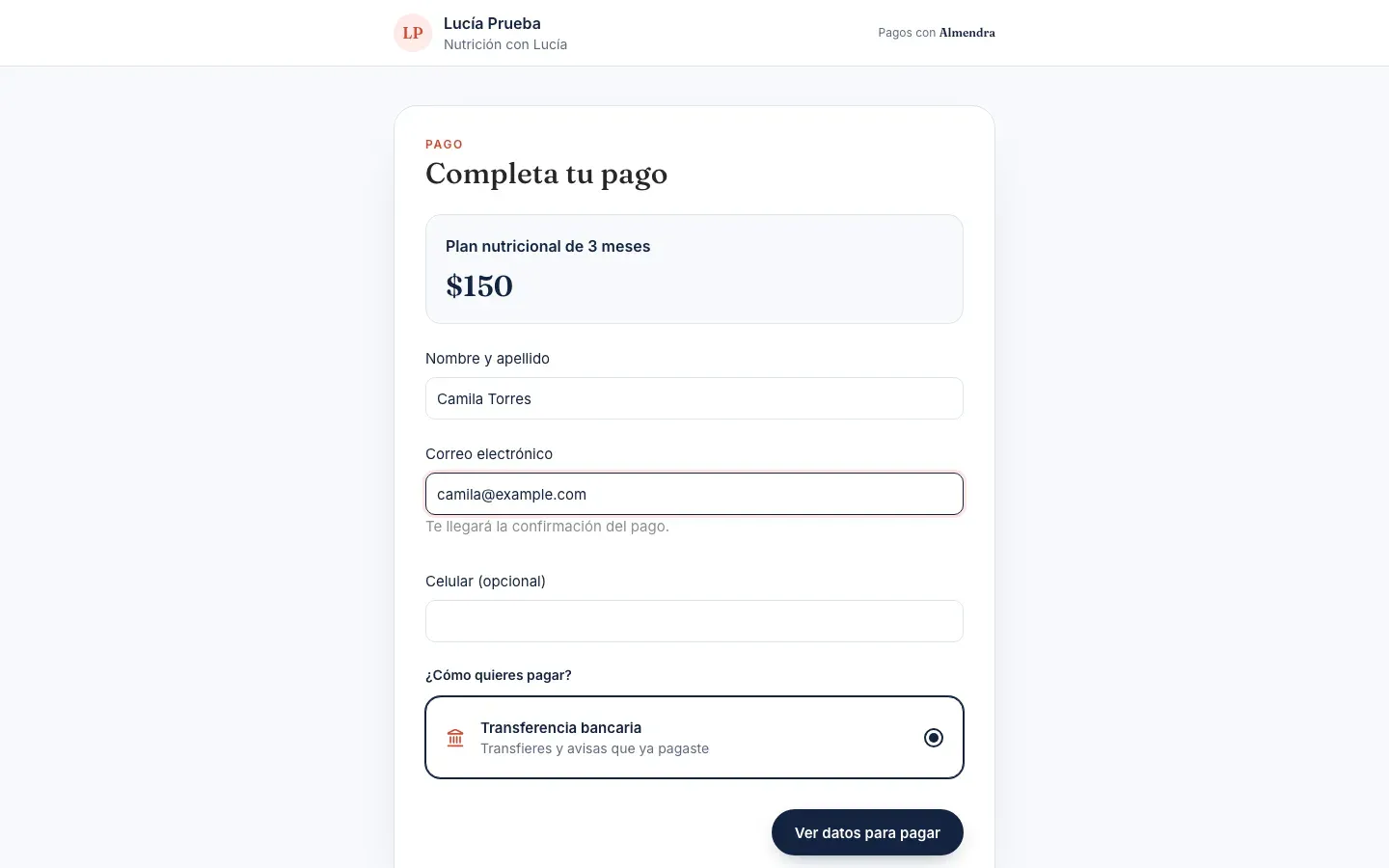
Ahora puedes crear un link para cobrar cualquier cosa (un plan, una consulta extra, un taller) y enviarlo por WhatsApp o correo. Quien lo recibe paga en una página con tu nombre, sin crear una cuenta.
Encuéntralo en Links de cobro, en el menú lateral. Crea un link con el concepto y el monto, o parte de uno de tus paquetes.
Te pueden pagar con tarjeta (Stripe), Mercado Pago, transferencia bancaria o la billetera que se usa en tu país: Almendra te sugiere primero las de tu país (por ejemplo Yape en Perú, Nequi en Colombia, SPEI en México, Bizum en España o Zelle en Estados Unidos). Agrega tus datos en Configuración → Integraciones → Transferencias y QR, y confirma tú cuando llegue el dinero.
Elige si el link es de un solo pago o de varios, y ponle una fecha límite si quieres.
En la pestaña Pagos ves quién pagó, confirmas las transferencias y puedes devolver un pago completo o una parte.
Almendra no cobra comisión: el dinero va directo a tu cuenta. Solo aplica la comisión de tu procesador de pagos.
Precios, ingresos y pagos ahora se escriben como se acostumbra en tu país, con el símbolo de moneda que elegiste en tu configuración: S/ 1,150.50 en Perú, AR$ 1.150,50 en Argentina, MX$1,150.50 en México, $1,150.50 en Estados Unidos y R$ 1.150,50 en Brasil. Los decimales aparecen solo cuando el monto los tiene. Lo verás en Finanzas, tus paquetes, el perfil de cada paciente, el inicio, tu página personal, la página de reservas y los links de cobro.
Lo mismo al escribir un monto: en Chile, 25.000 se guarda como veinticinco mil, no como 25, y los centavos se pueden escribir con punto o con coma.
Usamos el país de tu cuenta, o tu moneda si no tienes un país configurado.
En la vista de tabla del plan alimenticio, la cabecera de cada día vuelve a decirte cómo va cada macro respecto al objetivo:
Las barras de proteínas, carbohidratos y grasas se ponen verdes cuando están dentro de tu margen de error y rojas cuando se pasan. Las calorías también se marcan en rojo al pasarse.
Los gramos de cada macro (“132/110 g”) se ven siempre, sin tener que pasar el ratón por encima.
Los editores flexible y día por día usan los mismos colores: pasarse del objetivo ahora se marca en rojo en todas las vistas, no en naranja.
Hicimos la vista de tabla del plan alimenticio más clara y fácil de leer:
Cada comida se distingue de un vistazo. Una línea marcada separa las comidas y las filas alternan un fondo suave, así el desayuno, la media mañana o la cena ya no se confunden entre sí.
Más espacio para cada alimento. Los alimentos ocupan todo el ancho de la celda, así que se leen en una o dos líneas en lugar de tres o cuatro.
Texto más oscuro. Los nombres de los alimentos y sus cantidades tienen más contraste, y los nombres de las comidas son más grandes.
La hora, las calorías y el % del objetivo de cada comida aparecen juntos en una sola línea, arriba de los alimentos.
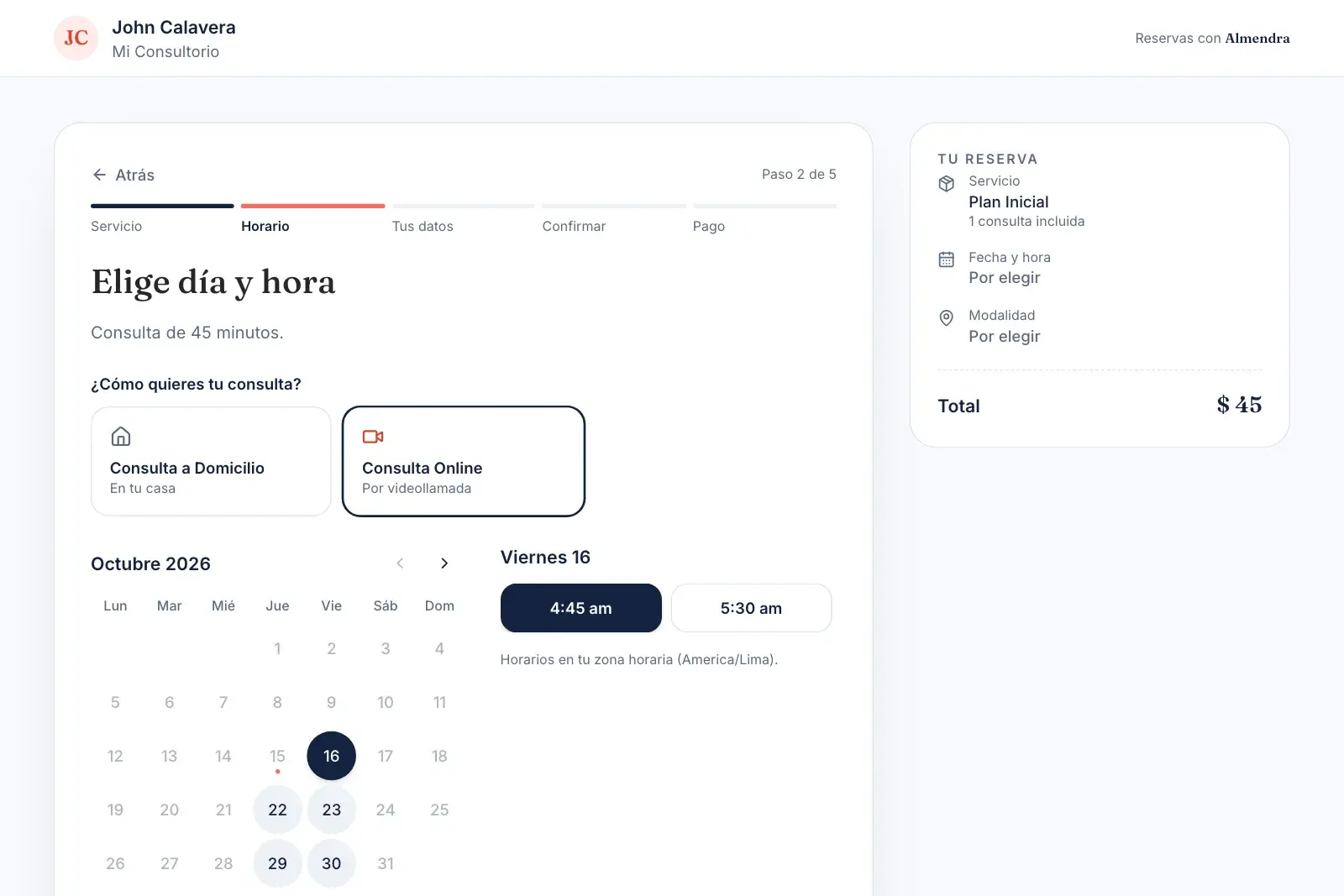
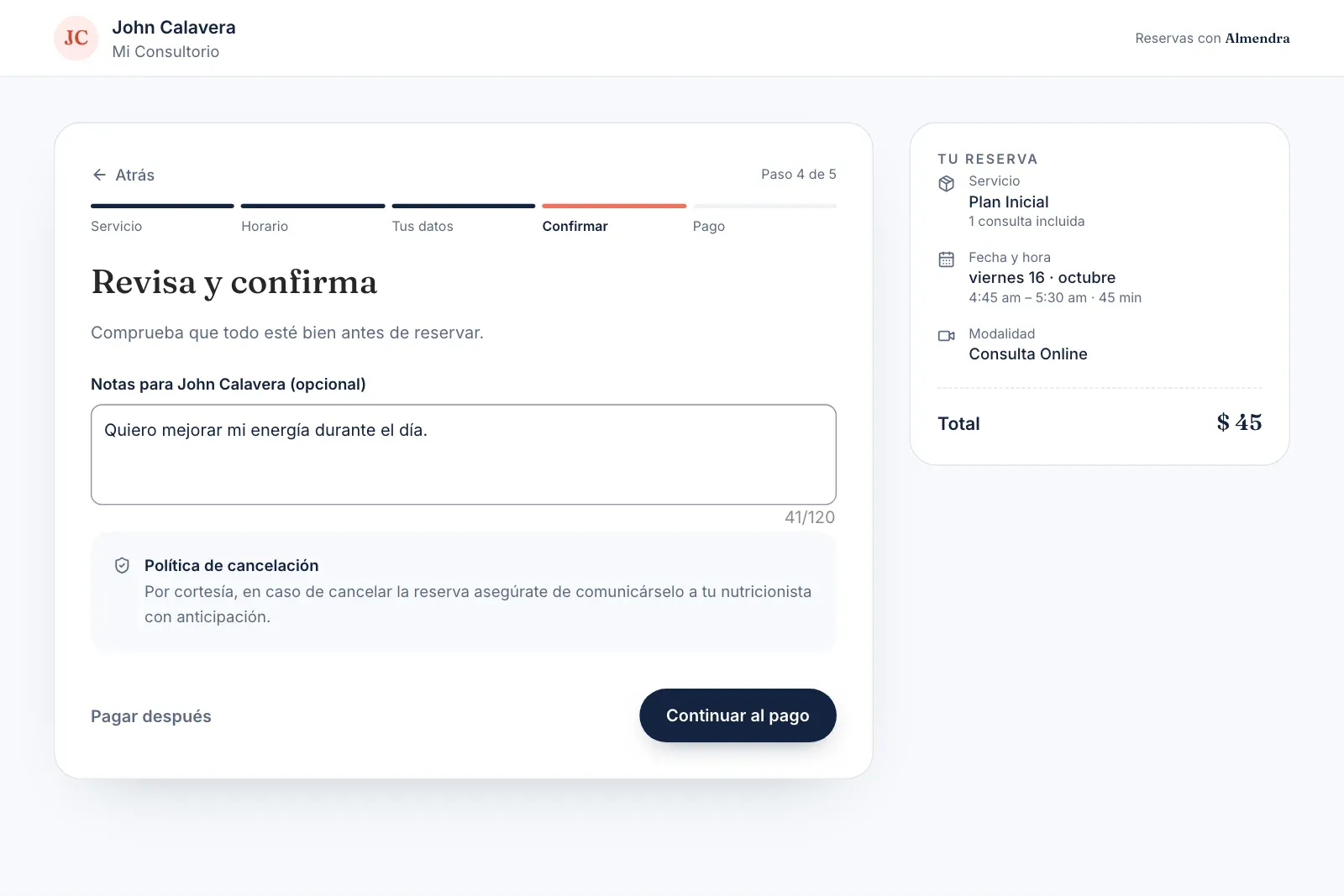
La página donde tus pacientes agendan (y pagan) sus consultas tiene un diseño nuevo, más claro y pensado para el celular:
Pasos claros: servicio, horario, datos y pago, con una barra de avance y un botón para volver sin perder lo elegido.
Resumen siempre a la vista: el servicio, la fecha, la modalidad y el total se van completando mientras reservan.
Calendario más fácil: solo se pueden elegir los días con horarios libres, y las horas se muestran en la zona horaria del paciente.
Sin ventanas emergentes: el código de verificación del correo se ingresa en la misma página.
Todo lo que ya tenías sigue funcionando igual: tus paquetes, los pagos con Mercado Pago, PayPal o Stripe, la opción de pagar después y los códigos de referido. No tienes que configurar nada: el enlace de reservas es el mismo.
A veces un paciente crea una cuenta de profesional por error, eligiendo Busco asesoría nutricional al registrarse. Antes terminaba en una pantalla que le pedía descargar una app de otra empresa que ya no existe.
Ahora le explicamos que Almendra es una herramienta para profesionales y que su plan está en la app de pacientes de Almendra, con el acceso que le envías por correo. Y si eres profesional y elegiste esa opción sin querer, puedes volver atrás y elegir la tuya.
Las valoraciones y sugerencias que enviabas desde ? → Sugerencias no nos estaban llegando, aunque el formulario decía que se habían enviado. Ya está corregido: ahora cada mensaje le llega al equipo, y si algo falla al enviarlo, te avisamos para que lo intentes de nuevo.
El formulario también tiene un diseño nuevo: eliges cómo te sientes con una de cinco caras y, si quieres, nos cuentas qué mejorarías. Puedes mandar solo la valoración, solo el comentario o ambos.
Al cambiar las fechas de un plan desde el perfil del paciente, a veces se copiaban en él los días de otro plan del mismo paciente, y el plan dejaba de abrirse. Ahora cada plan conserva siempre sus propios menús.
También corregimos dos problemas del editor relacionados:
Los planes cuyos días tienen nombres propios (por ejemplo “Plan 1” y “Plan 2” en lugar de lunes a domingo) se abren sin errores.
Si el editor falla al abrir un plan, ya no lo marca como “pendiente” por su cuenta.
Las pantallas que muestran tus plantillas de planes alimenticios (la página de plantillas y el selector de plantilla al crear un plan) ahora cargan solo lo necesario para la lista. Si tienes muchas plantillas, la diferencia se nota: antes podían tardar varios segundos.
De vez en cuando, una acción fallaba con un error de servidor y funcionaba al reintentar. Encontramos la causa en la conexión entre nuestros servidores y la corregimos, así que esos errores esporádicos deberían desaparecer.
También corregimos el aviso de estado del servicio: a veces mostraba un problema que ya estaba resuelto. Ahora solo aparece cuando hay un incidente activo, y tiene un diseño más claro.
Al entrar al perfil de un paciente ya no esperas una pantalla de carga: su nombre y sus datos principales aparecen de inmediato, y el resto llega enseguida. Si ya lo abriste antes, se muestra completo al momento.
Personaliza tu inicio: la ventana para elegir los widgets de tu página de inicio mostraba datos equivocados (“0 widgets utilizados”). Ahora es una lista simple con interruptores y botones Cancelar y Guardar.
Reservas online: para activarlas hace falta un servicio activo, pero no había forma de crearlo ahí mismo. Ahora puedes crear el servicio en el primer paso.
Registro: los requisitos de la contraseña se ven en verde cuando se cumplen.
Laptops: ya no aparece el aviso de “continúa en tu computadora”, pensado para celulares.
Si tienes un plan de pago, ahora puedes crear, renovar y borrar tus claves de API desde Configuración → Claves API, sin tener que pedírnoslas. Sirven para conectar Almendra con otras herramientas, por ejemplo para crear pacientes o consultas automáticamente.
Si recién empiezas en Almendra, en tu inicio verás Primeros pasos, una lista corta con lo que más ayuda al comienzo:
Agregar tu primer paciente real.
Crearle un plan alimenticio.
Invitarlo a la app.
Crear un plan para un segundo paciente.
Cada paso abre una guía breve. Además, cada paso completado te da un 5 % de descuento en tu primer mes, hasta un 20 %. Si tienes una oferta por tiempo limitado activa, se aplica esa.
En Configuración → Suscripción, el historial de uso muestra ahora los dos últimos periodos. Con “Ver todos los periodos” despliegas el resto. El aviso de revisión, cuando lo hay, aparece junto al estado del periodo.
El editor de planes alimenticios ahora guarda tus cambios automáticamente unos segundos después de cada edición, y lo reintenta solo si falla la conexión.
Ya no pierdes trabajo si cierras la pestaña o te vas a otra pantalla.
Se acabó el error que impedía seguir editando cuando el navegador se quedaba sin espacio.
Si el plan se modificó en otra pestaña o en otro dispositivo, te avisamos en lugar de sobrescribir esos cambios.
En el plan Teams, activar la lista de compras de un plan alimenticio mostraba por error el aviso “Característica no disponible”, y los PDF seguían saliendo con la marca de Almendra. Ya funciona como en el resto de los planes de pago.
Si envías las invitaciones a la app desde tu Gmail y tu conexión con Google había expirado, al invitar a un paciente aparecía un “Error del servidor” sin más explicación. Ahora te pedimos que reconectes tu cuenta de Google y te llevamos a la pantalla para hacerlo.
Almendra AI, el resumen previo a la consulta y el cálculo de calorías con IA usan ahora un modelo de inteligencia artificial más reciente, que razona mejor sus respuestas. Además, si el asistente no llega a responderte, no se descuenta el crédito.
Recetas en plantillas: editar una receta “solo para esta comida” dentro de una plantilla siempre daba error. Ya funciona.
Búsqueda: los alimentos y recetas que empiezan con ñ o con vocal con tilde (por ejemplo “Ñoquis” o “Ácido fólico”) no aparecían al buscarlos. Ahora sí.
Tu página personal (la web pública donde tus pacientes te conocen y reservan) ahora tiene varios diseños para elegir, además del clásico. Ve a Página personal → Diseño de tu página, mira la vista previa y cámbialo cuando quieras.
Si Almendra tiene una caída, un servicio lento o un mantenimiento programado, ahora lo verás en un aviso dentro del panel, con un enlace a status.almendra.io para seguir el estado.
Con la barra lateral contraída, los botones Iniciar consulta y Agendar consulta no abrían su ventana. Ya funcionan igual con la barra abierta o cerrada.
Si el cobro mensual de tu suscripción fallaba (por ejemplo, porque la tarjeta no tenía fondos ese día), cancelábamos la suscripción al primer intento y tenías que volver a suscribirte. Ahora reintentamos el cobro durante unos días y te avisamos por correo, sin cortar tu acceso.
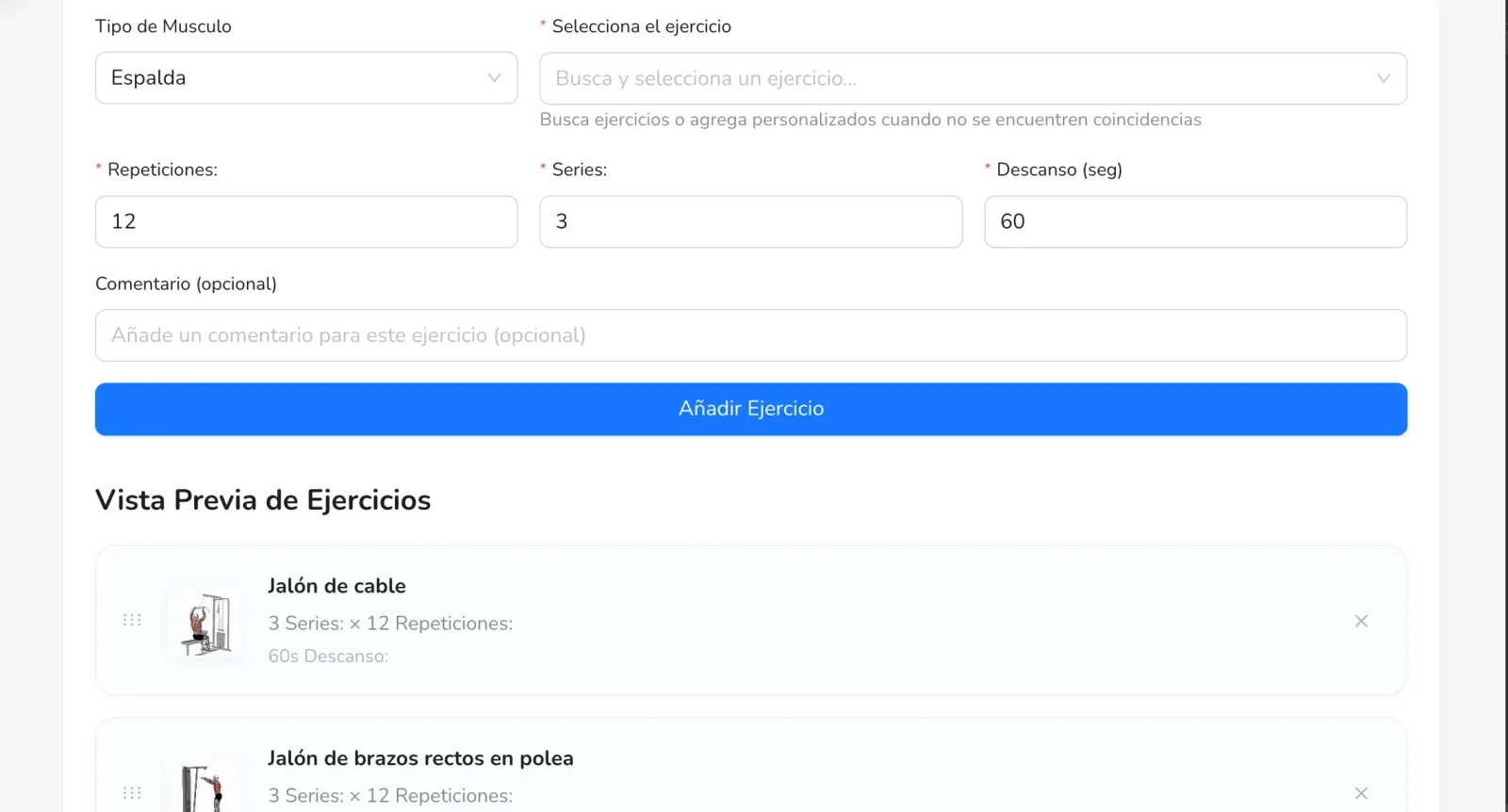
Además de los ejercicios de la biblioteca, ahora puedes crear tus propios ejercicios con su foto, en Mis ejercicios. Se comparten con tu equipo, aparecen al armar entrenamientos y salen con su imagen en el PDF de la rutina.
Stripe: ahora puedes cobrar las reservas online con Stripe, además de Mercado Pago y PayPal.
Integraciones: Google, Zoom, Mercado Pago, PayPal y Stripe tienen su propia página en Configuración → Integraciones, que explica para qué sirve cada una y dónde se usa.
Si alguna vez aceptaste un descuento para quedarte, al intentar cancelar más adelante no podías pasar del paso del descuento. Ya puedes completar la cancelación normalmente.
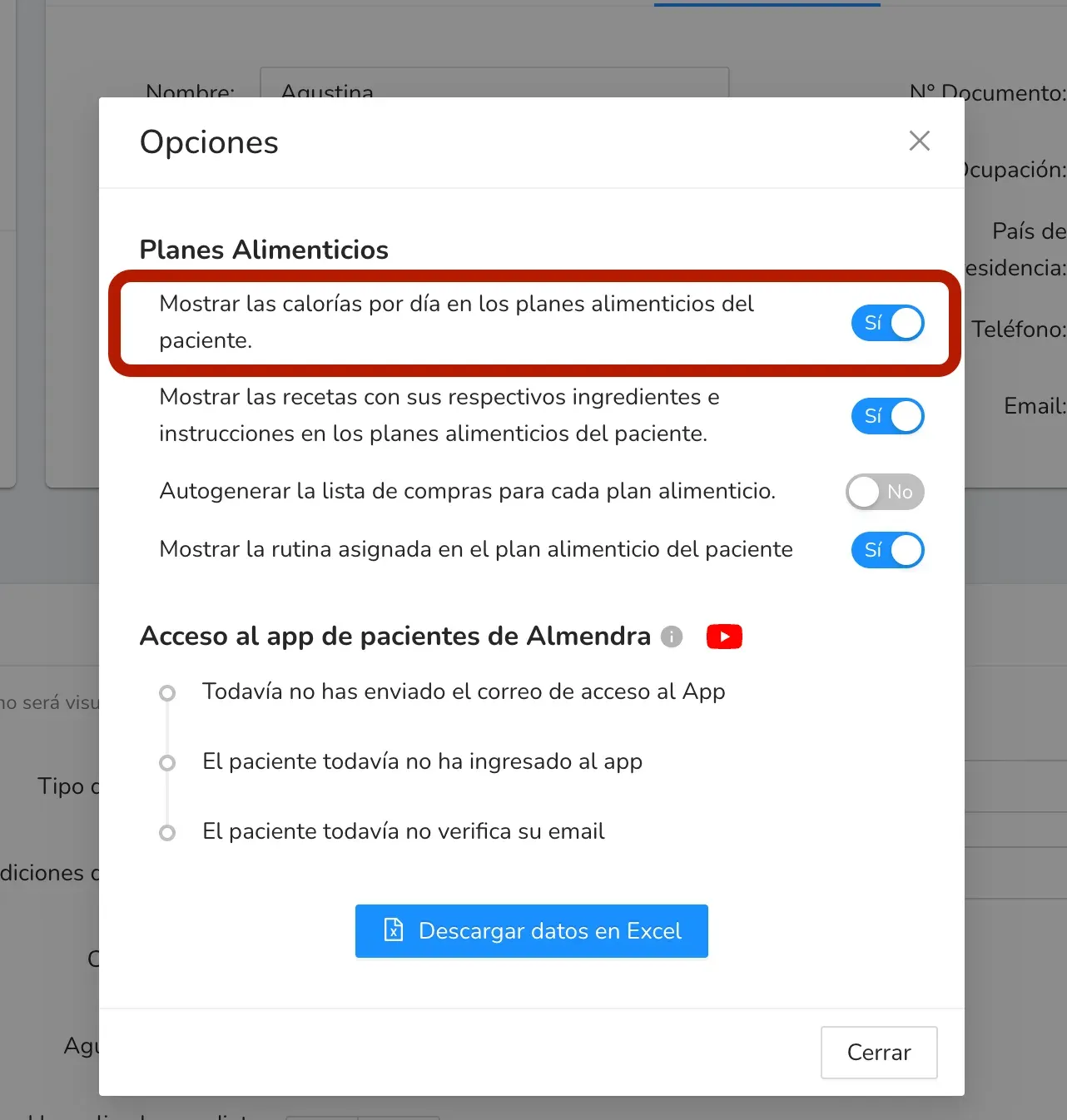
Al apagar Mostrar calorías (lo que tu paciente ve en la app) desde el resumen del plan, la opción se volvía a encender sola al recargar. Ahora se guarda como la dejas.
En tu página personal, editar o borrar un enlace de la sección de enlaces no se guardaba. Ya funciona, y la vista previa del celular se actualiza mientras escribes.
Al reenviar a un paciente el correo de acceso a la app, a veces no se enviaba aunque el panel decía que sí. Ahora se envía, y si algo falla te mostramos el motivo.
En el paso de objetivos de un plan, combinar la distribución por tiempo de comida con quitar y volver a elegir los días podía dejar todos los controles bloqueados, y había que recargar la página. Ya no pasa.
Si actualizas tu tarjeta desde el enlace de los correos de renovación, ahora se usa para todos tus cobros y la ves reflejada en Configuración → Suscripción.
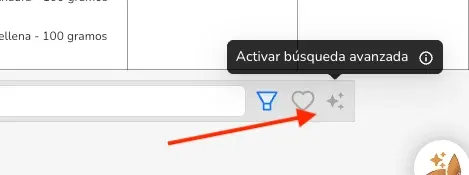
El buscador inteligente de alimentos (el ícono de destellos junto al buscador) vuelve a estar disponible, y ahora es bastante más rápido: muestra primero el resultado que mejor coincide e incluye los alimentos creados por otros nutricionistas.
En Pacientes, Planes, Agenda y Plantillas, las búsquedas, los filtros, el orden y la página en la que estás se mantienen al recargar o al volver atrás. También puedes guardar o compartir el enlace con los filtros puestos.
El chat de Almendra AI tiene un diseño nuevo y ahora puede hacer cosas por ti: buscar un paciente, abrir tu agenda o resumir la información de un paciente, además de responder dudas de nutrición. Al abrirlo te sugiere por dónde empezar.
En el perfil del paciente, el botón Prepárame genera un resumen previo a la consulta con lo que cambió desde la última visita: evolución de sus medidas, adherencia, avance hacia sus objetivos, temas para conversar y ajustes sugeridos.
Puedes editar el texto antes de usarlo. Cada resumen usa un crédito de IA, y solo se descuenta si se genera correctamente.
El perfil del paciente tiene un diseño más limpio: una cabecera con sus datos, su agenda, su plan y sus etiquetas a un clic, y una franja con sus estadísticas principales siempre visible.
La página de Configuración tiene un diseño nuevo: un menú lateral agrupado (Cuenta, Tu negocio, Preferencias, Facturación y API) y cada sección en tarjetas claras, para encontrar cada ajuste más rápido.
Renovamos la barra lateral y el diseño general del panel: íconos nuevos, tarjetas más limpias y pantallas de carga con la imagen de Almendra. Tu color de marca se sigue usando en el panel.
La nueva sección Recupera pacientes te muestra a los pacientes que llevan tiempo sin venir, qué parte del total representan y el ingreso potencial si vuelven. De cada uno ves su última actividad y su progreso de peso, y puedes marcar a quién ya contactaste.
Enviar por correo el PDF de un plan, una rutina o una consulta podía tardar casi un minuto y fallar, y al reintentar a veces llegaban correos duplicados. Ahora el envío es casi inmediato.
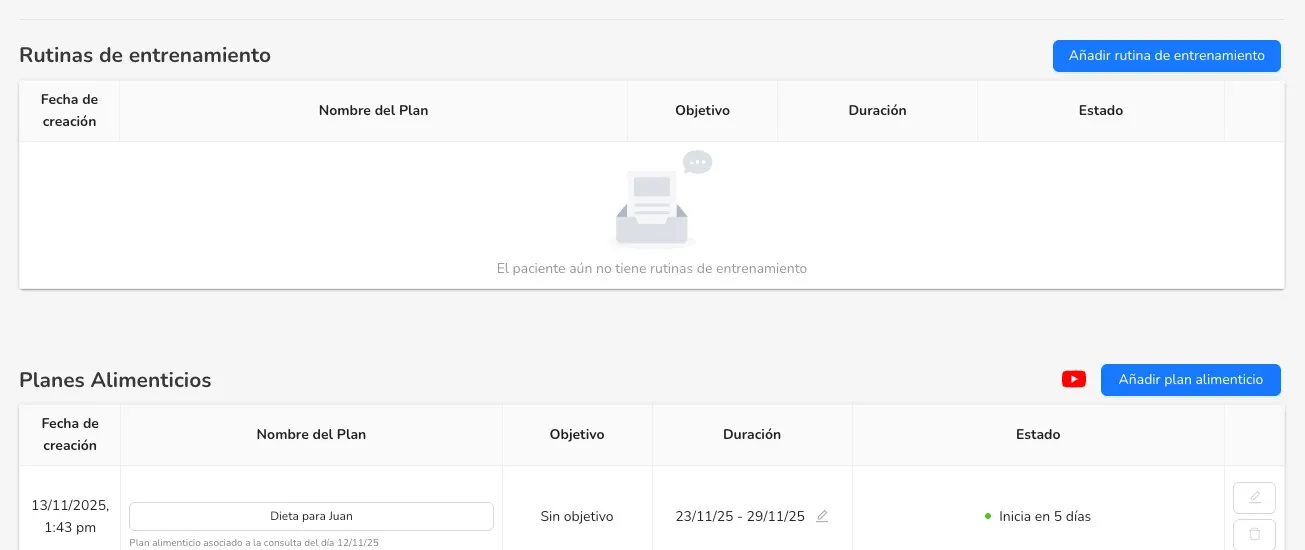
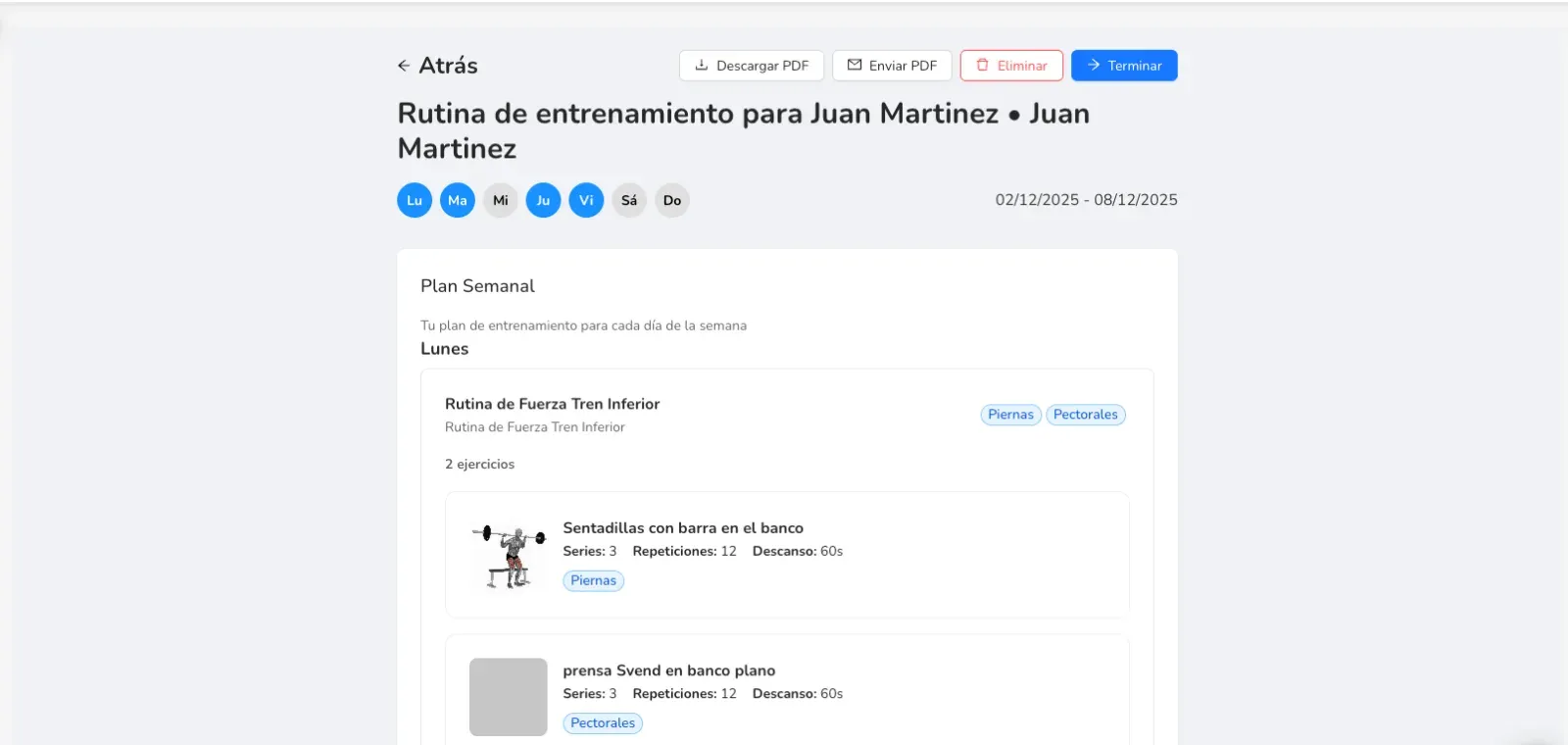
Hasta ahora las rutinas de entrenamiento en Almendra eran muy básicas: tenían que ir dentro de un plan alimenticio y eran solo un texto libre. Muchos nos pidieron más, y ya está aquí: ahora puedes crear rutinas de entrenamiento completas y también plantillas de rutinas.
1. Crea la rutina. En el perfil del paciente hay una nueva sección, “Rutinas de entrenamiento”. Igual que con los planes alimenticios, puedes agregar una rutina nueva y editar su nombre y sus fechas.
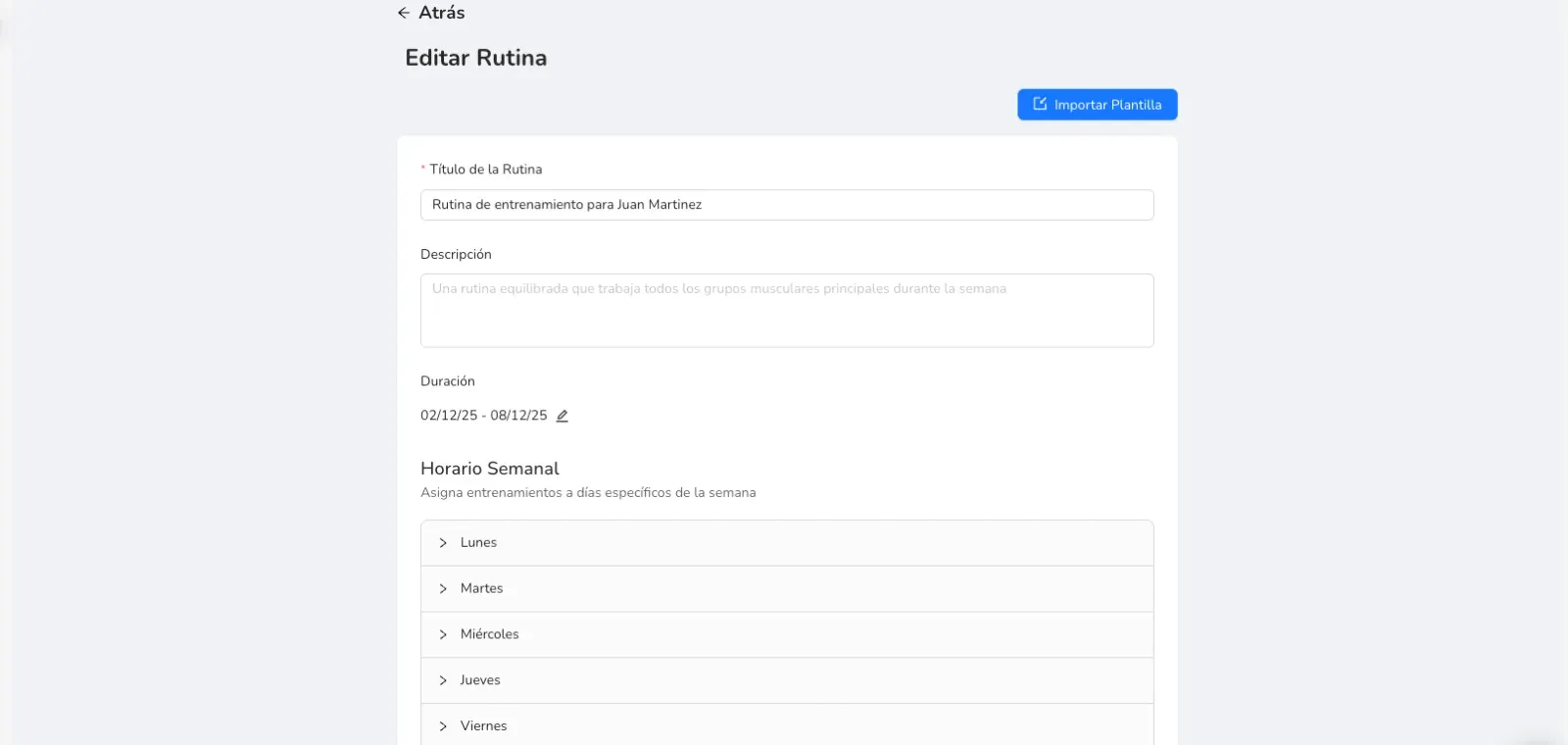
2. Edita la rutina. Desde este menú creas la rutina desde cero o importas una que ya tengas.
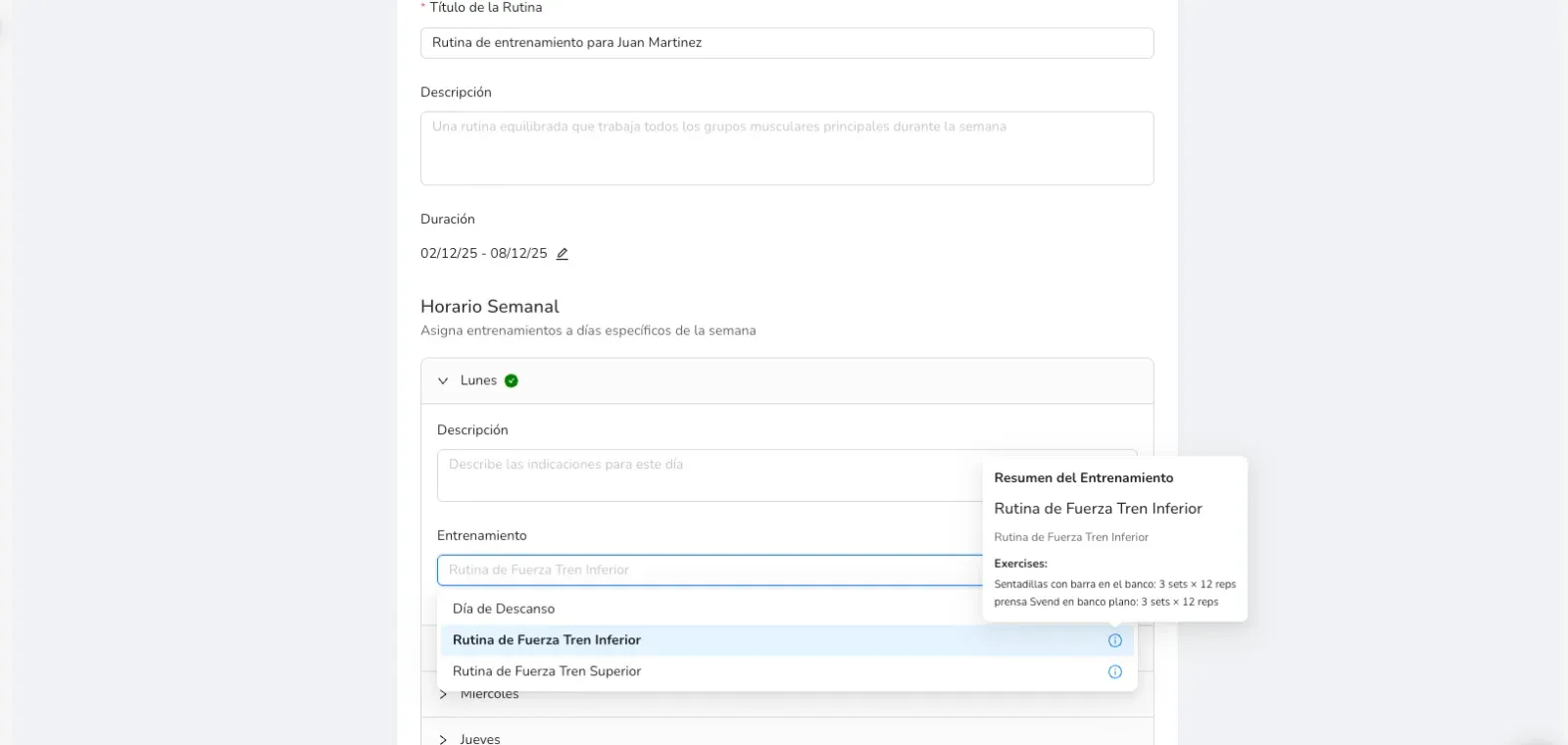
3. Arma la semana. A cada día de la rutina le agregas un entrenamiento o un día de descanso. Un entrenamiento es la lista de ejercicios de un día; la rutina es el plan semanal, con entre 1 y 7 entrenamientos.
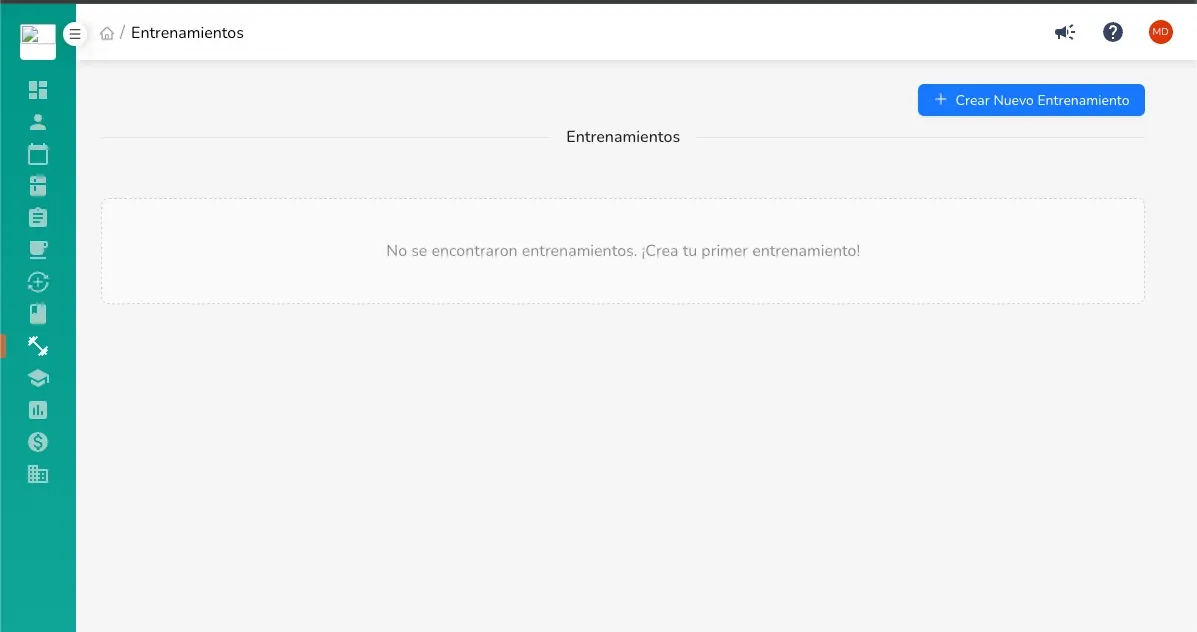
Los entrenamientos que aparecen en la lista son los de tu sección de entrenamientos (el ícono de la mancuerna en la barra lateral). Te lo explicamos en el punto 5.
4. Termina la rutina. Cuando la termines puedes descargarla o enviarla en PDF, o simplemente dejarla para que tu paciente la vea en su app.
5. Entrenamientos. Con el ícono de la mancuerna en la barra lateral ves todos tus entrenamientos: “Tren superior”, “Full body”, “Piernas”, etc. Con “Crear nuevo entrenamiento” lo armas paso a paso y después lo usas en cualquier rutina.
Presentamos Almendra Teams, pensado para clínicas de nutrición, consultorios compartidos y equipos con varios profesionales. Convierte Almendra en una plataforma para trabajar en equipo, centralizar recursos y crecer juntos.
Todo lo que tu equipo necesita
Puedes sumar a todos los nutricionistas y al personal de apoyo de tu consulta, sin límite de miembros. Tu equipo puede:
Compartir pacientes, planes alimenticios, recetas y plantillas (pronto).
Ver estadísticas del rendimiento del equipo, los resultados de los pacientes y el negocio.
Llevar agendas y recordatorios centralizados para todo el equipo (pronto).
Definir roles y permisos, para proteger los datos sensibles y ordenar el trabajo.
Gestionar finanzas y operaciones desde un solo panel para toda la clínica.
Por qué Teams
Almendra siempre fue una herramienta potente para el profesional que trabaja solo. Teams está pensado para consultas que quieren crecer juntas, sin perder el control ni la calidad de atención.
Ya está disponible, con planes para equipos y prueba gratuita. Más información en almendra.io/teams, o pide una demo en hola@almendra.io.
Ahora puedes registrarte e iniciar sesión con tu cuenta de Google o Microsoft, sin crear ni recordar otra contraseña.
Acceso en un clic.
Más seguro, porque Google o Microsoft verifican tu cuenta.
Sin contraseñas que recuperar.
En la pantalla de inicio de sesión elige “Iniciar sesión con Google” o “Iniciar sesión con Microsoft”. Es especialmente cómodo si ya trabajas con Google Workspace o Microsoft 365.
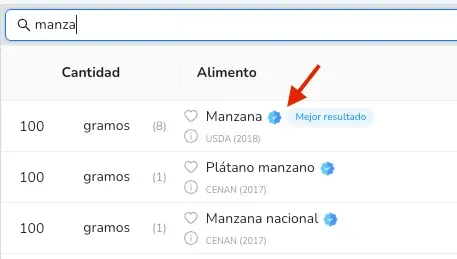
Buscar el alimento o la receta correcta es de lo que más tiempo lleva al armar un plan, y a veces terminas creando uno nuevo o usando uno parecido. Por eso creamos el buscador inteligente de alimentos:
Más alimentos: busca también en los alimentos que aportaron otros nutricionistas.
Mejor resultado primero: cada resultado tiene un puntaje de acierto y te mostramos el que mejor coincide con tu búsqueda.
Ordenado por relevancia: de más a menos relevante.
Como revisa una base más grande, puede tardar un poco más. Por eso es opcional: actívalo con este botón antes de buscar.
Además, los alimentos oficiales ahora tienen una insignia. Si un alimento la tiene, viene de la base de datos oficial de un país. Si no la tiene, puedes usarlo igual; lo más probable es que sea correcto, pero no está verificado.
Muchos nos pidieron que sus pacientes vean en la app solo las recetas que ellos crearon, y no todas las recetas públicas, porque a veces confundía. Ya se puede.
Si quieres que sigan viendo todas las recetas, no tienes que hacer nada.
Si quieres que vean solo tus recetas, ve a Configuración → Herramientas web y activa la opción al final de la página.
Dos novedades para que el seguimiento de tus pacientes sea más completo.
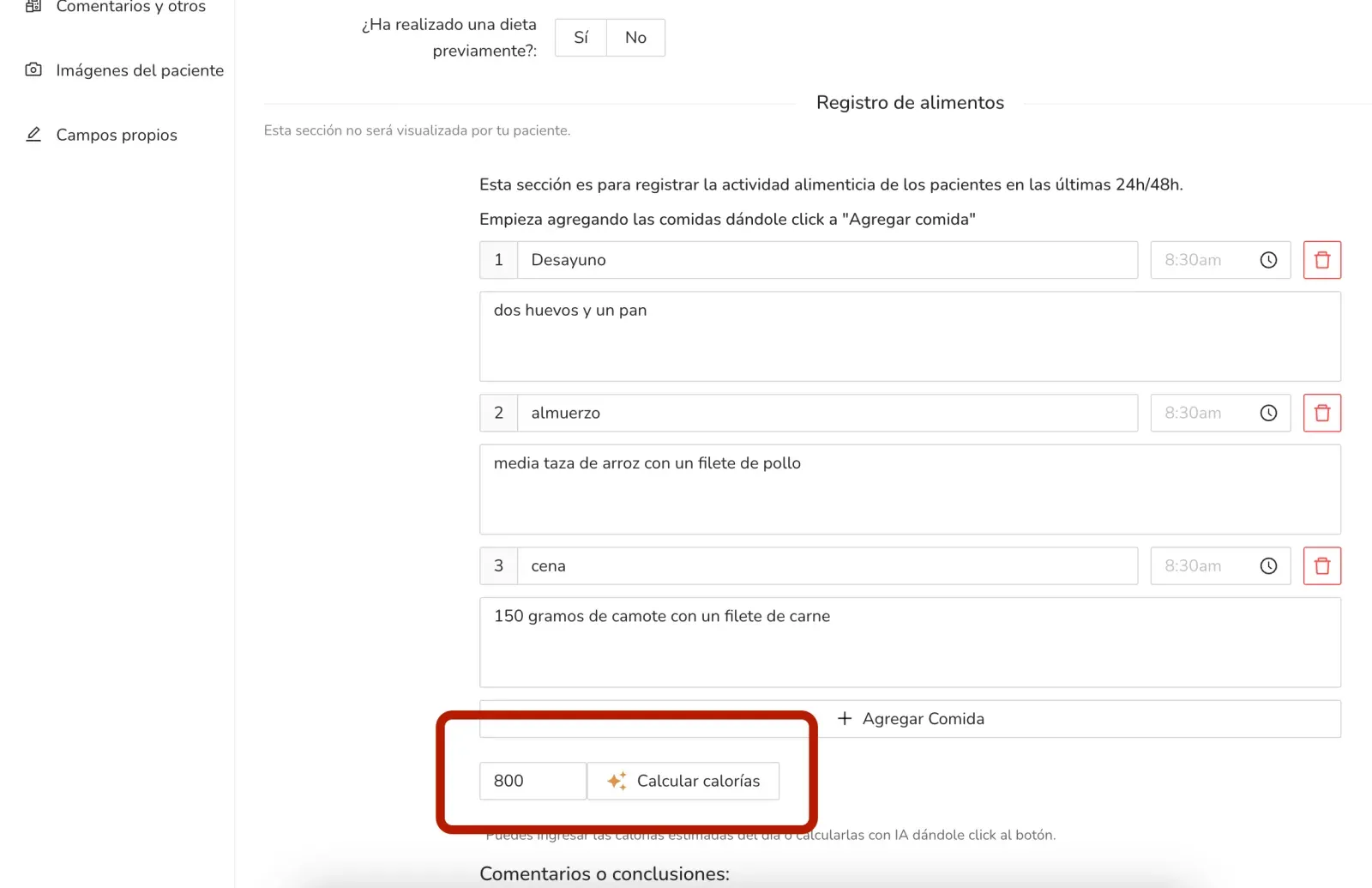
1. Calcula las calorías del registro de alimentos con IA
En la anamnesis, al registrar lo que come tu paciente, ahora puedes calcular las calorías automáticamente con un botón. Lo encuentras en el perfil del paciente, en el registro de alimentos. Es un valor aproximado y puedes editarlo.
2. Nuevas medidas para tus consultas
Sumamos las medidas segmentales de las balanzas de bioimpedancia (como InBody):
Masa muscular del brazo derecho, del brazo izquierdo, de la pierna derecha, de la pierna izquierda y del tronco.
Porcentaje de grasa del brazo derecho, del brazo izquierdo, de la pierna derecha, de la pierna izquierda y del tronco.
Si no las ves en tus consultas, actívalas en Configuración → Ajustes generales.
Además
Los pacientes nuevos tienen activada por defecto la opción “Mostrar las calorías por día en los planes alimenticios”, para que vean el nuevo registro de alimentos. Si prefieres que no las vean, puedes desactivarla en cada paciente.
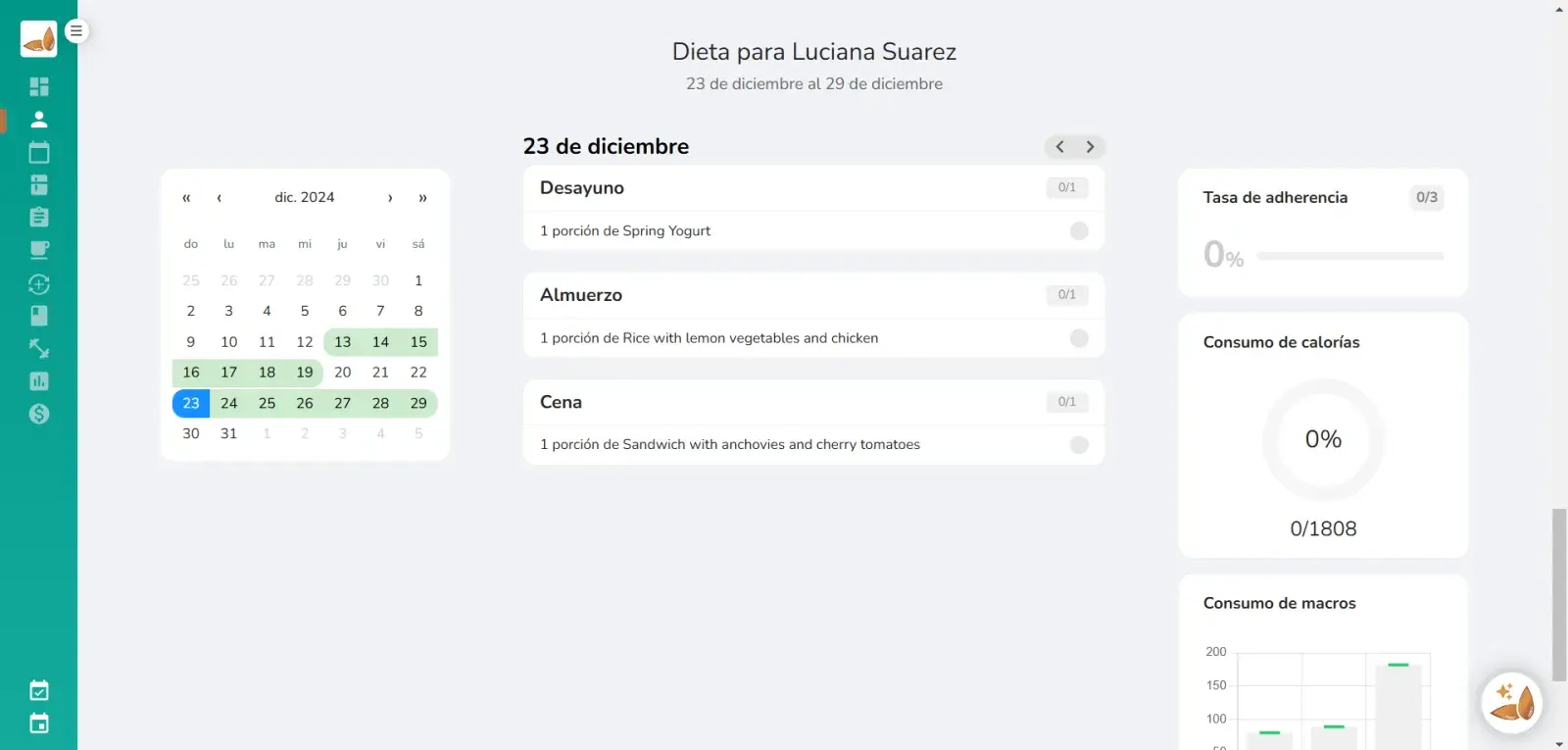
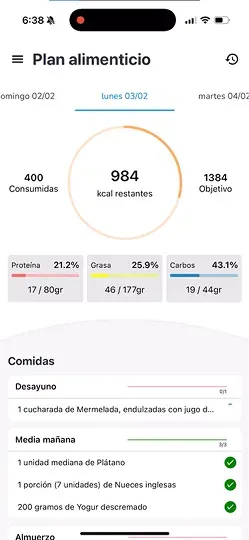
Lanzamos el registro de alimentos: tus pacientes anotan lo que comen desde la app y tú ves qué tan bien siguen su plan.
Para tus pacientes
El registro en la app es nuevo y más simple: tocan las comidas de su plan para marcarlas como consumidas y ven en tiempo real sus calorías y macronutrientes del día.
Para ti
En el perfil de cada paciente ves:
Adherencia: el porcentaje de comidas del plan que cumplió.
Calorías: lo que consumió frente a su meta diaria.
Macronutrientes: proteínas, carbohidratos y grasas consumidos.
Historial: cada comida registrada, para ajustar el plan con datos reales.
Se acabó preguntar “¿seguiste el plan?”: ahora tienes un registro claro, y tus pacientes se motivan al ver su progreso cada día.
Sumamos una colección de plantillas de planes alimenticios para distintos perfiles de pacientes: pérdida de peso, deportistas con metas de rendimiento o pacientes con condiciones como la diabetes.
No empieces de cero: elige la plantilla adecuada y ajústala a los objetivos de tu paciente.
Ahorra tiempo sin perder calidad ni precisión.
Atiende a más tipos de pacientes con una base sólida para cada caso.
Ahora puedes programar recordatorios automáticos por WhatsApp para tus pacientes, con los datos de su cita: fecha, hora, indicaciones e incluso documentos.
Menos ausencias: tus pacientes llegan informados y a tiempo, y bajan las cancelaciones de último minuto.
Menos tareas repetitivas: se acabó llamar o escribir uno por uno.
Por el canal que tus pacientes ya usan: los mensajes de WhatsApp se leen.
Una consulta más profesional: un recordatorio puntual y personalizado habla bien de ti.
Usamos cookies para mejorar tu experiencia
Estas cookies nos ayudan a mantener la página segura, darte una mejor experiencia, y enseñarte publicidad más relevante. No las encenderemos al menos que aceptes.