O que é e como funciona o sistema de agendamento online?
O agendamento online da Almendra permite que pacientes marquem consultas pela sua Página pessoal. Ative-o e configure duração, horários e pacotes.
Esta é uma visão geral do sistema de agendamento online. O sistema de agendamento serve para que pacientes, sejam atuais ou novos, possam agendar consultas com você de forma online. É tão simples quanto você configurar seus horários e locais disponíveis; os pacientes poderão vê-los e agendar uma consulta.
O objetivo do sistema de agendamento é economizar o tempo do nutricionista e do paciente, evitando que precisem combinar horários e disponibilidades.Configuração do sistema de agendamento
Para configurar o seu sistema de agendamento, vá até a seção “Agendamento online” em Configuração → Ferramentas Web. Lá você encontrará estas opções:
1. Habilitar o agendamento de consultas online.
2. Permitir que qualquer pessoa agende uma consulta.
3. Antecedência mínima para reservar.
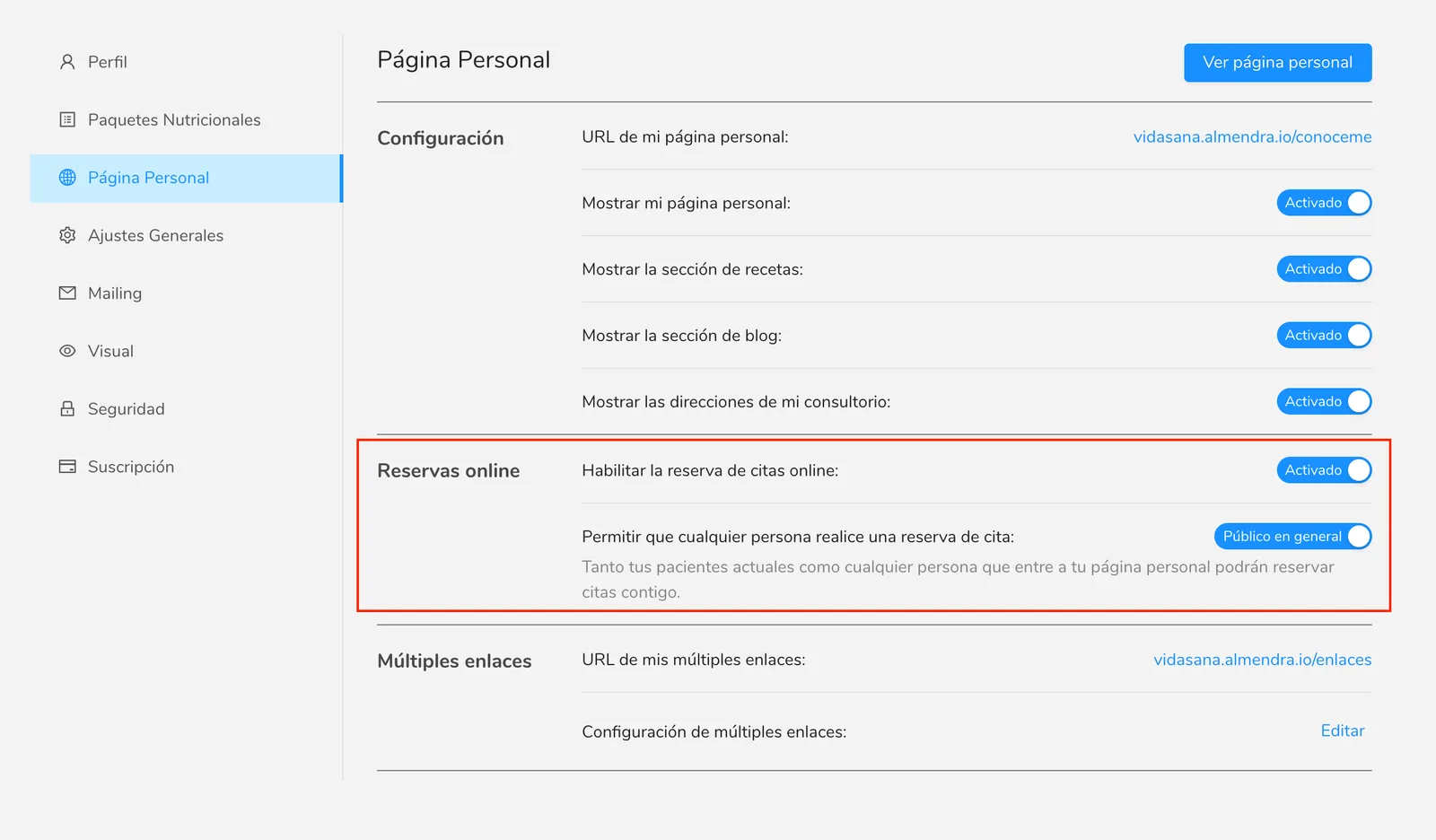
A primeira opção serve para ativar ou desativar o sistema de agendamento. Se estiver desativado, ninguém poderá agendar uma consulta online.
A segunda opção serve para controlar se você quer que apenas os seus pacientes atuais ou qualquer pessoa possa agendar uma consulta com você. Bem simples!
A terceira opção evita agendamentos de última hora. Escolha com quantas horas de antecedência seus pacientes devem reservar, de 1 hora a 72 horas. Por exemplo, com 24 horas, se alguém entrar para reservar na segunda-feira às 10:00, o primeiro horário disponível que verá será terça-feira às 10:00 ou mais tarde. Com “Sem mínimo”, podem reservar qualquer horário que ainda não tenha passado. Essa opção vale só para os agendamentos feitos pelos seus pacientes: você pode continuar marcando consultas pela sua agenda quando quiser.
Requisitos para usar o sistema de agendamento:
Ter o agendamento online habilitado não basta para ativar essa funcionalidade. Você também precisa ter as seguintes configurações:
1. Ter informado a duração média de uma consulta.
Ou seja, quantos minutos dura em média uma das suas consultas? Isso serve para calcular os horários disponíveis para agendamento. Você encontra essa opção na seção “Consultas” no menu de configurações “Configurações Gerais” (/configuraciones/generales).
2. Ter criado o seu horário de atendimento. Criar o seu horário de atendimento serve para responder às perguntas: em quais dias e horários você realiza consultas? Com quais modalidades de consulta você trabalha (consulta presencial, domiciliar ou online)? Você encontra essa opção na seção “Horário de atendimento” no menu de configurações “Configurações Gerais” (/configuraciones/generales).
Recomendamos seguir o guia abaixo:
Como adicionar meu horário de atendimento?
3. Ter deixado pública a visibilidade de pelo menos um pacote de consultas. Ou seja, quais pacotes de consultas os seus pacientes poderão selecionar para agendar uma consulta? Você encontra essa opção no menu de configurações
“Pacotes de consultas” (/configuraciones/paquetes), clicando nos três pontinhos no canto superior direito do pacote cuja visibilidade você quer mudar para pública.
Recomendamos seguir o guia Como mudar a visibilidade de um pacote de consultas?.
Sobre o horário de atendimento:
Ao clicar em adicionar horário, você poderá escolher em quais dias e horários quer habilitar o agendamento online. Você também pode adicionar horários de restrição (por exemplo, se não quiser atender no horário de almoço).
Se quiser adicionar outro bloco, como por exemplo “Domingo”, basta clicar em “Adicionar horário” e selecionar apenas o domingo, os horários e os endereços correspondentes.
Como funciona o sistema de agendamento?
Depois de configurar tudo, aparecerá o botão “Agendar consulta” na sua página pessoal. Você também pode compartilhar o link direto dos seus agendamentos: o seu endereço da Almendra seguido de /booking (por exemplo, seunome.almendra.io/booking).
Ao entrar, a pessoa escolhe “Já sou paciente” ou “É minha primeira vez”:
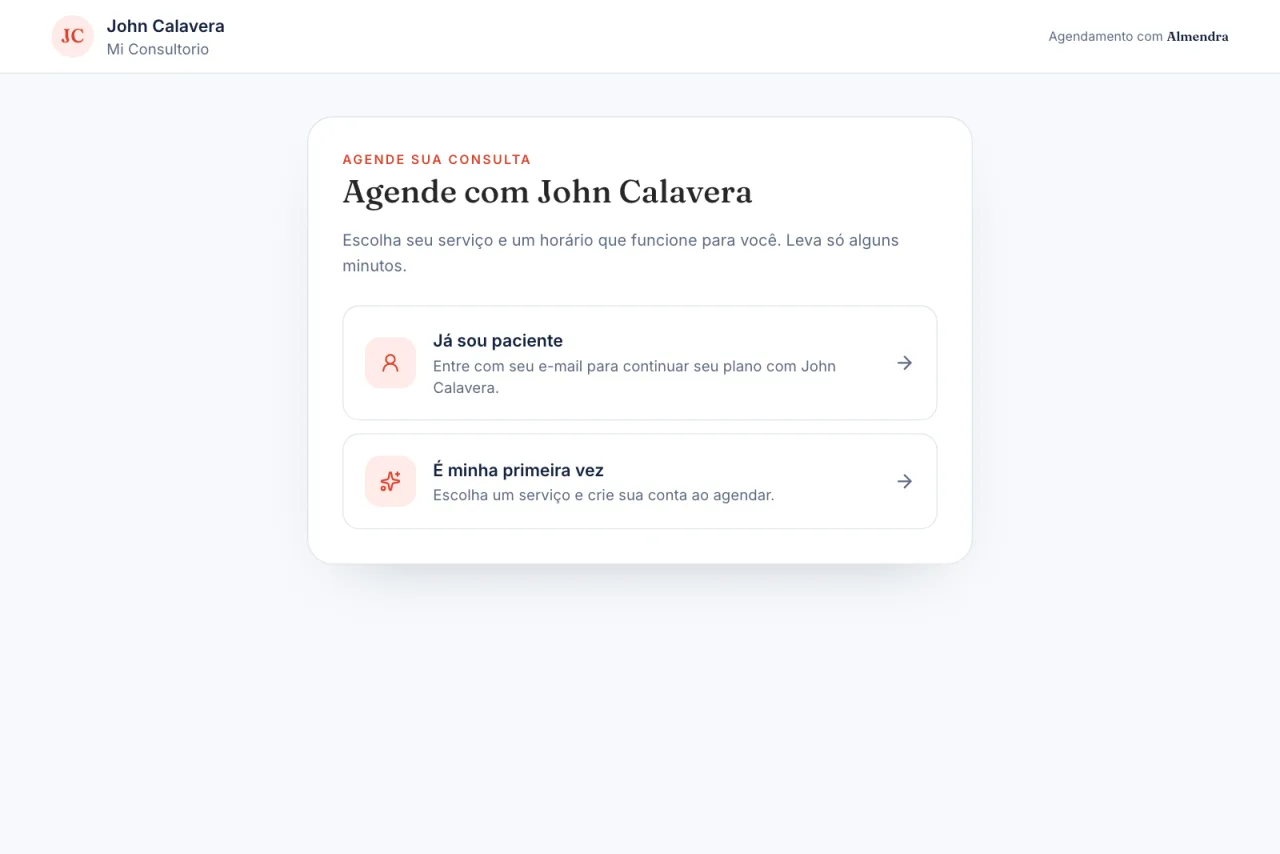
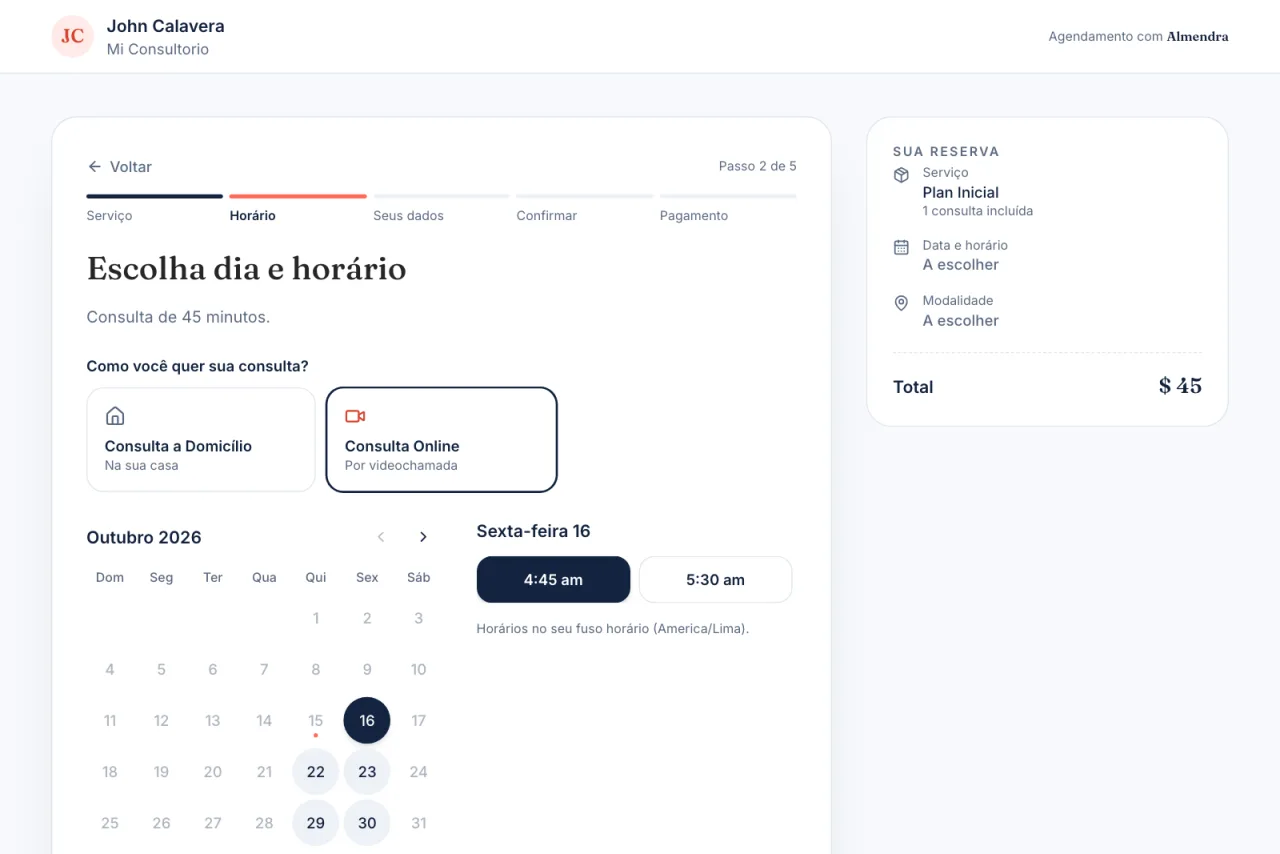
- Se for a primeira vez, ela escolhe um dos seus pacotes públicos, depois o dia e o horário, e preenche seus dados. Para confirmar o e-mail, enviamos um código de 6 dígitos.
- Se já for seu paciente, ela entra com o e-mail (com um código que enviamos ou com a senha, se já tiver criado uma) e pula a etapa de dados. Se tiver um plano em andamento, não precisa escolher pacote: vê quantas consultas já agendou e agenda a próxima.
Para escolher o horário, o paciente seleciona a modalidade (presencial, a domicílio ou online), um dia no calendário e um horário disponível. Os horários aparecem no fuso horário dele. Se escolher uma consulta a domicílio, o endereço é solicitado.
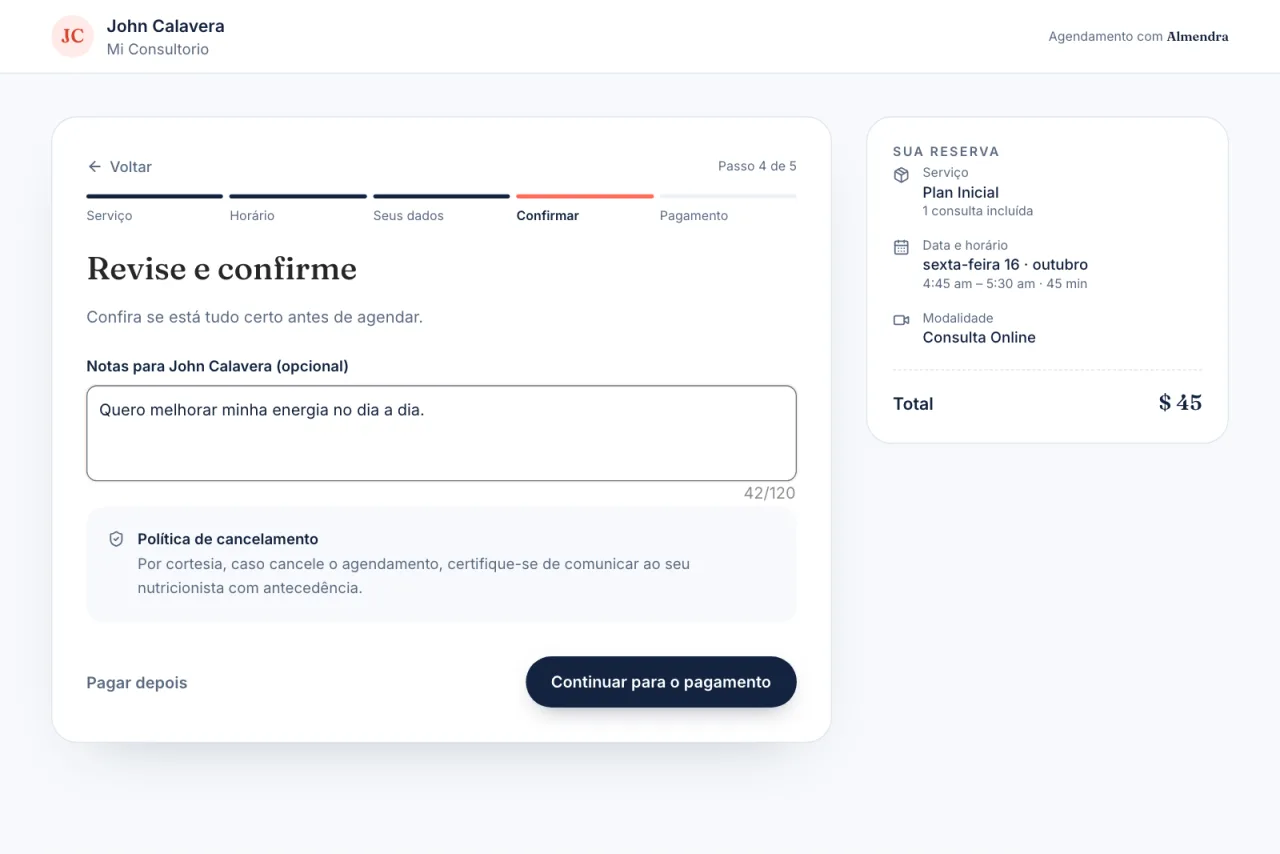
No final, ele revisa o resumo do agendamento, pode deixar uma nota para você e vê a sua política de cancelamento. Se você cobra no agendamento, ele segue para a etapa de “Pagamento” (Mercado Pago, PayPal ou Stripe). Se você permite pagar depois, também verá a opção “Pagar depois”.
Assim que o paciente confirma, ele vê a mensagem “Agendamento confirmado!”, você recebe um e-mail com os detalhes e a consulta aparece automaticamente na sua agenda. Se outra pessoa agendou o mesmo horário nesse meio-tempo, ele é avisado para escolher outro.
Ficou com alguma dúvida? Fale com a gente pelo chat!