
¿Cómo corrijo el pago de una consulta?
Si registraste mal el monto o el método de pago de una consulta, edítalo desde los detalles del paquete. Finanzas y el saldo pendiente se actualizan solos.
Actualizado el 28 de octubre de 2026
El pago de una consulta se registra al terminarla. Si te equivocaste en el monto o en el método de pago, puedes corregirlo después, sin borrar la consulta: sus medidas, notas y planes se quedan como están.
Corregir un pago
- Entra a Pacientes y abre la ficha del paciente.
- Haz click en Paquete activo (arriba, junto a su nombre). Se abren los detalles del paquete.
- En Pagos realizados, haz click en Editar junto al pago que quieres corregir.
- Cambia el Monto o el Método de pago (Efectivo, Tarjeta u Otros) y haz click en Guardar.
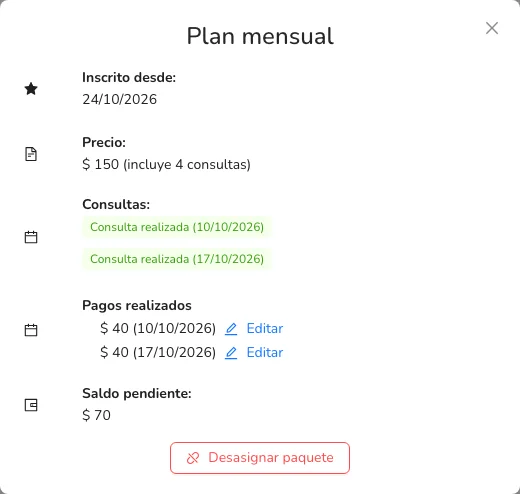
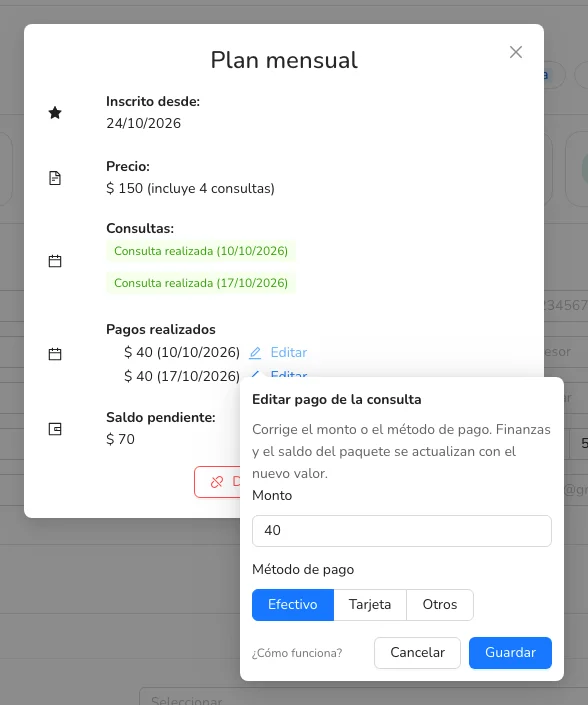
El Saldo pendiente del paquete y tus Finanzas se actualizan al momento con el nuevo valor.
Si el paquete ya no está activo (por ejemplo, porque lo desasignaste), entra a Agenda, abre una de las consultas de ese paquete y haz click en Ver detalles del paquete: ahí también verás Editar junto a cada pago.
¿Atendiste al paciente pero no abriste la consulta en Almendra?
Si la consulta del paquete sigue agendada (por ejemplo, porque solo registraste sus medidas con Agregar medidas pasadas), su pago no aparece y el paquete la sigue contando como pendiente. Ciérrala sin pasar por toda la consulta:
- Entra a Agenda y haz click en la consulta. También puedes hacerlo desde Paquete activo, en la ficha del paciente.
- Haz click en Marcar como realizada. Solo aparece cuando la hora de la consulta ya pasó.
- Escribe el Monto pagado ese día y elige el Método de pago. Verás el Saldo pendiente del paquete como referencia.
- Haz click en Guardar.
La consulta queda como realizada en su fecha agendada, su pago aparece en Pagos realizados y en Finanzas, y el saldo pendiente baja. Si el paquete se pagó en línea, no hace falta escribir ningún monto: el pago ya está registrado. A tu paciente no le llega ningún mensaje.
Algunas cosas a tener en cuenta
- Para elegir Tarjeta, primero indica la comisión que te cobran las tarjetas en Configuración → Ajustes Generales.
- Los pagos que tu paciente hizo en línea (por ejemplo, con Stripe o Mercado Pago al reservar) no se pueden editar.
¿Le asignaste el paquete equivocado?
Abre su ficha, haz click en Paquete activo y luego en Desasignar paquete. Después haz click en Asignar paquete y elige el correcto. Ten en cuenta que, al desasignar un paquete, se eliminan las consultas agendadas que aún no se realizaron; las consultas ya hechas y sus pagos se mantienen.
¿No encuentras lo que buscas?
Nuestro equipo responde en menos de 1 día hábil, de lunes a viernes de 9:30 a 18:00 (GMT-5).