
Como corrijo o pagamento de uma consulta?
Se você registrou o valor ou a forma de pagamento errados em uma consulta, edite nos detalhes do pacote. Finanças e o saldo pendente são atualizados sozinhos.
Atualizado em 28 de outubro de 2026
O pagamento de uma consulta é registrado ao finalizá-la. Se você errou o valor ou a forma de pagamento, pode corrigir depois, sem apagar a consulta: as medidas, anotações e planos continuam como estão.
Corrigir um pagamento
- Vá em Pacientes e abra a ficha do paciente.
- Clique em Pacote ativo (no topo, ao lado do nome). Os detalhes do pacote se abrem.
- Em Pagamentos realizados, clique em Editar ao lado do pagamento que você quer corrigir.
- Altere o Valor ou a Forma de pagamento (Dinheiro, Cartão ou Outros) e clique em Salvar.
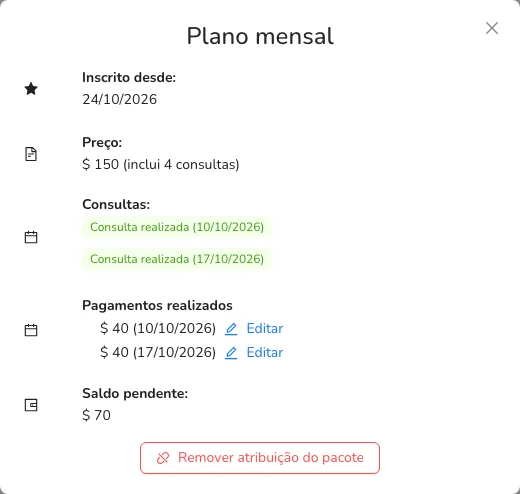
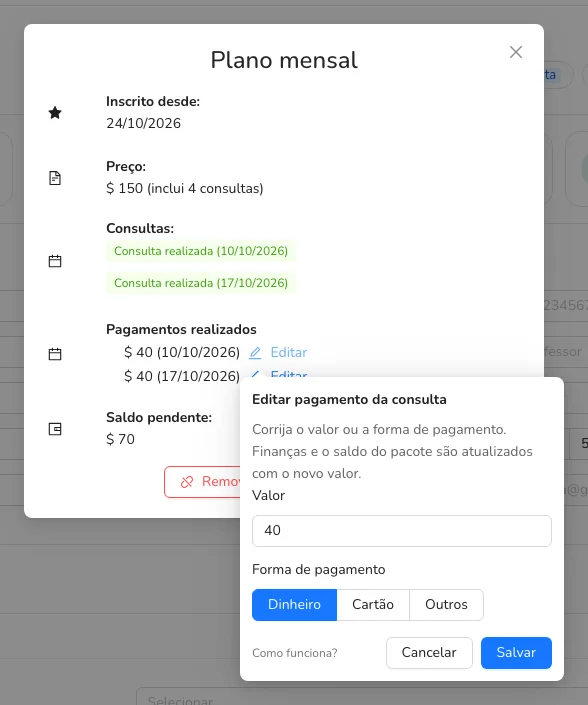
O Saldo pendente do pacote e suas Finanças são atualizados na hora com o novo valor.
Se o pacote não está mais ativo (por exemplo, porque você removeu a atribuição), vá em Agenda, abra uma das consultas desse pacote e clique em Ver detalhes do pacote: ali você também verá Editar ao lado de cada pagamento.
Atendeu o paciente, mas não abriu a consulta na Almendra?
Se a consulta do pacote continua agendada (por exemplo, porque você só registrou as medidas com Adicionar medidas passadas), o pagamento não aparece e o pacote continua contando a consulta como pendente. Feche-a sem passar pela consulta inteira:
- Vá em Agenda e clique na consulta. Você também pode fazer isso em Pacote ativo, na ficha do paciente.
- Clique em Marcar como realizada. O botão só aparece depois que o horário da consulta já passou.
- Digite o Valor pago nesse dia e escolha a Forma de pagamento. Você verá o Saldo pendente do pacote como referência.
- Clique em Salvar.
A consulta fica como realizada na data agendada, o pagamento aparece em Pagamentos realizados e em Finanças, e o saldo pendente diminui. Se o pacote foi pago online, não é preciso digitar nenhum valor: o pagamento já está registrado. O paciente não recebe nenhuma mensagem.
Bom saber
- Para escolher Cartão, primeiro informe a comissão que os cartões cobram em Configuração → Configurações Gerais.
- Pagamentos que o paciente fez online (por exemplo, com Stripe ou Mercado Pago ao agendar) não podem ser editados.
Atribuiu o pacote errado?
Abra a ficha, clique em Pacote ativo e depois em Remover atribuição do pacote. Em seguida, clique em Atribuir pacote e escolha o correto. Lembre-se: ao remover a atribuição de um pacote, as consultas agendadas que ainda não aconteceram são excluídas; as consultas já realizadas e seus pagamentos são mantidos.
Não encontrou o que procurava?
Nossa equipe responde em até 1 dia útil, de segunda a sexta, das 9h30 às 18h00 (GMT-5).