
¿Cómo inicio una consulta agendada?
Inicia una consulta agendada en Almendra desde Iniciar consulta en la barra lateral, el widget Próximas consultas en Inicio o directamente desde la Agenda.
Actualizado el 7 de enero de 2022
Dale click a este enlace si deseas un video explicativo detallado:
Para iniciar una consulta agendada tienes las siguientes opciones:
1. En Inicio:
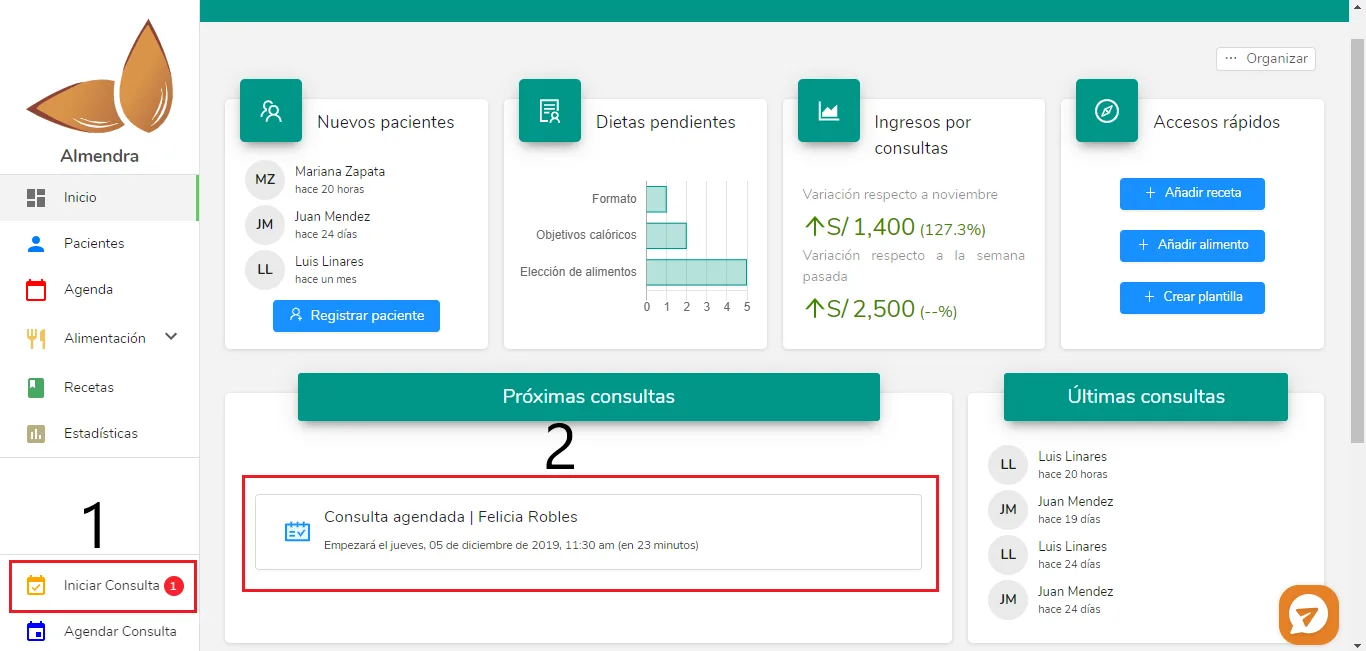
Como puedes ver, en Inicio hay 2 elementos desde donde puedes iniciar una consulta.
- La barra lateral (1): cuando tienes una agendada agendada que iniciará pronto, verás una notificación al lado de Iniciar consulta (círculo rojo con un número). Dale click a Iniciar consulta y verás la siguiente ventana emergente:
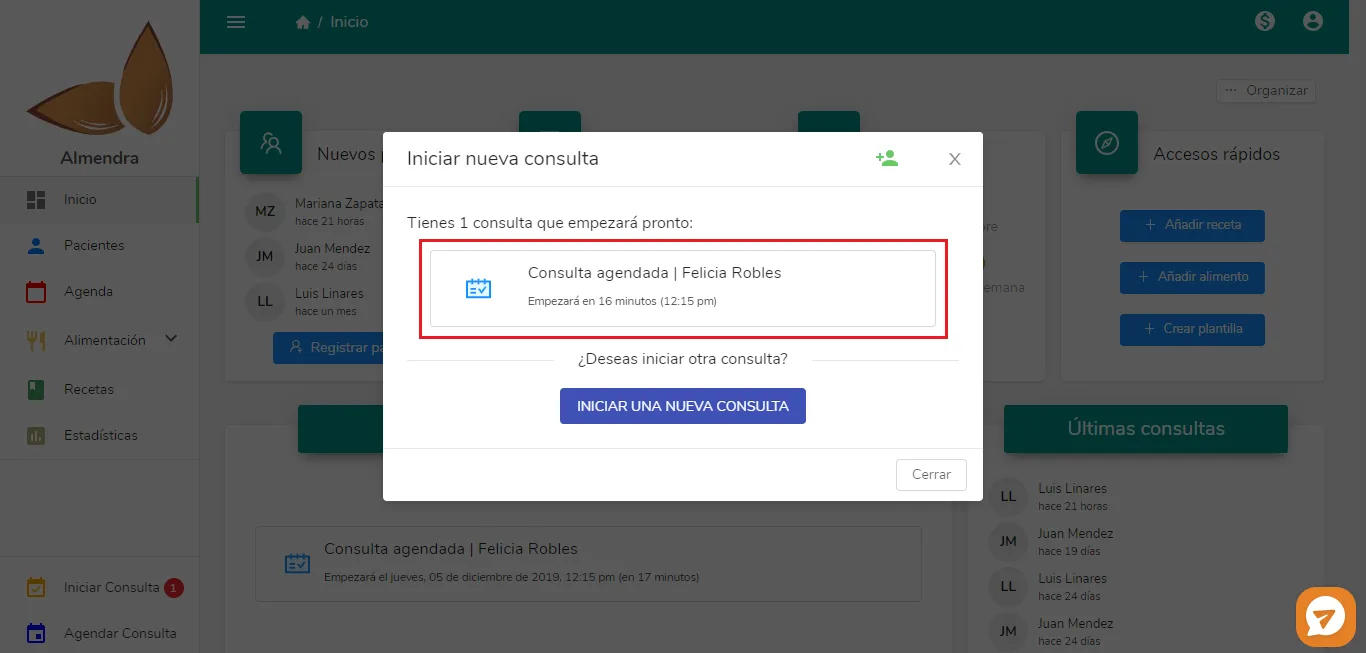
Dale click al recuadro donde dice “Consulta agendada | Felicia Robles”, y aparecerá otra ventana emergente para confirmar la acción. En esa ventana debes hacer click en Sí.
Si deseas iniciar otra consulta (una que no fue agendada, quizás con otro paciente que vino en ese momento), puedes darle click a Iniciar una nueva consulta.
- Widget de Próximas consultas (2): Simplemente dale click al recuadro donde dice “Consulta agendada | Felicia Robles”, y aparecerá una ventana de confirmación. En esa ventana debes hacer click en Sí.
2. En Agenda:
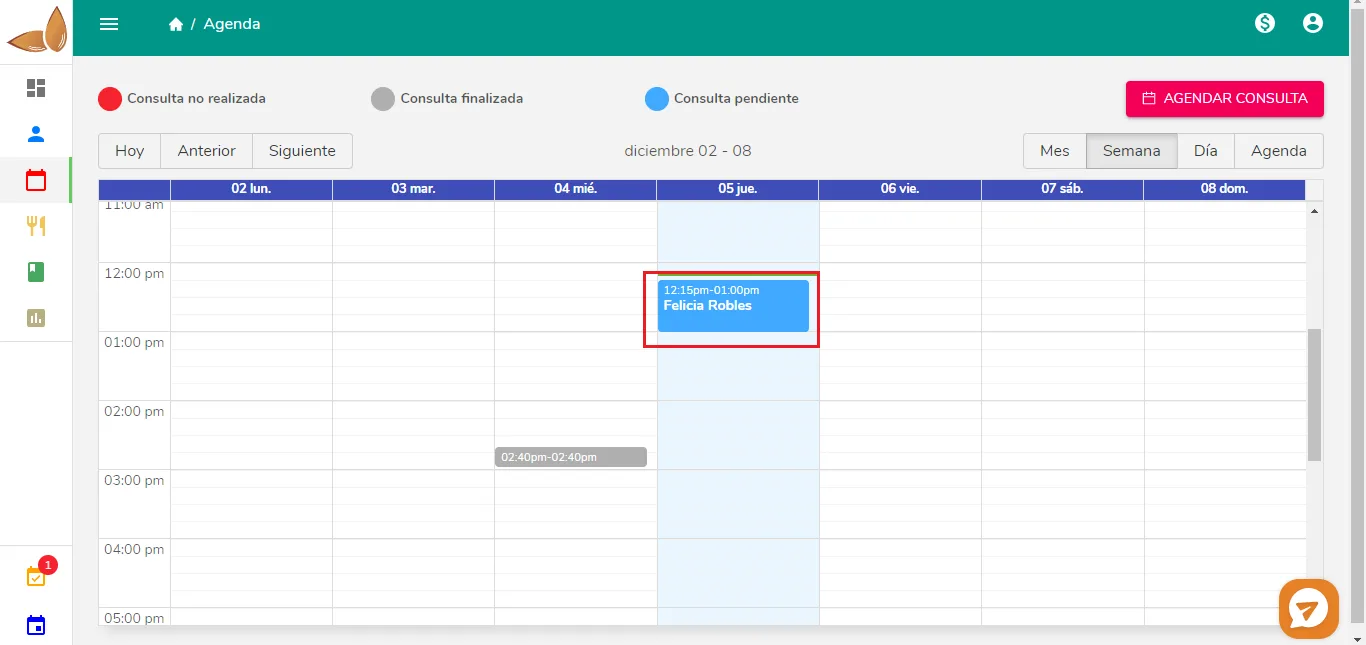
Busca la consulta que desees iniciar (revisa el día en la columna y la hora en la fila, así como el nombre del paciente) y dale click. Verás que se abre la siguiente ventana emergente:
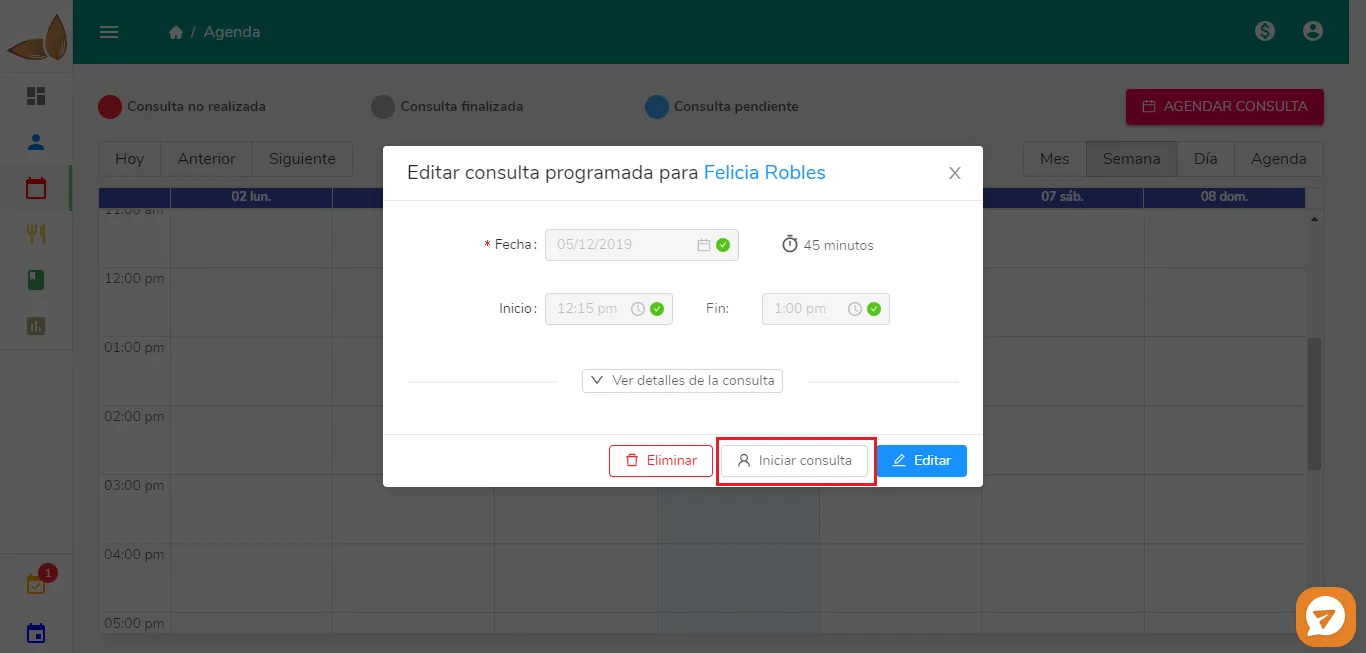
¡Dale click a Iniciar consulta y listo!
¿No encuentras lo que buscas?
Nuestro equipo responde en menos de 1 día hábil, de lunes a viernes de 9:30 a 18:00 (GMT-5).