¿Cómo activo la verificación en dos pasos y las llaves de acceso?
Protege tu cuenta: en Configuración → Seguridad activa un código de tu app de autenticación o una llave de acceso (huella, rostro o PIN) al entrar.
La verificación en dos pasos pide algo más que tu contraseña para entrar: un código de tu teléfono o tu llave de acceso. Así nadie entra a tu cuenta aunque conozca tu contraseña.
Todo está en Configuración → Seguridad.
Activar la app de autenticación
Necesitas una app de autenticación en tu teléfono, por ejemplo Google Authenticator, Microsoft Authenticator o 1Password.
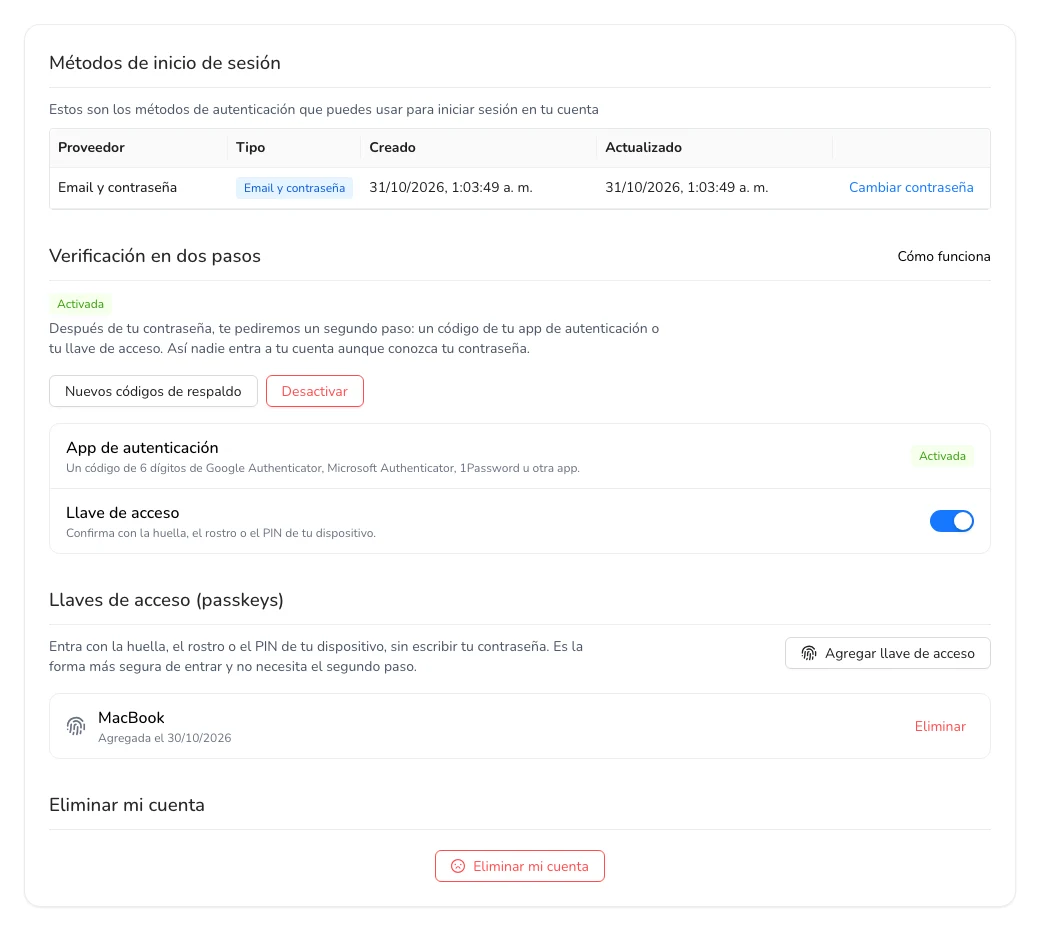
- En Verificación en dos pasos, junto a App de autenticación, haz click en Configurar.
- Escribe tu contraseña y haz click en Continuar.
- Abre la app en tu teléfono y escanea el código. Si no puedes escanearlo, escribe en la app la clave que aparece debajo.
- Escribe el código de 6 dígitos que te muestra la app.
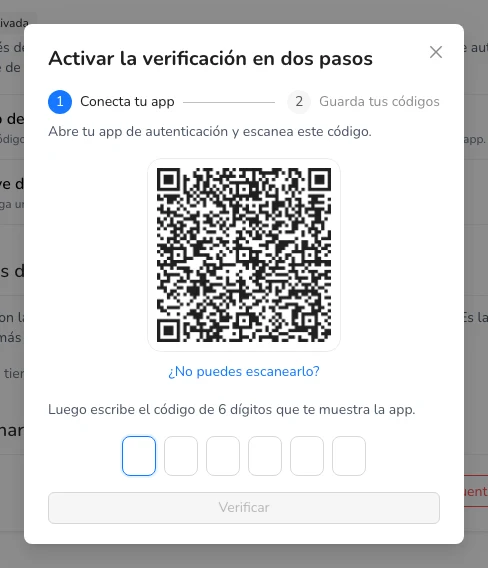
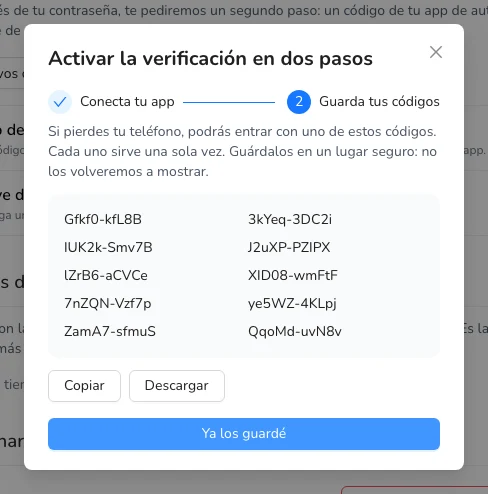
- Guarda tus códigos de respaldo: cópialos o descárgalos y guárdalos en un lugar seguro. Si pierdes tu teléfono, podrás entrar con uno de ellos (cada uno sirve una sola vez). Luego haz click en Ya los guardé.
Entrar con la verificación en dos pasos
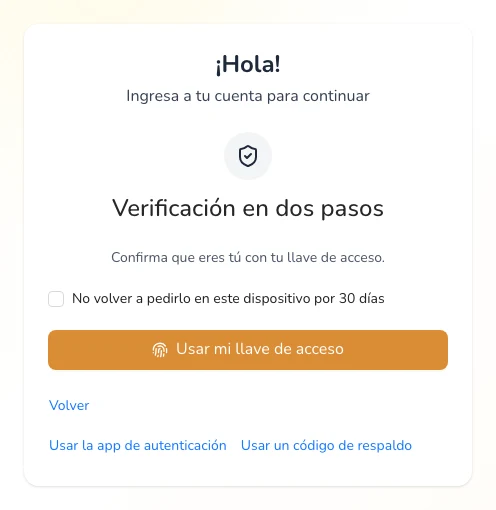
Después de escribir tu correo y contraseña, Almendra te pedirá el código de 6 dígitos de tu app. Si marcas No volver a pedirlo en este dispositivo por 30 días, no te lo pedirá en esa computadora durante ese tiempo.
¿No tienes tu teléfono a mano? Haz click en Usar un código de respaldo.
Llaves de acceso (passkeys)
Una llave de acceso te deja entrar con la huella, el rostro o el PIN de tu computadora o teléfono, sin escribir tu contraseña.
- En Llaves de acceso (passkeys), haz click en Agregar llave de acceso.
- Confirma con tu huella, tu rostro o tu PIN cuando tu dispositivo te lo pida.
- La próxima vez, en la página para entrar, haz click en Entrar con llave de acceso.
Entrar con una llave de acceso no necesita el segundo paso: ya es tan segura como la contraseña y el código juntos.
Usar la llave de acceso como segundo paso
Si prefieres seguir entrando con tu contraseña, puedes usar tu llave de acceso como segundo paso en lugar del código: activa el interruptor de Llave de acceso en Verificación en dos pasos y escribe tu contraseña. Si aún no tenías la app de autenticación, también recibirás tus códigos de respaldo.
Desactivarla
En Verificación en dos pasos, haz click en Desactivar y escribe tu contraseña. Para generar códigos nuevos (los anteriores dejan de servir), haz click en Nuevos códigos de respaldo.
Si entras con Google o Microsoft, la verificación en dos pasos la gestiona ese proveedor desde tu cuenta de Google o Microsoft.