
Cómo usar Almendra desde ChatGPT y Claude
Conecta tu cuenta de Almendra a ChatGPT o Claude para pedirle a tu asistente que busque pacientes, arme planes alimenticios o reprograme citas por ti.
Actualizado el 28 de octubre de 2026
Puedes conectar tu cuenta de Almendra a ChatGPT o a Claude y pedirle a tu asistente cosas como “agrega leche a todos los desayunos del plan de Camila” o “mueve mi consulta de las 3 a la misma hora del jueves”. El asistente trabaja directamente en tu cuenta, con los permisos que tú le das.
¿Quién puede conectarlo?
El dueño de la cuenta, en un plan de pago. Si trabajas en la cuenta de otra persona, pídele a ella que lo conecte.
Con el plan gratuito, tu cuenta aparece al conectar pero no se puede elegir. Haz clic en Ver planes para pasarte a un plan de pago y luego vuelve a conectar desde tu asistente.
Si tu plan termina, Almendra sigue conectado pero el asistente no puede ver ni cambiar nada: te avisa y te muestra el botón Renovar plan. En cuanto renuevas, vuelve a funcionar sin conectarlo otra vez.
¿Qué puede hacer el asistente?
- Buscar a tus pacientes por nombre o correo y ver su perfil.
- Ver tus citas y reprogramarlas. Se mueven también el evento de Google Calendar, la reunión de Zoom y el recordatorio del paciente.
- Ver los planes alimenticios de tus pacientes, crear uno nuevo, editarlo y enviarlo al paciente. Cuando abre, crea o edita un plan, lo ves como una tarjeta en la conversación: cada día con sus comidas, alimentos y cantidades, las calorías y macros del día, y un botón Abrir en Almendra que lo abre en tu cuenta.
- Buscar alimentos y ver tus recetas para usarlos en los planes. La búsqueda de alimentos es limitada a propósito: muestra los 5 mejores resultados y permite 50 búsquedas al día por cuenta.
- Crear recetas nuevas con alimentos de Almendra o los tuyos. Calcula sus nutrientes a partir de los ingredientes, quedan en tu sección de Recetas listas para usar en los planes y siempre son privadas: si quieres compartir una, hazla pública desde Almendra. Si conectaste tu asistente antes del 28 de octubre de 2026, vuelve a conectarlo para darle este permiso.
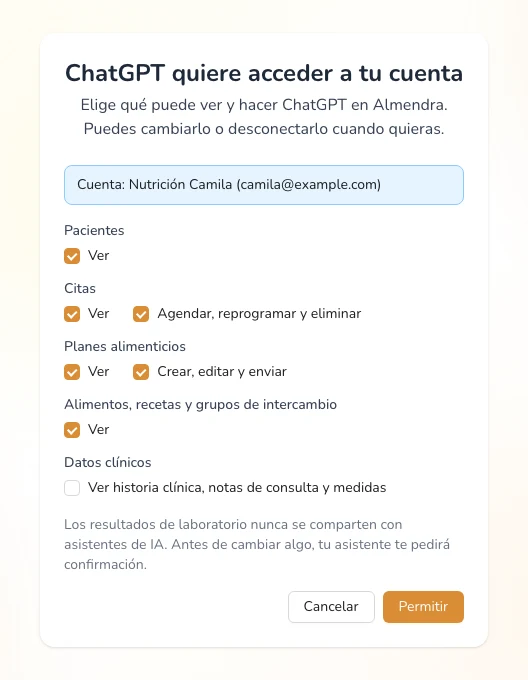
- Si se lo permites, ver los datos clínicos: historia clínica, notas de cada consulta y medidas.
Los resultados de laboratorio nunca se comparten con asistentes de IA, aunque des permiso a los datos clínicos.
Tú siempre tienes el control. Los planes que crea el asistente quedan como borrador para que los revises. Antes de cambiar o enviar algo, el asistente te pide confirmación, y el paciente solo recibe el plan cuando lo envías.
¿Cómo lo conecto a ChatGPT?
- En ChatGPT, abre Plugins, haz clic en Add y elige Add custom MCP server.
- Ponle de nombre Almendra y como dirección escribe
https://api.almendra.io/mcp. - En Autenticación, elige OAuth. No uses una clave de API: con OAuth inicias sesión en Almendra y eliges qué permisos darle.
- Sigue los pasos de Almendra que se abren (los explicamos más abajo).
Otra opción: subir el plugin de Almendra. Así aparece en ChatGPT con su logo, descripción y ejemplos de lo que puedes pedirle.
- Descarga el plugin de Almendra para ChatGPT. No hace falta descomprimirlo.
- En ChatGPT, abre Plugins, haz clic en Add y elige Upload plugin archive.
- Sube el archivo que descargaste y conecta Almendra.
- Sigue los pasos de Almendra que se abren.
Agregar conexiones propias depende de tu plan de ChatGPT, y en algunos planes hay que activar antes el modo desarrollador en la configuración de ChatGPT.
¿Cómo lo conecto a Claude?
- En Claude, ve a Personalizar → Conectores.
- Haz clic en +, luego en Agregar conector personalizado.
- Ponle de nombre Almendra, escribe la dirección
https://api.almendra.io/mcpy haz clic en Agregar. - Haz clic en Conectar y sigue los pasos de Almendra.
Funciona en todos los planes de Claude (el plan gratuito permite un conector personalizado). En los planes Team y Enterprise, el dueño de la organización de Claude agrega el conector y cada persona lo conecta después.
Otra opción: subir el plugin de Almendra a Claude. Así aparece con su nombre y logo.
- Descarga el plugin de Almendra para Claude. No hace falta descomprimirlo.
- En Claude, abre Settings → Plugins y elige Upload a plugin.
- Arrastra el archivo que descargaste, haz clic en Upload y conecta Almendra.
- Sigue los pasos de Almendra que se abren.
Los pasos en Almendra
- Conecta Almendra: inicia sesión con tu cuenta de siempre (correo, Google o Microsoft).
- Elige tu cuenta: elige con qué cuenta quieres trabajar. Solo aparecen disponibles las cuentas de las que eres dueño y que tienen un plan de pago. Abajo ves con qué correo entraste; si no es el que quieres usar, haz clic en Usar otro correo. Si ya habías iniciado sesión en Almendra, empiezas directamente en este paso.
- Permisos: marca qué puede ver y hacer el asistente (pacientes, citas, planes alimenticios, alimentos y recetas, datos clínicos) y haz clic en Permitir. La pantalla muestra en qué cuenta lo estás conectando. Si vuelves a conectar con los mismos permisos que ya diste, este paso no aparece.
Listo: vuelve a tu asistente y pídele lo que necesites.
¿Cómo lo desconecto?
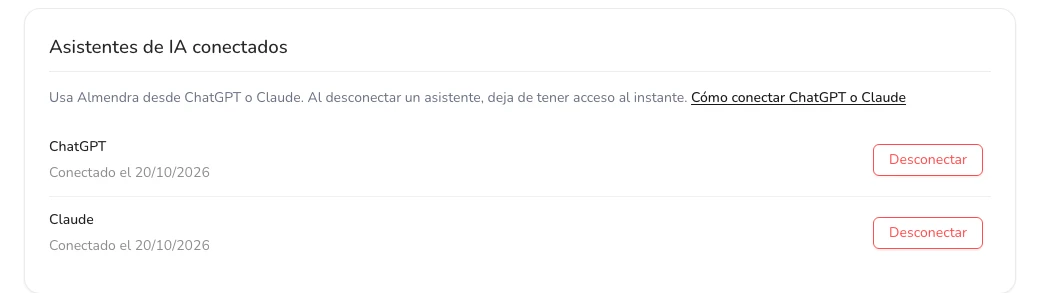
Ve a Configuración › Desarrolladores › ChatGPT y Claude y haz clic en Desconectar. Deja de tener acceso al instante. Si quieres volver a usarlo, conéctalo otra vez desde tu asistente.
¿Prefieres conectar otra herramienta, como Zapier o un sistema propio? Usa una clave de API: Cómo conectar Almendra con otras herramientas.
¿No encuentras lo que buscas?
Nuestro equipo responde en menos de 1 día hábil, de lunes a viernes de 9:30 a 18:00 (GMT-5).