
Como usar o Almendra pelo ChatGPT e pelo Claude
Conecte sua conta do Almendra ao ChatGPT ou ao Claude e peça ao seu assistente para buscar pacientes, montar planos alimentares ou remarcar consultas.
Atualizado em 28 de outubro de 2026
Você pode conectar sua conta do Almendra ao ChatGPT ou ao Claude e pedir ao seu assistente coisas como “adicione leite em todos os cafés da manhã do plano da Camila” ou “mude minha consulta das 15h para o mesmo horário na quinta”. O assistente trabalha direto na sua conta, com as permissões que você der.
Quem pode conectar?
O dono da conta, em um plano pago. Se você trabalha na conta de outra pessoa, peça para ela conectar.
No plano gratuito, sua conta aparece ao conectar mas não pode ser escolhida. Clique em Ver planos para passar a um plano pago e depois conecte de novo pelo seu assistente.
Se o seu plano terminar, o Almendra continua conectado mas o assistente não pode ver nem mudar nada: ele avisa e mostra o botão Renovar plano. Assim que você renovar, volta a funcionar sem conectar de novo.
O que o assistente pode fazer?
- Buscar seus pacientes por nome ou e-mail e ver o perfil.
- Ver suas consultas e remarcá-las. O evento do Google Agenda, a reunião do Zoom e o lembrete do paciente mudam também.
- Ver os planos alimentares dos seus pacientes, criar um novo, editá-lo e enviá-lo ao paciente. Quando ele abre, cria ou edita um plano, você o vê como um cartão na conversa: cada dia com suas refeições, alimentos e quantidades, as calorias e macros do dia, e um botão Abrir no Almendra que o abre na sua conta.
- Buscar alimentos e ver suas receitas para usar nos planos. A busca de alimentos é limitada de propósito: mostra os 5 melhores resultados e permite 50 buscas por dia por conta.
- Criar receitas com alimentos do Almendra ou os seus. Ele calcula os nutrientes a partir dos ingredientes, elas aparecem em Receitas prontas para usar nos planos e são sempre privadas: para compartilhar uma, deixe-a pública pelo Almendra. Se você conectou seu assistente antes de 28 de outubro de 2026, conecte de novo para dar essa permissão.
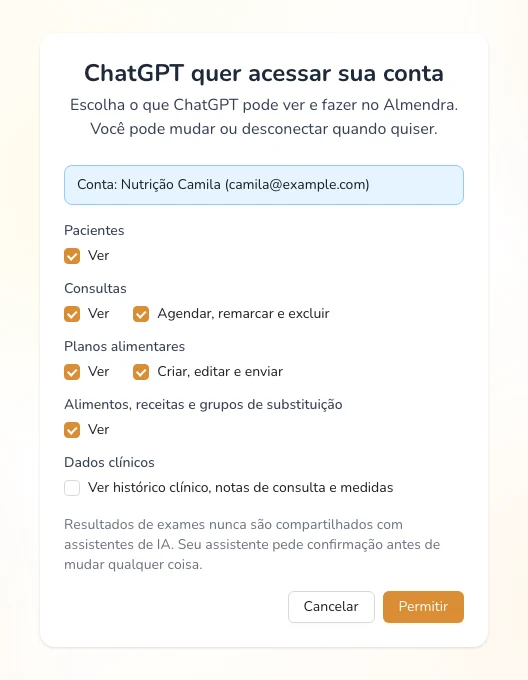
- Se você permitir, ver os dados clínicos: histórico clínico, notas de cada consulta e medidas.
Resultados de exames nunca são compartilhados com assistentes de IA, mesmo que você permita os dados clínicos.
Você sempre está no controle. Os planos que o assistente cria ficam como rascunho para você revisar. Antes de mudar ou enviar algo, o assistente pede sua confirmação, e o paciente só recebe o plano quando você envia.
Como conecto ao ChatGPT?
- No ChatGPT, abra Plugins, clique em Add e escolha Add custom MCP server.
- Dê o nome Almendra e use o endereço
https://api.almendra.io/mcp. - Em Autenticação, escolha OAuth. Não use uma chave de API: com OAuth você entra no Almendra e escolhe quais permissões dar.
- Siga os passos do Almendra que abrirem (explicados abaixo).
Outra opção: enviar o plugin do Almendra. Assim ele aparece no ChatGPT com logo, descrição e exemplos do que você pode pedir.
- Baixe o plugin do Almendra para o ChatGPT. Não precisa descompactar.
- No ChatGPT, abra Plugins, clique em Add e escolha Upload plugin archive.
- Envie o arquivo que você baixou e conecte o Almendra.
- Siga os passos do Almendra que abrirem.
Adicionar conexões próprias depende do seu plano do ChatGPT, e em alguns planos é preciso ativar antes o modo desenvolvedor nas configurações do ChatGPT.
Como conecto ao Claude?
- No Claude, vá em Personalizar → Conectores.
- Clique em + e depois em Adicionar conector personalizado.
- Dê o nome Almendra, use o endereço
https://api.almendra.io/mcpe clique em Adicionar. - Clique em Conectar e siga os passos do Almendra.
Funciona em todos os planos do Claude (o plano gratuito permite um conector personalizado). Nos planos Team e Enterprise, o dono da organização do Claude adiciona o conector e cada pessoa conecta depois.
Outra opção: enviar o plugin do Almendra ao Claude. Assim ele aparece com nome e logo.
- Baixe o plugin do Almendra para o Claude. Não precisa descompactar.
- No Claude, abra Settings → Plugins e escolha Upload a plugin.
- Arraste o arquivo que você baixou, clique em Upload e conecte o Almendra.
- Siga os passos do Almendra que abrirem.
Os passos no Almendra
- Conecte o Almendra: entre com a sua conta de sempre (e-mail, Google ou Microsoft).
- Escolha sua conta: escolha com qual conta quer trabalhar. Só podem ser escolhidas as contas das quais você é dono e que têm um plano pago. Embaixo você vê com qual e-mail entrou; se não for o que você quer usar, clique em Usar outro e-mail. Se você já estava conectado ao Almendra, começa direto neste passo.
- Permissões: marque o que o assistente pode ver e fazer (pacientes, consultas, planos alimentares, alimentos e receitas, dados clínicos) e clique em Permitir. A tela mostra em qual conta você está conectando. Se você conectar de novo com as mesmas permissões que já deu, este passo não aparece.
Pronto: volte ao seu assistente e peça o que precisar.
Como desconecto?
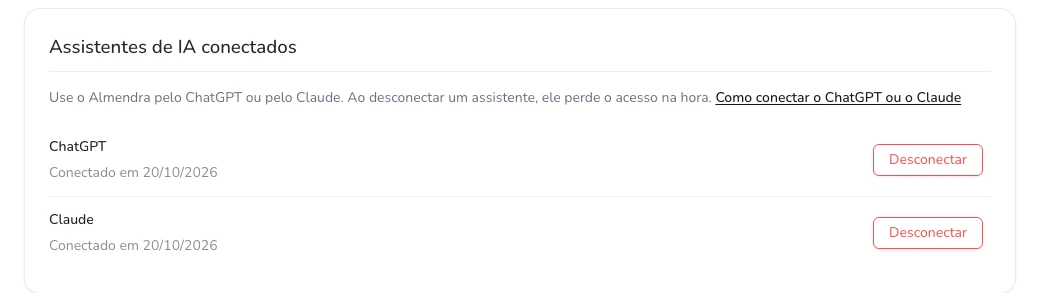
Vá em Configurações › Desenvolvedores › ChatGPT e Claude e clique em Desconectar. O acesso termina na hora. Para usar de novo, conecte outra vez pelo seu assistente.
Quer conectar outra ferramenta, como o Zapier ou um sistema próprio? Use uma chave de API: Como conectar o Almendra a outras ferramentas.
Não encontrou o que procurava?
Nossa equipe responde em até 1 dia útil, de segunda a sexta, das 9h30 às 18h00 (GMT-5).