
¿Cómo diseño la portada de mis PDF?
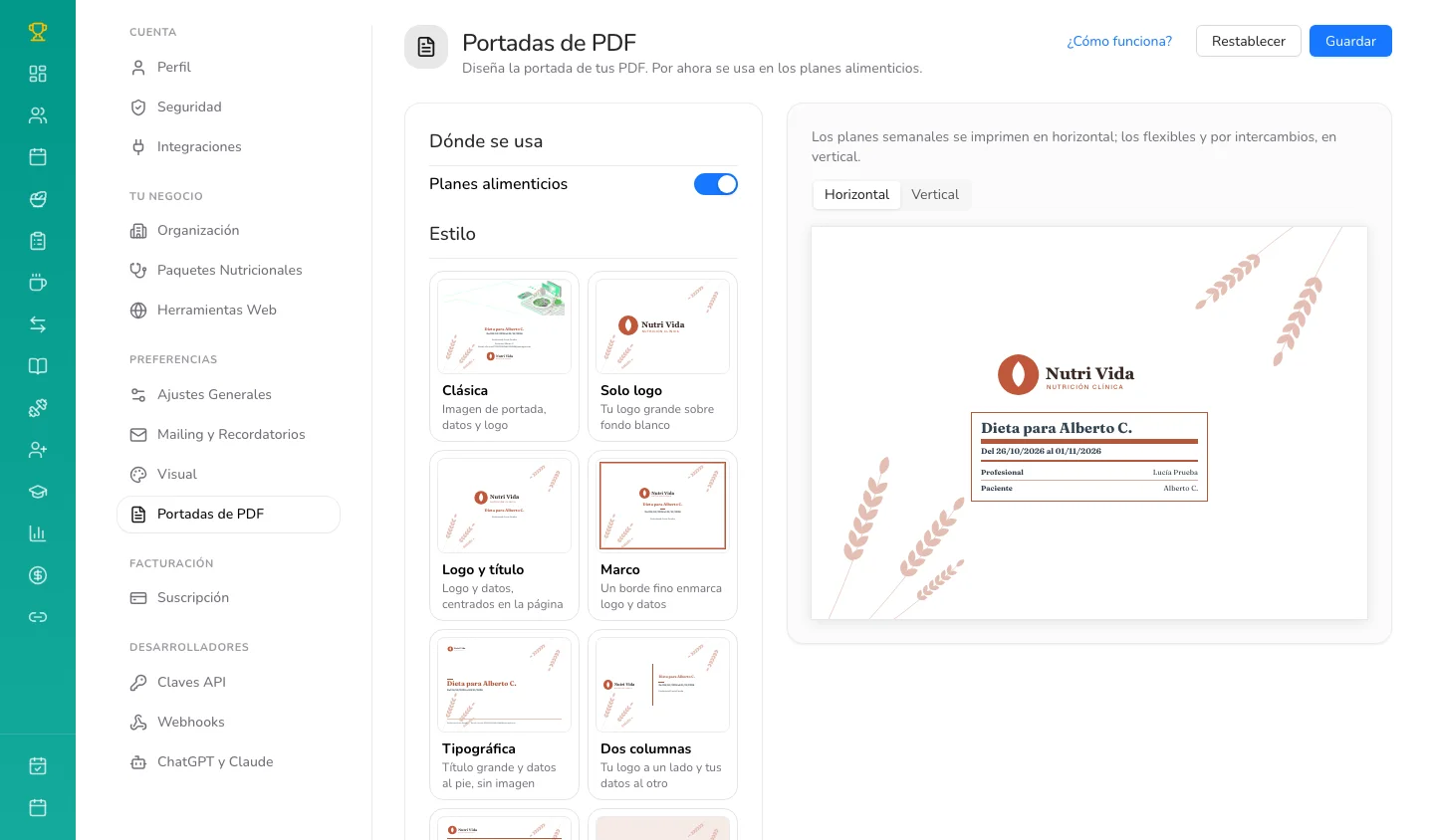
Elige el estilo, el color, la tipografía, el fondo y los datos de la primera página de tus planes alimenticios en PDF desde Configuración → Portadas de PDF.
Actualizado el 29 de octubre de 2026
La portada es la primera página del PDF que recibe tu paciente. Puedes diseñarla con tu logo, tus colores y los datos que quieras mostrar. Por ahora se usa en los planes alimenticios.
Dónde está
Entra a Configuración → Portadas de PDF. A la derecha ves una vista previa que cambia con cada ajuste. Cuando te guste, haz clic en Guardar: tus próximos PDF ya salen con la nueva portada.
Qué puedes elegir
- Dónde se usa: con el interruptor de Planes alimenticios decides si el PDF lleva portada. Si lo apagas, el PDF empieza directamente en el plan.
- Estilo: hay 14, desde Clásica (con imagen de portada) hasta opciones con poca tinta como Logo y título, Marco, Etiqueta o Libro. Todos están pensados para imprimirse sin gastar mucha tinta.
- Color: usa Color de tu logo para que combine solo, o elige otro.
- Tipografía: Moderna, Editorial o Limpia.
- Fondo: un dibujo suave en las esquinas (Puntos, Ondas, Botánico, Espigas y más) o Sin fondo.
- Logo: ajusta el Tamaño del logo y la Alineación. Si tu logo viene con mucho espacio blanco alrededor, activa Quitar el margen blanco del logo.
- Qué aparece en la portada: marca o desmarca el logo, el nombre y las fechas del plan, tu nombre, el de tu paciente, tu correo y tu teléfono.
Con Horizontal y Vertical ves cómo queda en cada formato: los planes semanales se imprimen en horizontal; los flexibles y por intercambios, en vertical.
La imagen de portada
Los estilos Clásica y Foto redonda usan una Imagen de portada. Súbela o cámbiala ahí mismo, debajo de la casilla Imagen de portada. Para Clásica funciona mejor una imagen ancha (2300 × 700); para Foto redonda, una foto tuya. Antes esta imagen estaba en Ajustes Generales; ahora está junto a la portada.
Si ya usabas Almendra
Tus PDF siguen saliendo con la portada de siempre hasta que guardes una nueva. Si quieres volver a empezar, usa Restablecer.
¿No encuentras lo que buscas?
Nuestro equipo responde en menos de 1 día hábil, de lunes a viernes de 9:30 a 18:00 (GMT-5).