
¿Cómo agrego recetas en un plan alimenticio de texto libre?
Vincula recetas a un plan de texto libre en Almendra con Agregar recetas para que tu paciente vea sus ingredientes y preparación en el PDF y la app.
Actualizado el 15 de octubre de 2026
Para saber qué es un plan alimenticio de texto libre, te invitamos a leer ¿Qué es un plan alimenticio de texto libre?.
En un plan con buscador de alimentos, las recetas se agregan solas al elegirlas. En un plan de texto libre, en cambio, escribes las comidas a mano, así que Almendra no sabe qué líneas son recetas. Por eso se vinculan en un paso aparte.
Supongamos que quieres que el paciente vea los ingredientes y la preparación de “Ensalada César” en su plan (PDF y app).
1. Escribe la receta en la comida. En el editor en tabla, escríbela en el campo Alimentos, debajo de la tabla, haz clic en Colocar, elige las comidas y haz clic en Terminar. En el editor día por día, escríbela directamente en el cuadro de texto de la comida.
Nota: puedes escribir “1 porción de ensalada César” o “ensalada César con poca lechuga”. Es libre; solo recuerda escribir un alimento por línea.
2. Vincula la receta. Arriba a la derecha del editor, haz clic en el ícono del libro (Agregar recetas). Se abrirá esta ventana:
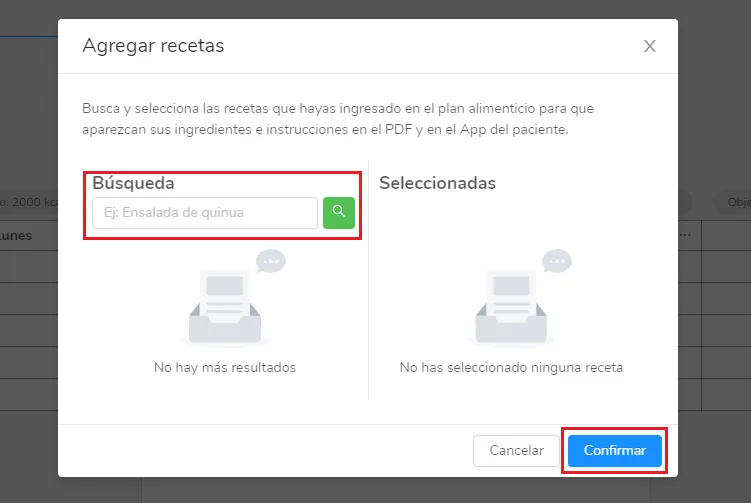
Escribe “Ensalada César” y presiona Enter o haz clic en la lupa. Aparecerán los resultados:
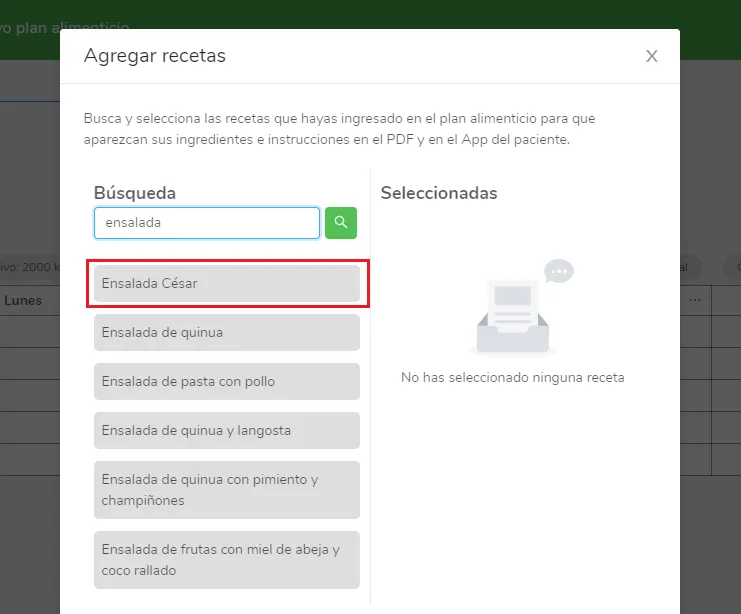
Haz clic en Ensalada César y pasará a la columna Seleccionadas:
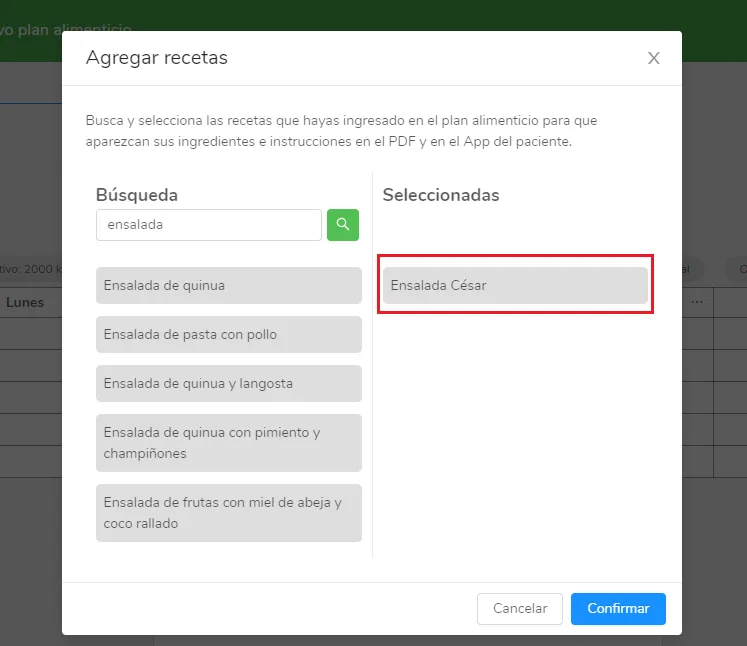
Repite el proceso con cada receta que tengas en el plan y haz clic en Confirmar.
El paciente podrá ver en su app y en el PDF las instrucciones y los ingredientes de las recetas que estén en la columna Seleccionadas. Para que una receta aparezca en la búsqueda, primero debe estar creada en tu sección de recetas.
¿No encuentras lo que buscas?
Nuestro equipo responde en menos de 1 día hábil, de lunes a viernes de 9:30 a 18:00 (GMT-5).