
¿Cómo funciona la lista de compras?
La lista de compras suma lo que tu paciente necesita comprar según su plan alimenticio, por semana o para todo el plan. Edítala, agrúpala y muéstrala en su app y en el PDF.
Actualizado el 27 de octubre de 2026
La Lista de compras se arma sola a partir del plan alimenticio: suma todos los alimentos de la semana, incluidos los ingredientes de las recetas, para que tu paciente sepa cuánto comprar. La ve en su app, donde puede marcar lo que va comprando, y también puedes incluirla en el PDF del plan.
Está disponible en los planes alimenticios estrictos. Los planes flexibles, de texto libre y de intercambios no tienen lista de compras.
Dónde está
- En el último paso del plan, Resumen, ve a Qué verá el paciente.
- En la fila Lista de compras, enciende la columna App, la columna PDF o las dos. La lista se genera y se abre.
- Para volver a abrirla, haz clic en Ver y editar lista.
Arriba eliges cómo se arma:
- Semanal: las cantidades de una semana del plan.
- Total: las cantidades de todo el plan. Solo aparece en planes de más de una semana.
Al cambiar de una a otra, la lista se vuelve a generar y se pierden los cambios que le hayas hecho.
Cómo se calculan las cantidades
- Cada alimento se suma en todos los días donde aparece. Si tu paciente come 150 g de pechuga de pollo cuatro días, la lista dice 600 gramos.
- Si un mismo alimento viene de bases de datos distintas (por ejemplo, «Aceite de oliva» en una receta y «aceite de oliva, crudo» en otra), se junta en una sola línea con el total. Esas líneas llevan el ícono de Fue agrupado.
- Si está en unidades distintas, como «1 diente de ajo» y «65 g de ajo», se pasa a gramos cuando Almendra conoce su peso. Si no, cada unidad queda en su propia línea.
- Las cantidades se redondean hacia arriba en múltiplos de 0.5.
Mostrar cómo se suma cada cantidad
Con el interruptor Mostrar cómo se suma cada cantidad, debajo de cada alimento repetido aparece de dónde sale el total, por ejemplo 4 × 150 gramos. Lo ves en esta ventana, en el PDF y en la app de tu paciente.
Viene apagado. Cuando lo enciendes o lo apagas, la lista se actualiza también en la app, y Almendra recuerda tu elección para las listas que crees después.
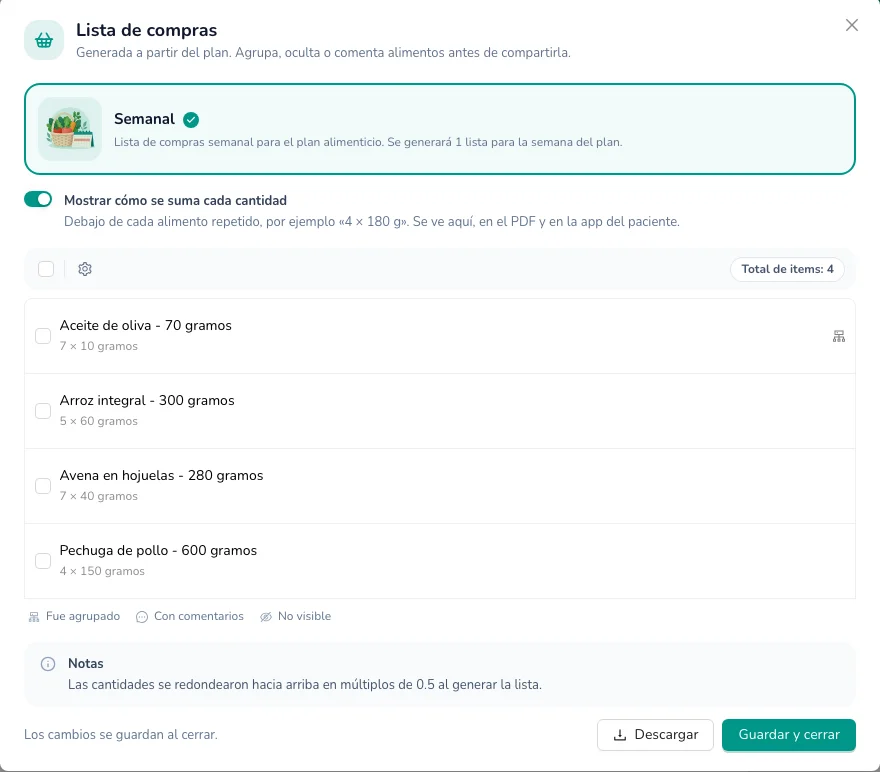
Si cambias a mano la cantidad o la unidad de un alimento, esa línea deja de mostrar el desglose, porque ya no coincide con el total.
Editar, agrupar y ocultar
- Editar un alimento: pasa el mouse sobre la línea y haz clic en el lápiz. Puedes cambiar el nombre, la cantidad y la unidad, y escribir Comentarios para tu paciente (por ejemplo, dónde comprarlo).
- Separar una línea agrupada: al editarla ves Ítem compuesto por con los alimentos que la forman. Con Desagrupar vuelven a quedar en líneas separadas.
- Agrupar u ocultar varios: marca las casillas de los alimentos y usa Agrupar u Ocultar. Los ocultos quedan marcados como No visible y tu paciente no los ve.
- Empezar de nuevo: en el engranaje, Restablecer la lista de compras la vuelve a generar desde el plan. Úsalo también si cambiaste el plan después de crear la lista.
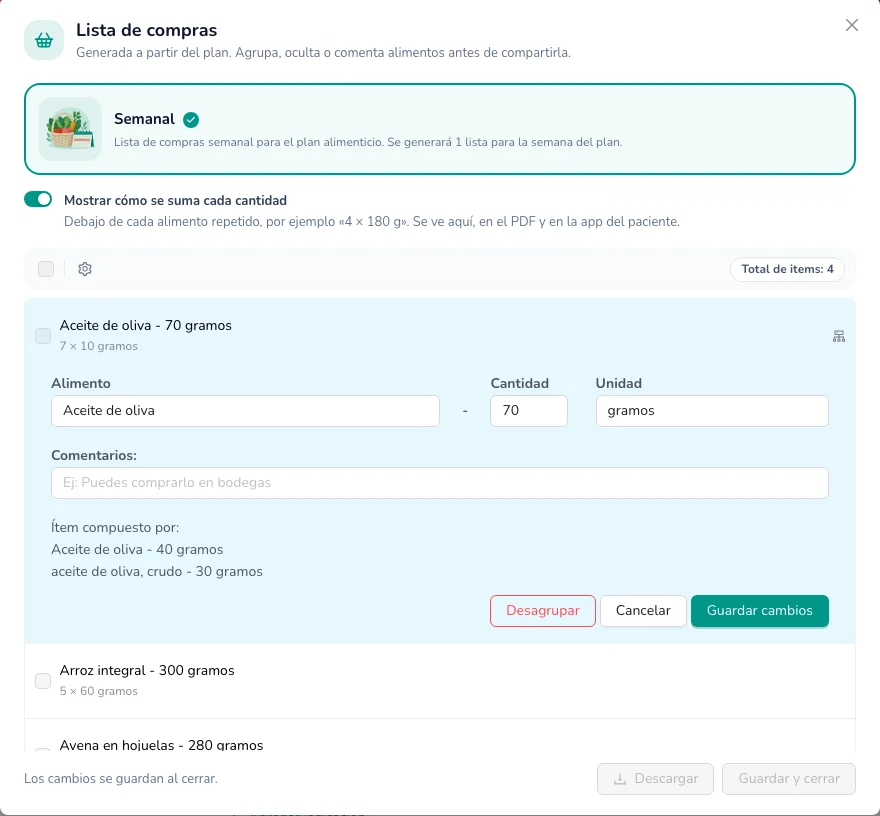
Cuando termines, haz clic en Guardar y cerrar. Con Descargar bajas la lista sola en PDF.
¿No encuentras lo que buscas?
Nuestro equipo responde en menos de 1 día hábil, de lunes a viernes de 9:30 a 18:00 (GMT-5).