
¿Cómo uso los editores del plan alimenticio: tabla, flexible y día por día?
Guía de los editores del plan alimenticio en Almendra (tabla, flexible y día por día): agrega comidas y alimentos, copia, limpia y sigue tus objetivos.
Actualizado el 24 de octubre de 2026
En el paso Plan de la elaboración de un plan alimenticio armas el menú del paciente. Almendra tiene tres editores, y el que ves depende del formato que elegiste en el paso Formato:
- Menú por día y Texto libre: editor En tabla o Día por día, el que prefieras.
- Opciones flexibles: editor flexible, por días modelo.
El formato Intercambios tiene su propio editor y no se explica aquí.
Lo que comparten los tres editores
- Nombre y fechas. Arriba a la izquierda puedes cambiar el nombre del plan. Debajo están las fechas; con el lápiz abres Fechas del plan alimenticio para moverlo o cambiar su duración.
- Objetivos. Los objetivos de energía y macronutrientes vienen del paso Objetivos. Cada editor muestra lo que llevas frente al objetivo de cada día. Para cambiarlos, haz clic en Anterior.
- Guardado automático. No hay un botón de guardar: cada cambio se guarda solo. Mientras se guarda, junto a Siguiente verás Guardando cambios. Si se corta la conexión, Almendra sigue intentándolo y guarda una copia en tu dispositivo; la próxima vez que abras el plan te ofrecerá recuperarla. Si el plan se modificó en otra pestaña u otro dispositivo, te preguntará qué versión conservar.
- Pasar a otra comida. Mueve o copia los alimentos de una comida a otra en varios días a la vez, sin borrar lo que ya tiene el destino. Lo explicamos en ¿Cómo paso los alimentos de una comida a otra?.
- Siguiente te lleva al paso Resumen, donde eliges qué verá el paciente, descargas o envías el PDF y publicas el plan con Terminar.
Cómo cambiar de editor
En los formatos Menú por día y Texto libre eliges la vista en el paso Formato, en Vista del editor: En tabla o Día por día.
Si ya estás en el editor, haz clic en el engranaje (Ajustes del plan), arriba a la derecha. En Visibilidad elige Tabla o Por día y haz clic en Confirmar. En la misma ventana, Ingreso de alimentos te permite pasar del Buscador de alimentos al Texto libre.
El formato Opciones flexibles siempre usa el editor flexible: no tiene vista en tabla.
Editor en tabla
Muestra la semana completa: una columna por día y una fila por comida. Es la vista más rápida para repetir alimentos en varios días.
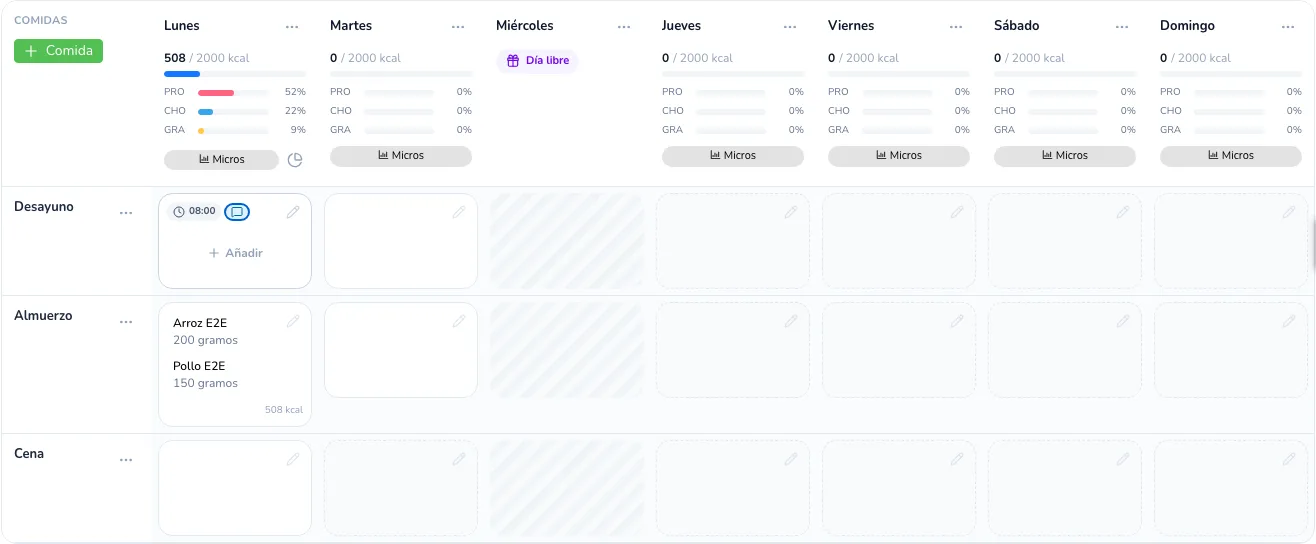
Objetivos y progreso. En la cabecera de cada día ves la energía actual frente al objetivo (por ejemplo, 508 / 2000 kcal), una barra de progreso y el porcentaje cubierto de proteínas (PRO), carbohidratos (CHO) y grasas (GRA). La barra se pone verde cuando el día está dentro del objetivo y ámbar cuando lo supera. Micros abre los micronutrientes del día. Si el día tiene objetivos por tiempo de comida, el ícono del gráfico circular muestra en cada comida qué porcentaje de su objetivo lleva.
Comidas. Con + Comida (arriba a la izquierda) agregas una comida a todos los días. Con los tres puntos junto al nombre de una comida puedes Asignar horas a varios días a la vez o Eliminar esa comida en todos los días.
Agregar alimentos.
- Busca el alimento o la receta en Buscar alimento, debajo de la tabla, y elige la cantidad y la unidad.
- Haz clic en las comidas donde quieras ponerlo. Con + Todos, junto al nombre de una comida, lo agregas en esa comida de todos los días. Si haces clic en una comida que ya lo tiene, lo quitas.
- Mientras eliges, cada día muestra cómo cambiarán sus calorías y macros, y la barra inferior cuenta los cambios. Haz clic en Terminar para aplicarlos o en Cancelar para descartarlos. Si es una receta, Editar receta y terminar te deja ajustarla antes.
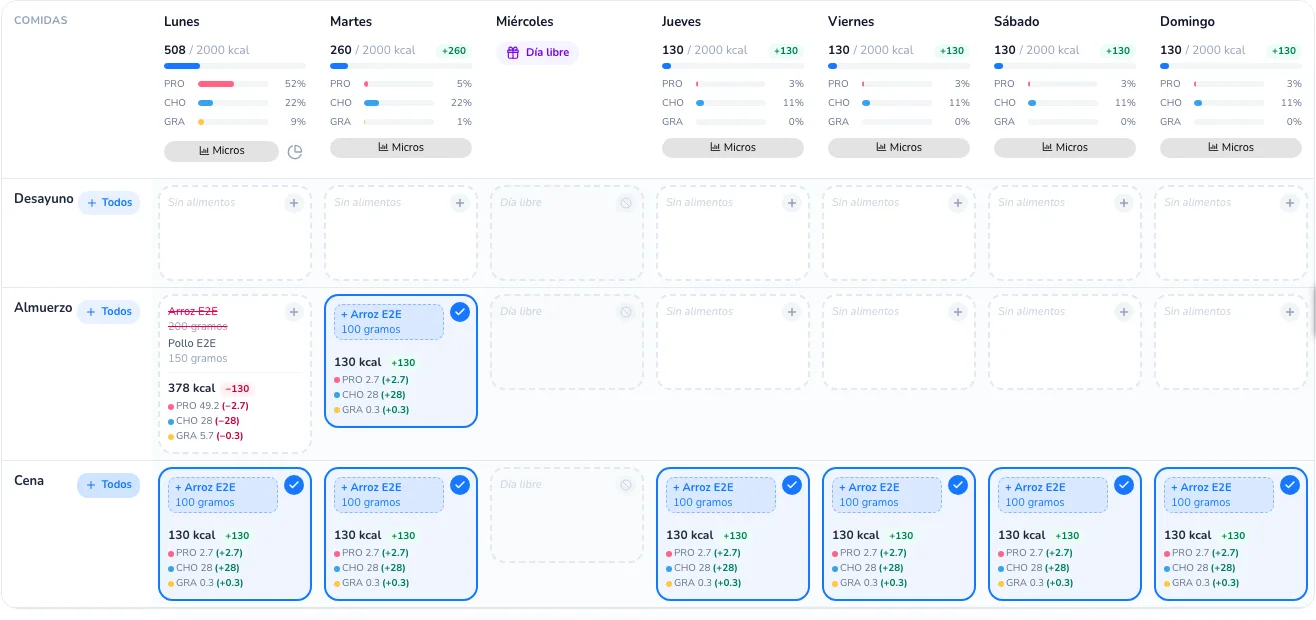
Editar un alimento. Haz clic en un alimento de la tabla para Elegir equivalencia, usar una Equivalencia aleatoria, ver su Información o Eliminarlo. También puedes arrastrarlo a otra comida u otro día para moverlo.
Editar una comida. Pasa el cursor por una comida y haz clic en el lápiz (o en Añadir si está vacía). Se abre la ventana de la comida, donde cambias cantidades, agregas la Hora y un Comentario, ves el Análisis y puedes Mover comida, Copiar comida o Eliminar comida. Al copiar una comida, haz clic en Copiar aquí en cada comida de destino y luego en Terminar.
Acciones del día. Los tres puntos junto al nombre de cada día tienen Copiar (a otros días), Copiar con equivalencias (copia el día cambiando cada alimento por un equivalente), Limpiar (vacía el día) y Día libre (o Quitar día libre).

Texto libre en tabla. En un plan de texto libre no hay buscador: debajo de la tabla escribe en Alimentos (un alimento por línea), haz clic en Colocar, elige las comidas y haz clic en Terminar. Más detalles en ¿Cómo elaborar un plan alimenticio de texto libre?.
Editor día por día
Muestra un día a la vez, con más detalle de cada comida. Es útil cuando cada día es distinto o quieres revisar el análisis de cada comida.
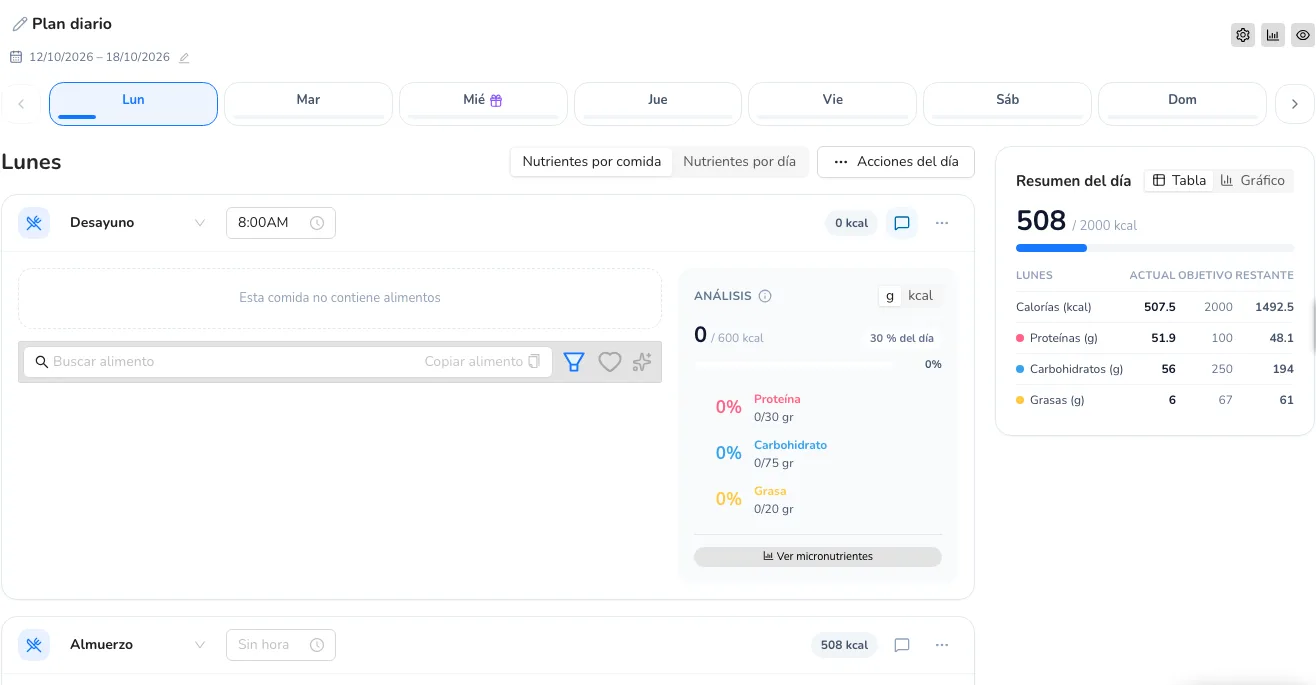
Navegar entre días. Arriba tienes una pestaña por día, con una barra de progreso hacia su objetivo. Los días libres llevan un ícono de regalo. Las flechas te llevan al día anterior o al siguiente.
Objetivos y progreso. A la derecha, Resumen del día muestra lo Actual, el Objetivo y lo Restante de calorías y macros, en Tabla o Gráfico. Con Nutrientes por comida cada comida muestra su Análisis (qué parte del día cubre y sus macros frente al objetivo de la comida); con Nutrientes por día ves los nutrientes del día completo.
Comidas. Con Agregar Comida, al final del día, agregas una comida a ese día. En cada comida puedes cambiar el nombre, poner la hora, agregar un comentario (ícono del globo de texto) y, desde los tres puntos, Subir, Bajar o Eliminar comida.
Alimentos. Cada comida tiene su propio buscador: busca el alimento y agrégalo. En la lista puedes cambiar la cantidad, la unidad y el nombre, arrastrar para reordenar, reemplazar por un equivalente o eliminar. Copiar alimento, en el buscador, trae alimentos de otra comida del mismo día.
Copiar una comida. Haz clic en Copiar comida, al final del día, elige la comida que quieres duplicar con el + y escoge el nombre de la copia. Cuando acabes, haz clic en Terminar de copiar.
Acciones del día. El botón Acciones del día tiene Copiar a todos los días, Copiar del día (trae el contenido de otro día) y Limpiar día.

En un plan de texto libre, cada comida tiene un cuadro de texto donde escribes un alimento por línea.
Editor flexible
En un plan de Opciones flexibles no armas un menú para cada fecha, sino días modelo (por ejemplo, “Día con entrenamiento” y “Día de descanso”). Cada comida tiene grupos de alimentos intercambiables: el paciente elige una opción de cada grupo.
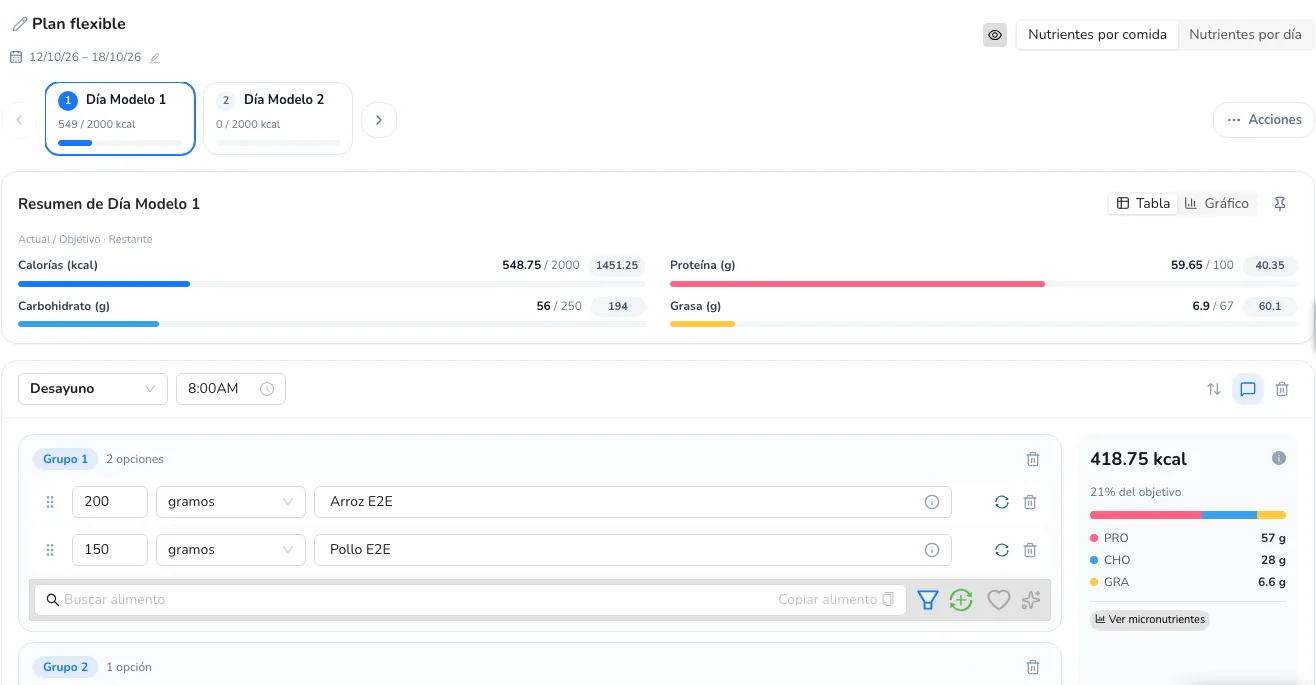
Navegar entre días modelo. Arriba tienes una pestaña por día modelo con su energía frente al objetivo. Cuando el día queda dentro del objetivo, su número cambia por un check verde.
Objetivos y progreso. El Resumen del día modelo muestra lo Actual, el Objetivo y lo Restante, en Tabla o Gráfico. Con el chinche puedes Anclar el resumen para que te acompañe al bajar, y en Gráfico puedes Ver resumen semanal. Como cada grupo tiene varias opciones, las calorías y los macros que ves son el promedio de las opciones. Con Nutrientes por comida, cada comida muestra su energía y qué porcentaje del objetivo cubre.
Comidas. Con Agregar Comida, al final, agregas una comida al día modelo. En cada comida puedes cambiar el nombre y la hora, Mover de posición, dejar un Comentario o Eliminar comida.
Grupos y opciones.
- Con + Grupo agregas un grupo nuevo a la comida.
- Usa el buscador del grupo para agregar opciones. Puedes editar la cantidad, la unidad y el nombre de cada opción, arrastrarlas para reordenarlas, reemplazarlas por un equivalente o eliminarlas.
- El botón verde + junto al buscador (Agregar grupo de equivalencias) llena el grupo con alimentos de tus equivalencias.
- Copiar alimento te deja traer opciones de otro grupo del mismo día: haz clic en Copiar junto a un alimento y elige Todo el grupo o Solo este alimento.
Copiar una comida. Haz clic en Copiar comida, al final del día, luego en el + de la comida que quieras copiar (Copiar esta comida) y elige el nombre de la copia.
Acciones. El botón Acciones tiene Limpiar día, Copiar a todos los días y Copiar del día.
Los planes flexibles no tienen días libres.
Días libres
En los formatos Menú por día y Texto libre puedes dejar días sin comidas. Explicamos cómo en ¿Cómo hago que un día del plan alimenticio sea libre?.
¿No encuentras lo que buscas?
Nuestro equipo responde en menos de 1 día hábil, de lunes a viernes de 9:30 a 18:00 (GMT-5).