
¿Cómo paso los alimentos de una comida a otra?
Mueve o copia los alimentos de una comida a otra en varios días a la vez, por ejemplo la merienda al almuerzo, sin borrar lo que ya tiene el destino.
Actualizado el 29 de octubre de 2026
Con Pasar a otra comida llevas los alimentos de una comida a otra en todos los días que elijas. Por ejemplo, si tu paciente no quiere merendar, puedes pasar el chocolate y la fruta de la Media tarde al Almuerzo de toda la semana con un clic.
Los alimentos se agregan después de los que ya tiene la comida de destino: no se borra nada de ella. Esto la diferencia de Copiar comida, que reemplaza el contenido del destino.
Dónde está
Funciona en los tres editores del plan alimenticio:
- En tabla: haz clic en los tres puntos junto al nombre de la comida (en la primera columna) y elige Pasar a otra comida. También está en la ventana de la comida que abres con el lápiz, junto a Copiar comida.
- Día por día: en los tres puntos de la comida, Pasar a otra comida.
- Flexible: en el ícono de las dos flechas de la comida.
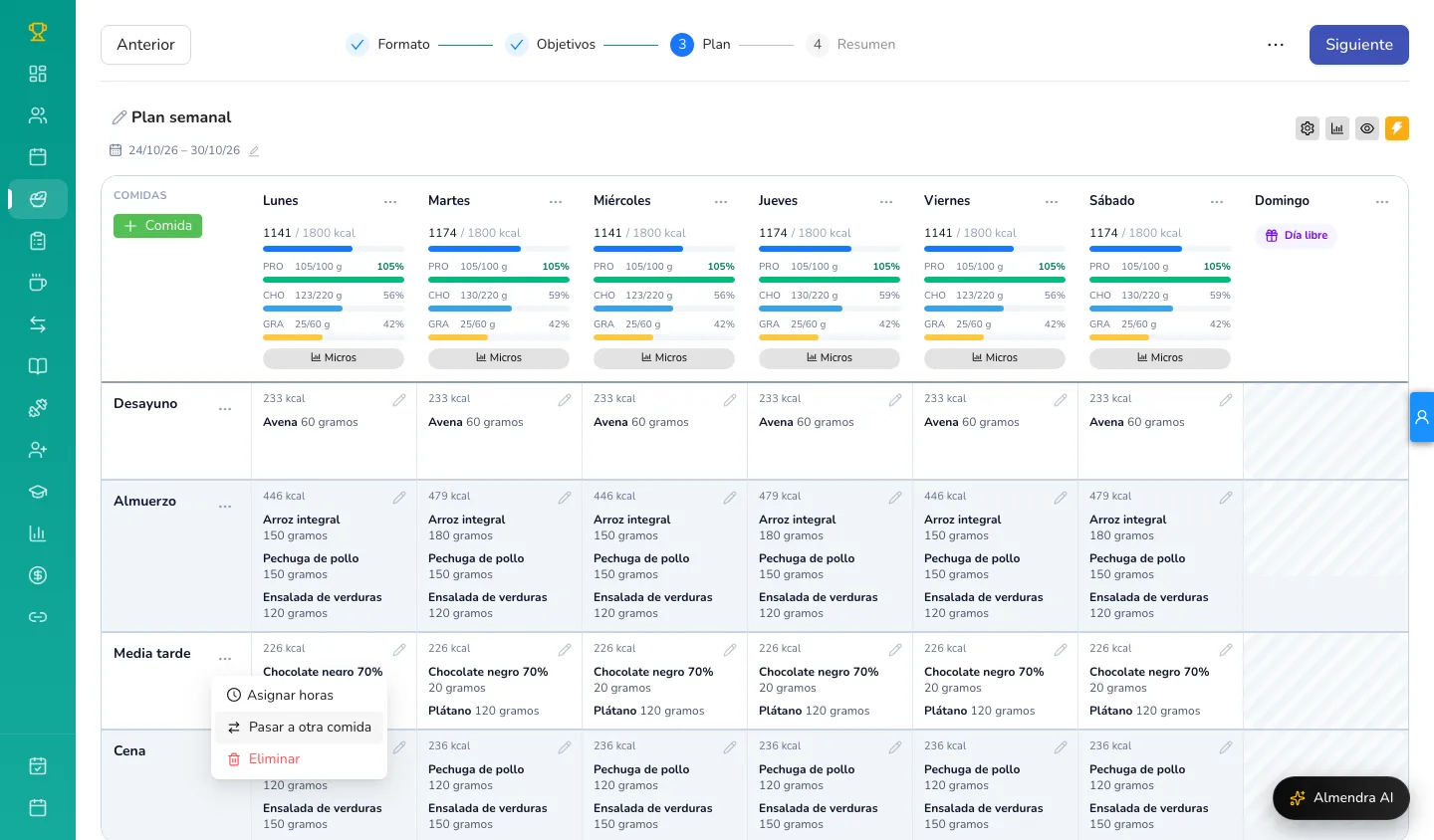
Paso a paso
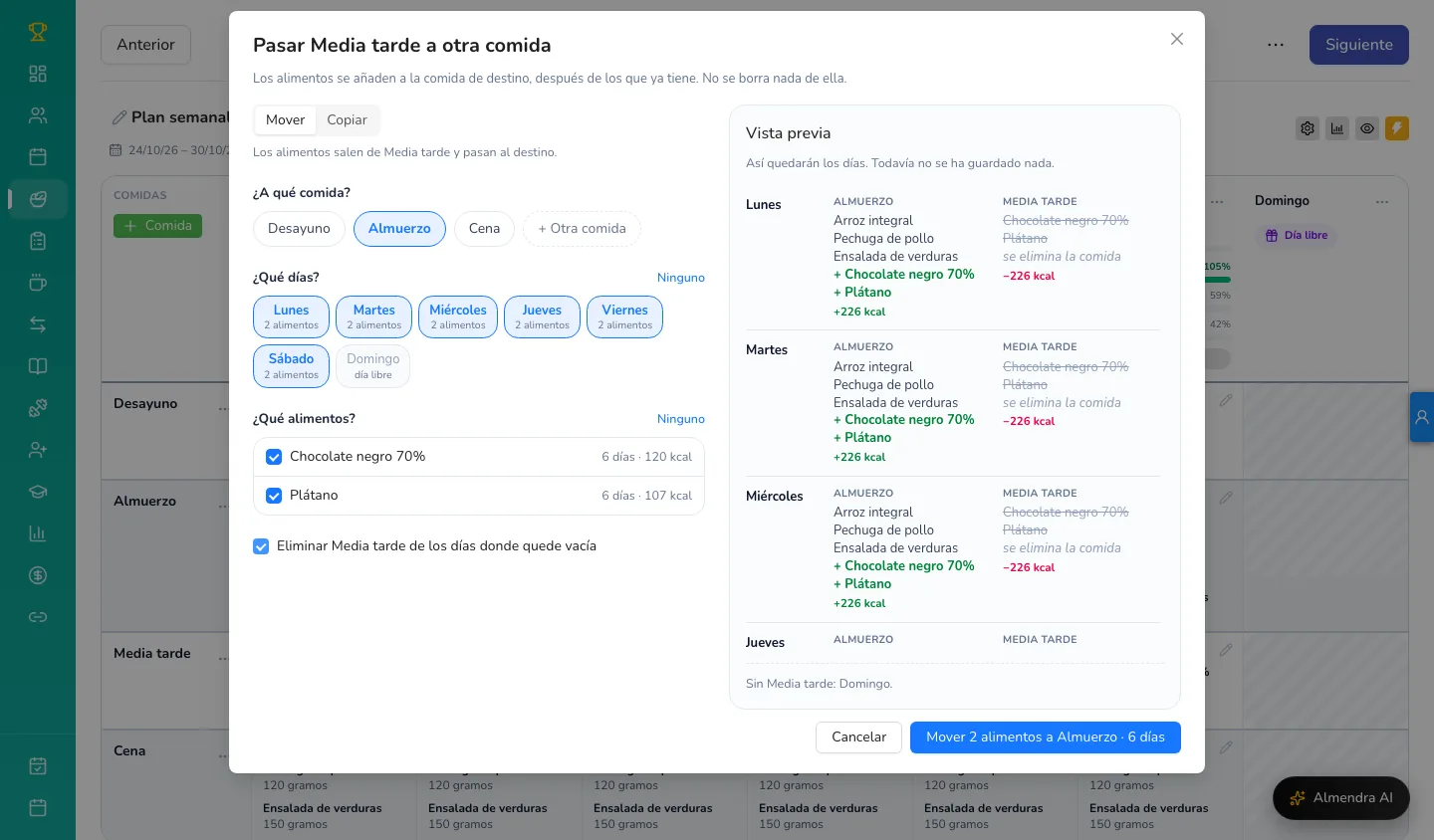
- Elige Mover o Copiar. Con Mover, los alimentos salen de la comida de origen. Con Copiar, la comida de origen se queda igual y el destino recibe una copia.
- En ¿A qué comida?, elige la comida de destino. Si el día no la tiene, se crea. Con Otra comida puedes elegir una comida que todavía no está en el plan.
- En ¿Qué días?, deja marcados los días donde quieras hacer el cambio. Debajo de cada día ves cuántos alimentos tiene. Al abrir, quedan marcados los días donde la comida tiene algo. Los días donde está vacía también se pueden marcar: reciben una copia de los alimentos de otro día (ver abajo). Los días libres aparecen en gris. Todos y Ninguno marcan o desmarcan todos a la vez.
- En ¿Qué alimentos?, desmarca los que quieras dejar donde están. Junto a cada alimento ves en cuántos días aparece y sus calorías.
- Si estás moviendo y quieres que la comida de origen desaparezca de los días donde queda vacía, marca Eliminar Media tarde de los días donde quede vacía (con el nombre de tu comida).
- Revisa la Vista previa: por cada día muestra qué alimentos entran al destino, cuáles salen del origen y cuántas calorías gana o pierde cada comida. Todavía no se ha guardado nada.
- Haz clic en el botón azul. Su texto resume el cambio, por ejemplo Mover 2 alimentos a Almuerzo · 6 días.
Llevar un alimento de un día a todos los días
Si la comida solo tiene alimentos en un día (por ejemplo, una fruta en el Almuerzo 2 del martes) y la quieres en el Almuerzo de toda la semana, marca también los días donde la comida está vacía, o haz clic en Todos.
Esos días reciben una copia de los alimentos del día que ves debajo de los días, en Los días sin Almuerzo 2 reciben una copia del…. Si la comida tiene alimentos en varios días, ahí eliges de cuál se copian. El día de origen solo cambia si también lo marcaste: con Mover, sus alimentos salen de ahí y pasan al destino de ese mismo día.
En la Vista previa, esos días dicen se copia del Martes (con el día que elegiste).
Deshacer
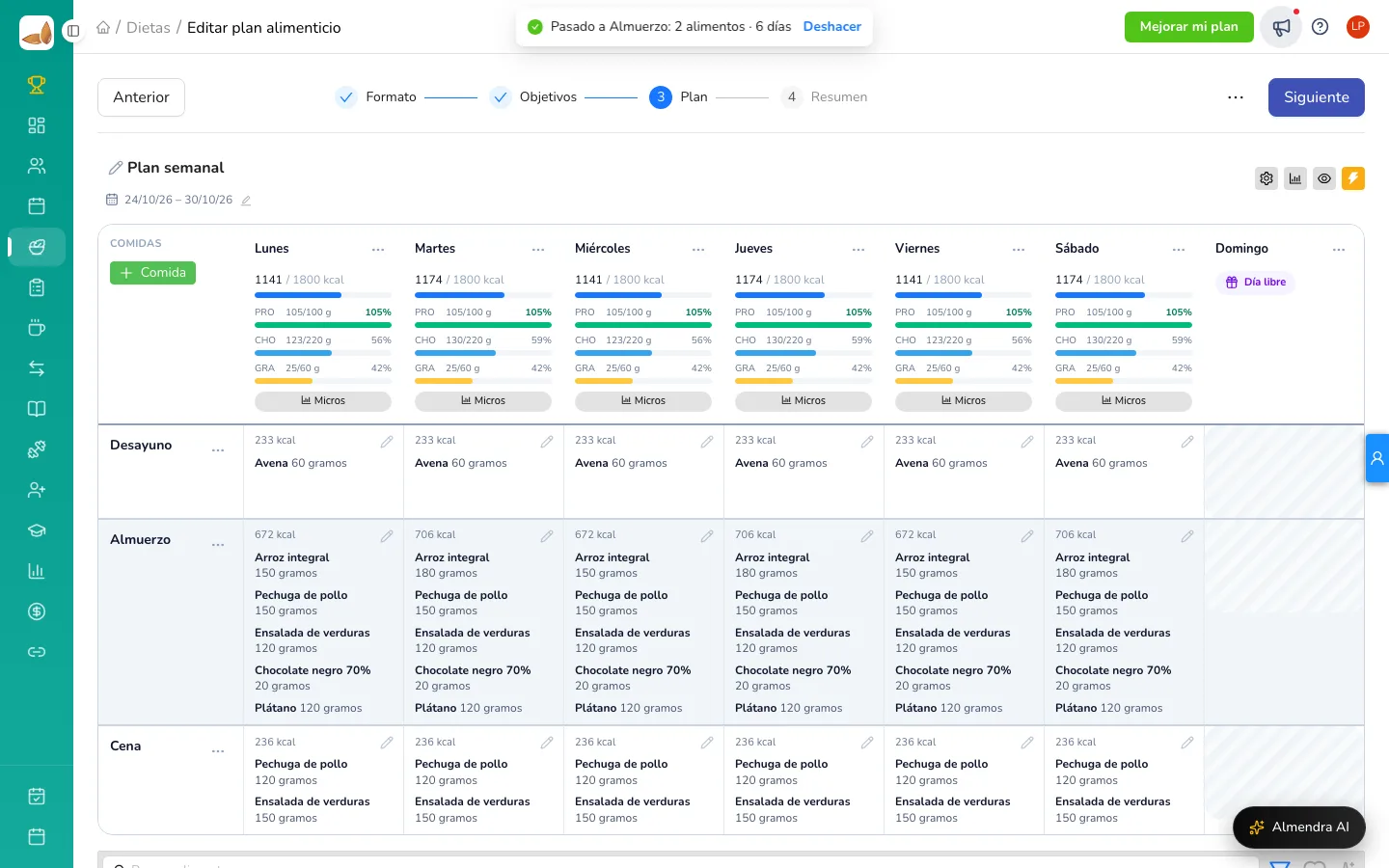
Después de guardar, arriba aparece un aviso con el botón Deshacer durante unos segundos. Al hacer clic, los días que cambiaron vuelven a como estaban.
Si editas alguno de esos días antes de deshacer, el aviso desaparece: así no se pierde lo que cambiaste después.
Planes de texto libre
En un plan de texto libre se pasa el texto de la comida completo: se agrega debajo del texto que ya tiene el destino. No se pueden elegir alimentos sueltos.
Más sobre los editores en ¿Cómo uso los editores del plan alimenticio: tabla, flexible y día por día?.
¿No encuentras lo que buscas?
Nuestro equipo responde en menos de 1 día hábil, de lunes a viernes de 9:30 a 18:00 (GMT-5).