
Como funciona a lista de compras?
A lista de compras soma o que o seu paciente precisa comprar conforme o plano alimentar, por semana ou para o plano todo. Edite, agrupe e mostre no app e no PDF.
Atualizado em 27 de outubro de 2026
A Lista de compras é montada sozinha a partir do plano alimentar: soma todos os alimentos da semana, incluindo os ingredientes das receitas, para que o seu paciente saiba quanto comprar. Ele a vê no app, onde pode marcar o que já comprou, e você também pode incluí-la no PDF do plano.
Está disponível nos planos alimentares estritos. Os planos flexíveis, de texto livre e de trocas não têm lista de compras.
Onde fica
- No último passo do plano, Resumo, vá até O que o paciente verá.
- Na linha Lista de compras, ative a coluna App, a coluna PDF ou as duas. A lista é gerada e se abre.
- Para abri-la de novo, clique em Ver e editar lista.
No topo você escolhe como ela é montada:
- Semanal: as quantidades de uma semana do plano.
- Total: as quantidades do plano todo. Só aparece em planos de mais de uma semana.
Ao trocar de uma para a outra, a lista é gerada de novo e as alterações que você fez se perdem.
Como as quantidades são calculadas
- Cada alimento é somado em todos os dias em que aparece. Se o seu paciente come 150 g de peito de frango em quatro dias, a lista diz 600 gramas.
- Se o mesmo alimento vem de bases de dados diferentes (por exemplo, “Azeite de oliva” em uma receita e “azeite de oliva, cru” em outra), ele é juntado em uma só linha com o total. Essas linhas têm o ícone de Foi agrupado.
- Se está em unidades diferentes, como “1 dente de alho” e “65 g de alho”, é convertido para gramas quando o Almendra conhece o seu peso. Se não, cada unidade fica na sua própria linha.
- As quantidades são arredondadas para cima em múltiplos de 0,5.
Mostrar como cada quantidade é somada
Com o botão Mostrar como cada quantidade é somada, abaixo de cada alimento repetido aparece de onde vem o total, por exemplo 4 × 150 gramas. Você vê isso nesta janela, no PDF e no app do seu paciente.
Vem desligado. Quando você liga ou desliga, a lista também é atualizada no app, e o Almendra lembra a sua escolha para as listas que você criar depois.
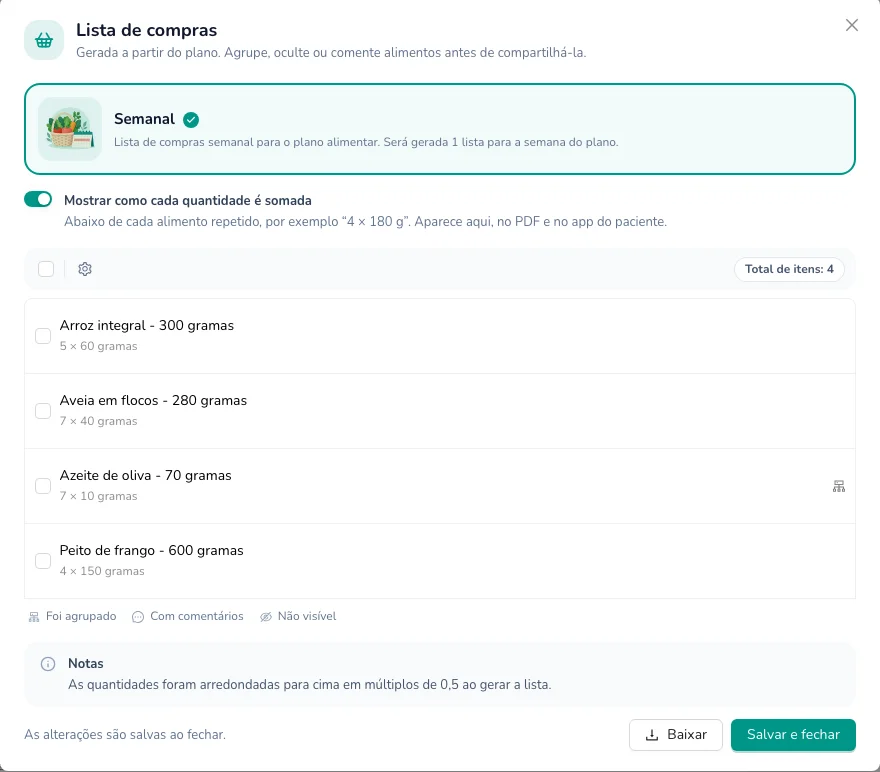
Se você mudar à mão a quantidade ou a unidade de um alimento, essa linha deixa de mostrar o detalhamento, porque ele não bate mais com o total.
Editar, agrupar e ocultar
- Editar um alimento: passe o mouse sobre a linha e clique no lápis. Você pode mudar o nome, a quantidade e a unidade, e escrever Comentários para o seu paciente (por exemplo, onde comprar).
- Separar uma linha agrupada: ao editá-la você vê Item composto por com os alimentos que a formam. Com Desagrupar eles voltam a ficar em linhas separadas.
- Agrupar ou ocultar vários: marque as caixas dos alimentos e use Agrupar ou Ocultar. Os ocultos ficam marcados como Não visível e o seu paciente não os vê.
- Começar de novo: na engrenagem, Restabelecer a lista de compras gera a lista de novo a partir do plano. Use também se você mudou o plano depois de criar a lista.
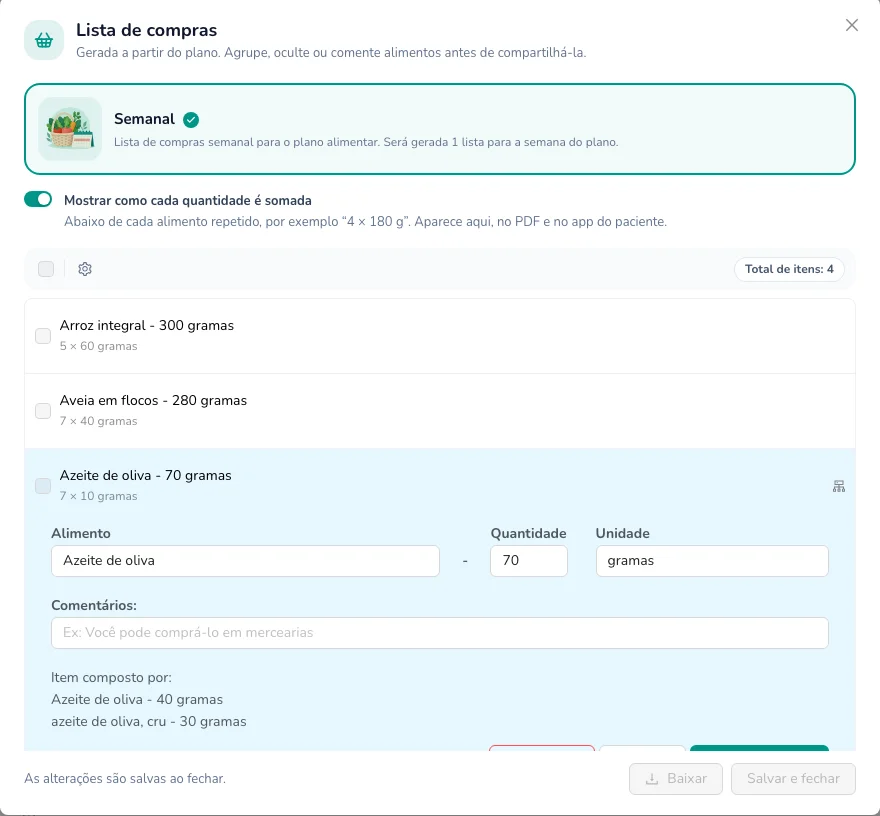
Quando terminar, clique em Salvar e fechar. Com Baixar você baixa só a lista em PDF.
Não encontrou o que procurava?
Nossa equipe responde em até 1 dia útil, de segunda a sexta, das 9h30 às 18h00 (GMT-5).