
Como passo os alimentos de uma refeição para outra?
Mova ou copie os alimentos de uma refeição para outra em vários dias de uma vez, como o lanche da tarde para o almoço, sem apagar o que o destino já tem.
Atualizado em 29 de outubro de 2026
Com Passar para outra refeição você leva os alimentos de uma refeição para outra em todos os dias que escolher. Por exemplo, se o seu paciente não quer lanchar à tarde, você pode passar o chocolate e a fruta do Meio da tarde para o Almoço da semana inteira de uma vez.
Os alimentos são somados depois dos que a refeição de destino já tem: nada é apagado dela. Essa é a diferença para Copiar refeição, que substitui o conteúdo do destino.
Onde fica
Funciona nos três editores do plano alimentar:
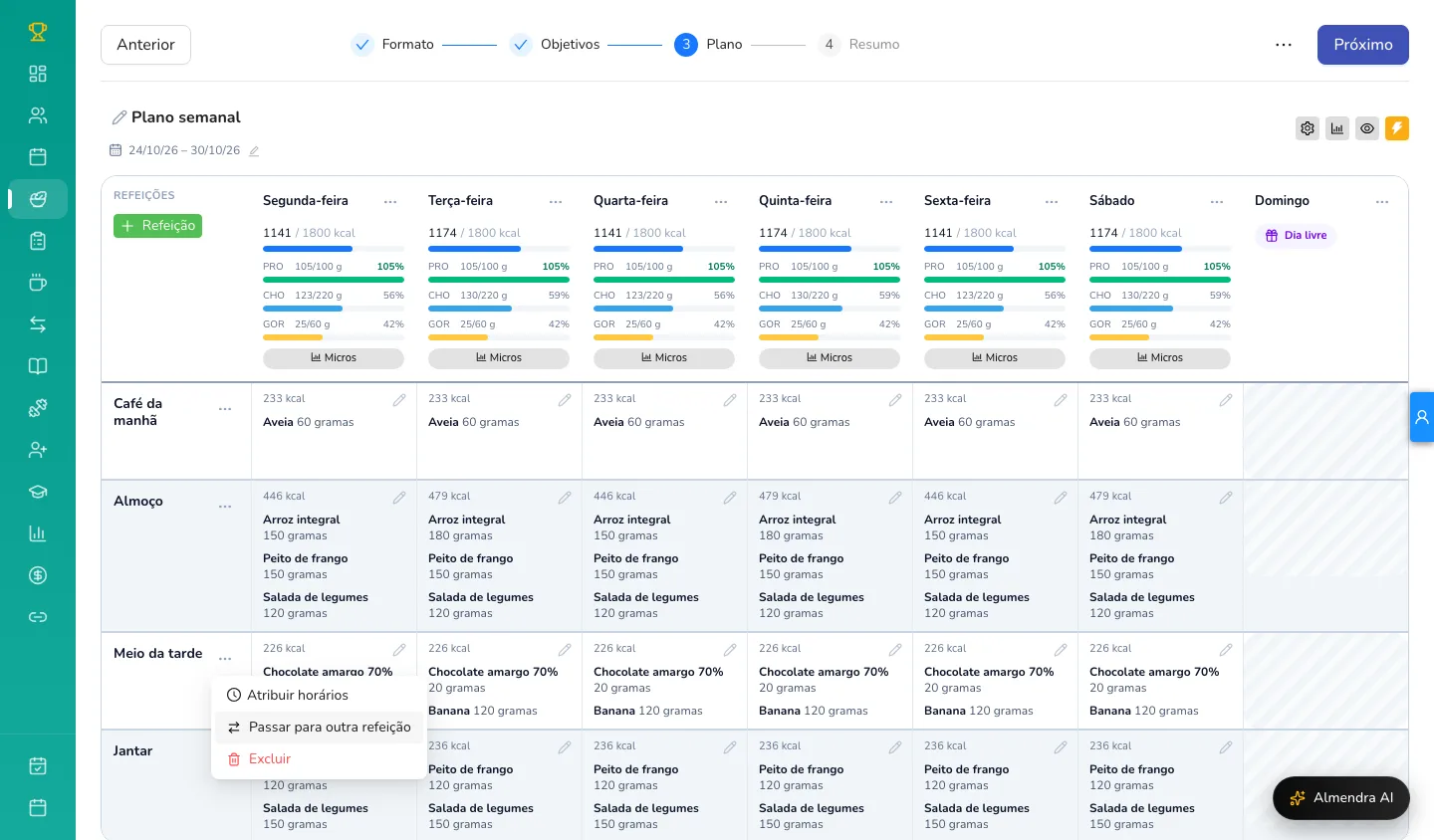
- Em tabela: clique nos três pontos ao lado do nome da refeição (na primeira coluna) e escolha Passar para outra refeição. Também está na janela da refeição que você abre com o lápis, ao lado de Copiar refeição.
- Dia a dia: nos três pontos da refeição, Passar para outra refeição.
- Flexível: no ícone das duas setas da refeição.
Passo a passo
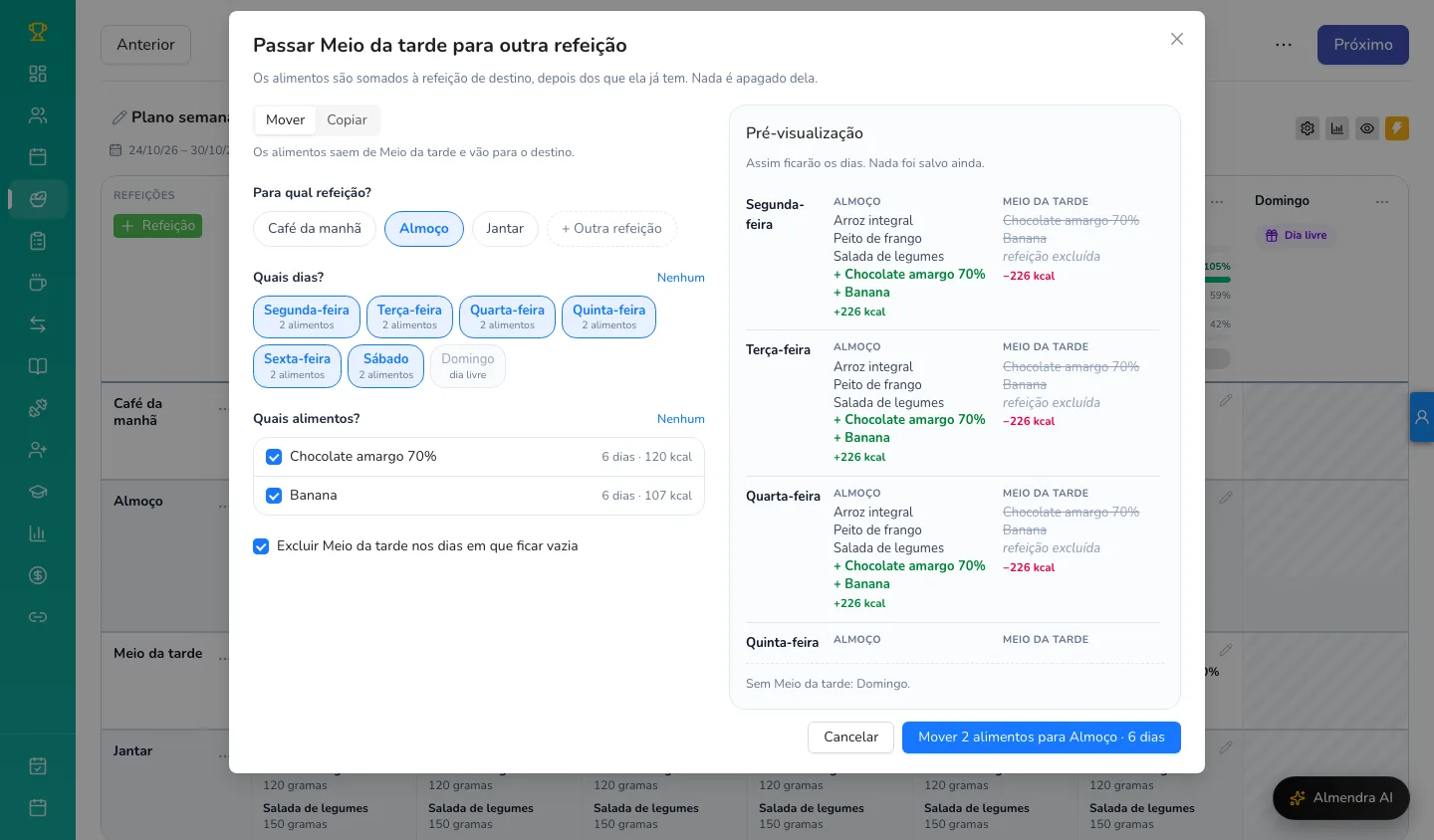
- Escolha Mover ou Copiar. Com Mover, os alimentos saem da refeição de origem. Com Copiar, a refeição de origem fica igual e o destino recebe uma cópia.
- Em Para qual refeição?, escolha a refeição de destino. Se o dia não a tiver, ela é criada. Com Outra refeição você escolhe uma refeição que o plano ainda não tem.
- Em Quais dias?, deixe marcados os dias em que quer fazer a mudança. Embaixo de cada dia você vê quantos alimentos ele tem. Ao abrir, ficam marcados os dias em que a refeição tem algo. Os dias em que ela está vazia também podem ser marcados: recebem uma cópia dos alimentos de outro dia (veja abaixo). Os dias livres aparecem em cinza. Todos e Nenhum marcam ou desmarcam todos de uma vez.
- Em Quais alimentos?, desmarque os que quer deixar onde estão. Ao lado de cada alimento você vê em quantos dias ele aparece e as calorias.
- Se estiver movendo e quiser que a refeição de origem desapareça dos dias em que ficar vazia, marque Excluir Meio da tarde nos dias em que ficar vazia (com o nome da sua refeição).
- Confira a Pré-visualização: para cada dia, ela mostra quais alimentos entram no destino, quais saem da origem e quantas calorias cada refeição ganha ou perde. Nada foi salvo ainda.
- Clique no botão azul. O texto dele resume a mudança, por exemplo Mover 2 alimentos para Almoço · 6 dias.
Levar um alimento de um dia para todos os dias
Se a refeição só tem alimentos em um dia (por exemplo, uma fruta no Almoço 2 de terça) e você a quer no Almoço da semana toda, marque também os dias em que a refeição está vazia, ou clique em Todos.
Esses dias recebem uma cópia dos alimentos do dia que aparece embaixo dos dias, em Os dias sem Almoço 2 recebem uma cópia de…. Se a refeição tem alimentos em vários dias, é ali que você escolhe de qual copiar. O dia de origem só muda se você também o marcou: com Mover, os alimentos saem dele e vão para o destino desse mesmo dia.
Na Pré-visualização, esses dias dizem copiado de terça (com o dia que você escolheu).
Desfazer
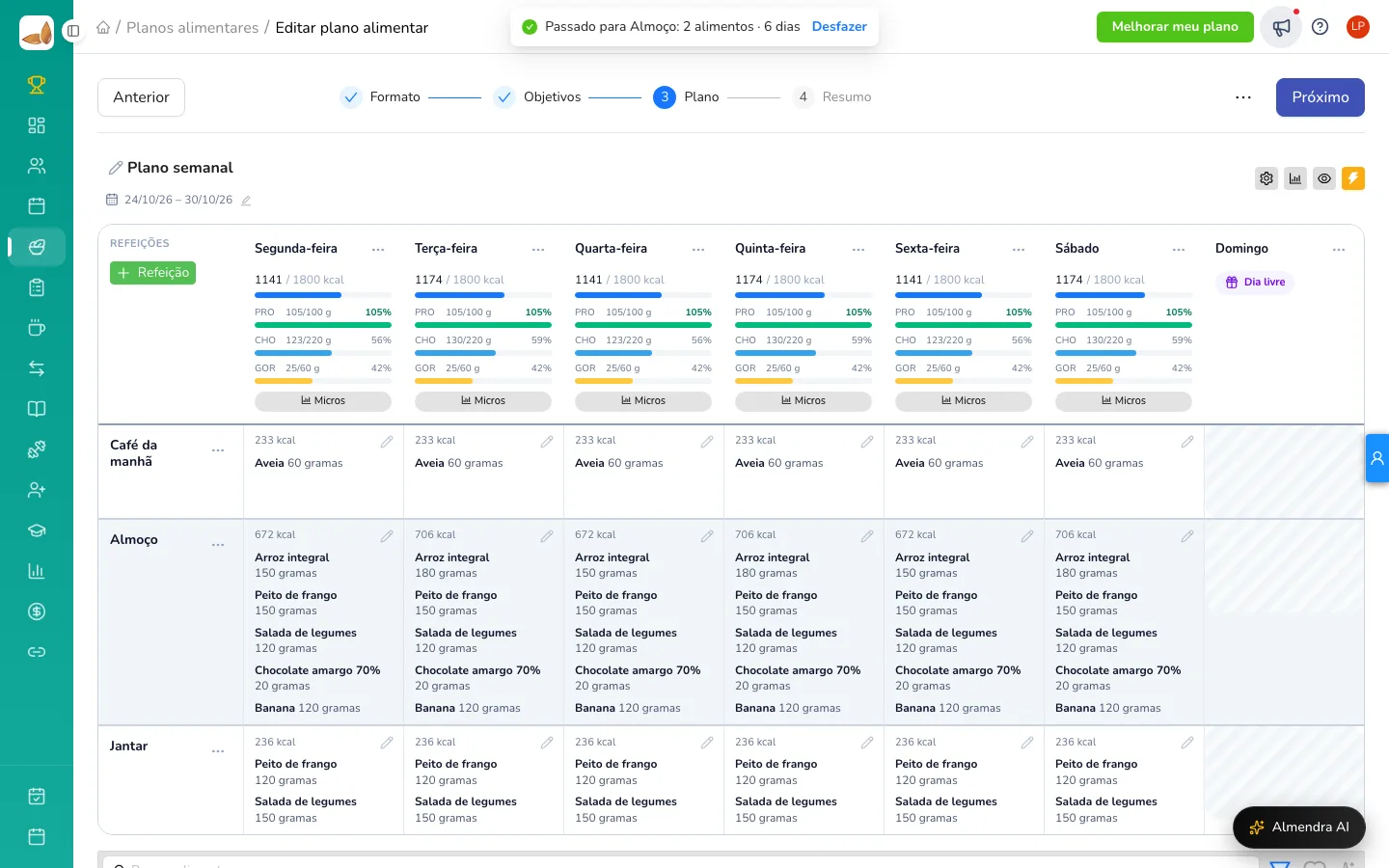
Depois de salvar, aparece no topo um aviso com o botão Desfazer por alguns segundos. Ao clicar, os dias que mudaram voltam a ser como antes.
Se você editar algum desses dias antes de desfazer, o aviso some: assim nada do que você mudou depois se perde.
Planos de texto livre
Em um plano de texto livre, o texto inteiro da refeição é passado: ele é somado embaixo do texto que o destino já tem. Não é possível escolher alimentos soltos.
Mais sobre os editores em Como usar os editores do plano alimentar: tabela, flexível e dia a dia?.
Não encontrou o que procurava?
Nossa equipe responde em até 1 dia útil, de segunda a sexta, das 9h30 às 18h00 (GMT-5).