
Como usar os editores do plano alimentar: tabela, flexível e dia a dia?
Guia dos editores do plano alimentar na Almendra (tabela, flexível e dia a dia): adicione refeições e alimentos, copie, limpe e acompanhe seus objetivos.
Atualizado em 24 de outubro de 2026
No passo Plano da elaboração de um plano alimentar você monta o cardápio do paciente. A Almendra tem três editores, e o que você vê depende do formato escolhido no passo Formato:
- Cardápio por dia e Texto livre: editor Em tabela ou Dia a dia, o que você preferir.
- Opções flexíveis: editor flexível, por dias modelo.
O formato Substituições tem seu próprio editor e não é explicado aqui.
O que os três editores têm em comum
- Nome e datas. No canto superior esquerdo você pode mudar o nome do plano. Logo abaixo ficam as datas; com o lápis você abre Datas do plano alimentar para mudar o plano de data ou alterar sua duração.
- Objetivos. Os objetivos de energia e macronutrientes vêm do passo Objetivos. Cada editor mostra quanto você já colocou em relação ao objetivo de cada dia. Para alterá-los, clique em Anterior.
- Salvamento automático. Não existe botão de salvar: cada alteração é salva sozinha. Enquanto salva, ao lado de Próximo aparece Salvando alterações. Se a conexão cair, a Almendra continua tentando e guarda uma cópia no seu dispositivo; na próxima vez que você abrir o plano, ela vai oferecer recuperá-la. Se o plano foi alterado em outra aba ou outro dispositivo, ela pergunta qual versão manter.
- Passar para outra refeição. Move ou copia os alimentos de uma refeição para outra em vários dias de uma vez, sem apagar o que o destino já tem. Explicamos em Como passo os alimentos de uma refeição para outra?.
- Próximo leva você ao passo Resumo, onde você escolhe o que o paciente verá, baixa ou envia o PDF e publica o plano com Concluir.
Como trocar de editor
Nos formatos Cardápio por dia e Texto livre, você escolhe a visualização no passo Formato, em Visualização do editor: Em tabela ou Dia a dia.
Se você já está no editor, clique na engrenagem (Configurações do plano), no canto superior direito. Em Visibilidade, escolha Tabela ou Por dia e clique em Confirmar. Na mesma janela, Inserção de alimentos permite passar do Buscador de alimentos para o Texto livre.
O formato Opções flexíveis sempre usa o editor flexível: ele não tem visualização em tabela.
Editor em tabela
Mostra a semana inteira: uma coluna por dia e uma linha por refeição. É a visualização mais rápida para repetir alimentos em vários dias.
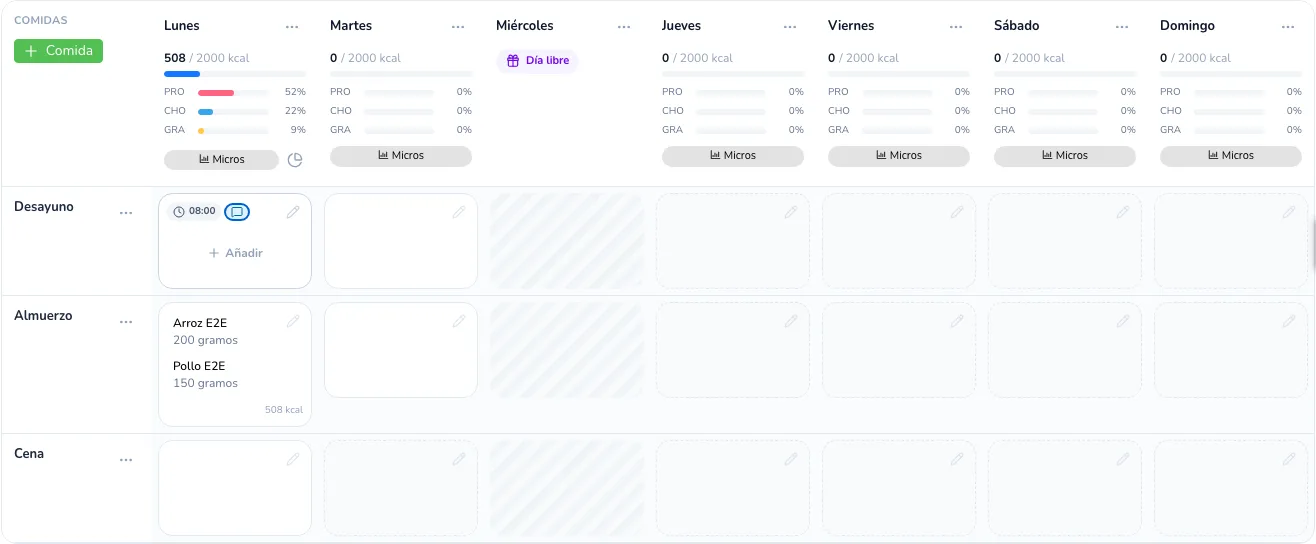
Objetivos e progresso. No cabeçalho de cada dia você vê a energia atual em relação ao objetivo (por exemplo, 508 / 2000 kcal), uma barra de progresso e a porcentagem atingida de proteínas (PRO), carboidratos (CHO) e gorduras (GOR). A barra fica verde quando o dia está dentro do objetivo e âmbar quando passa dele. Micros abre os micronutrientes do dia. Se o dia tiver objetivos por horário de refeição, o ícone do gráfico de pizza mostra em cada refeição a porcentagem do seu objetivo que já foi atingida.
Refeições. Com + Refeição (no canto superior esquerdo) você adiciona uma refeição em todos os dias. Com os três pontos ao lado do nome de uma refeição, você pode Atribuir horários a vários dias de uma vez ou Excluir essa refeição em todos os dias.
Adicionar alimentos.
- Procure o alimento ou a receita em Buscar alimento, abaixo da tabela, e escolha a quantidade e a unidade.
- Clique nas refeições onde quer colocá-lo. Com + Todos, ao lado do nome de uma refeição, você o adiciona nessa refeição em todos os dias. Se clicar em uma refeição que já o tem, você o remove.
- Enquanto você escolhe, cada dia mostra como suas calorias e macros vão mudar, e a barra inferior conta as alterações. Clique em Concluir para aplicá-las ou em Cancelar para descartá-las. Se for uma receita, Editar receita e concluir permite ajustá-la antes.
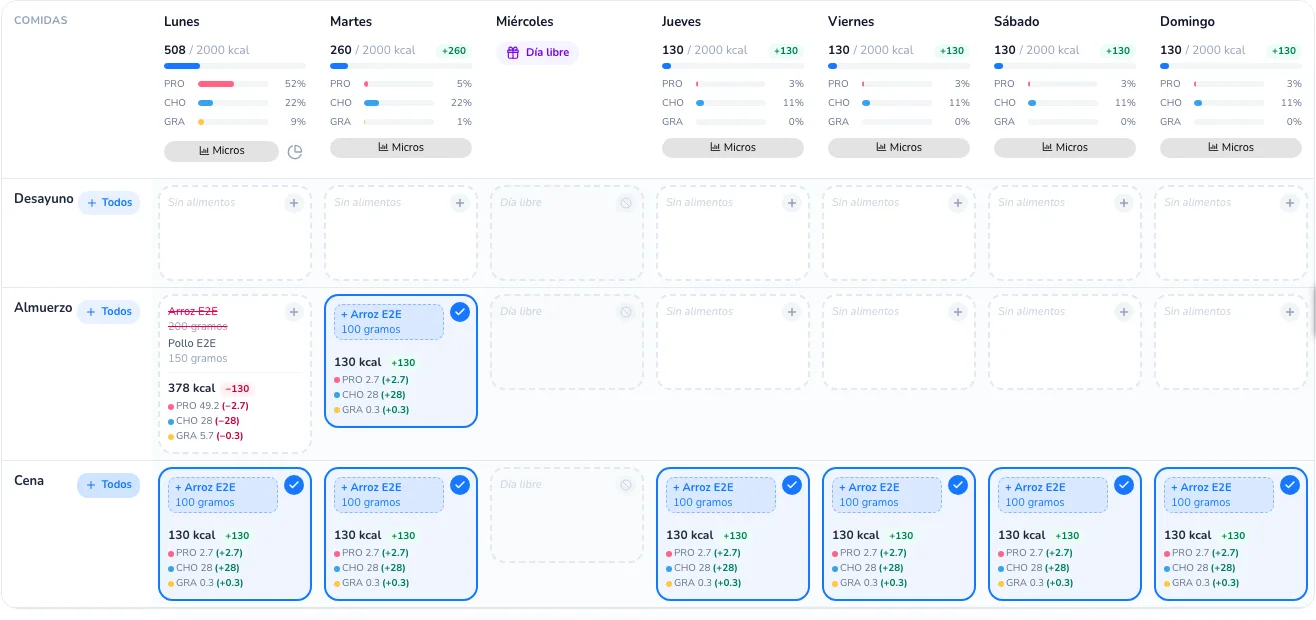
Editar um alimento. Clique em um alimento da tabela para Escolher equivalência, usar uma Equivalência aleatória, ver a Informação dele ou Excluir. Você também pode arrastá-lo para outra refeição ou outro dia para movê-lo.
Editar uma refeição. Passe o cursor sobre uma refeição e clique no lápis (ou em Adicionar, se ela estiver vazia). Abre a janela da refeição, onde você altera quantidades, adiciona a Hora e um Comentário, vê a Análise e pode Mover refeição, Copiar refeição ou Excluir refeição. Ao copiar uma refeição, clique em Copiar aqui em cada refeição de destino e depois em Concluir.
Ações do dia. Os três pontos ao lado do nome de cada dia têm Copiar (para outros dias), Copiar com equivalências (copia o dia trocando cada alimento por um equivalente), Limpar (esvazia o dia) e Dia livre (ou Remover dia livre).

Texto livre em tabela. Em um plano de texto livre não há buscador: abaixo da tabela, escreva em Alimentos (um alimento por linha), clique em Colocar, escolha as refeições e clique em Concluir. Mais detalhes em Como elaborar um plano alimentar de texto livre?.
Editor dia a dia
Mostra um dia por vez, com mais detalhes de cada refeição. É útil quando cada dia é diferente ou quando você quer revisar a análise de cada refeição.
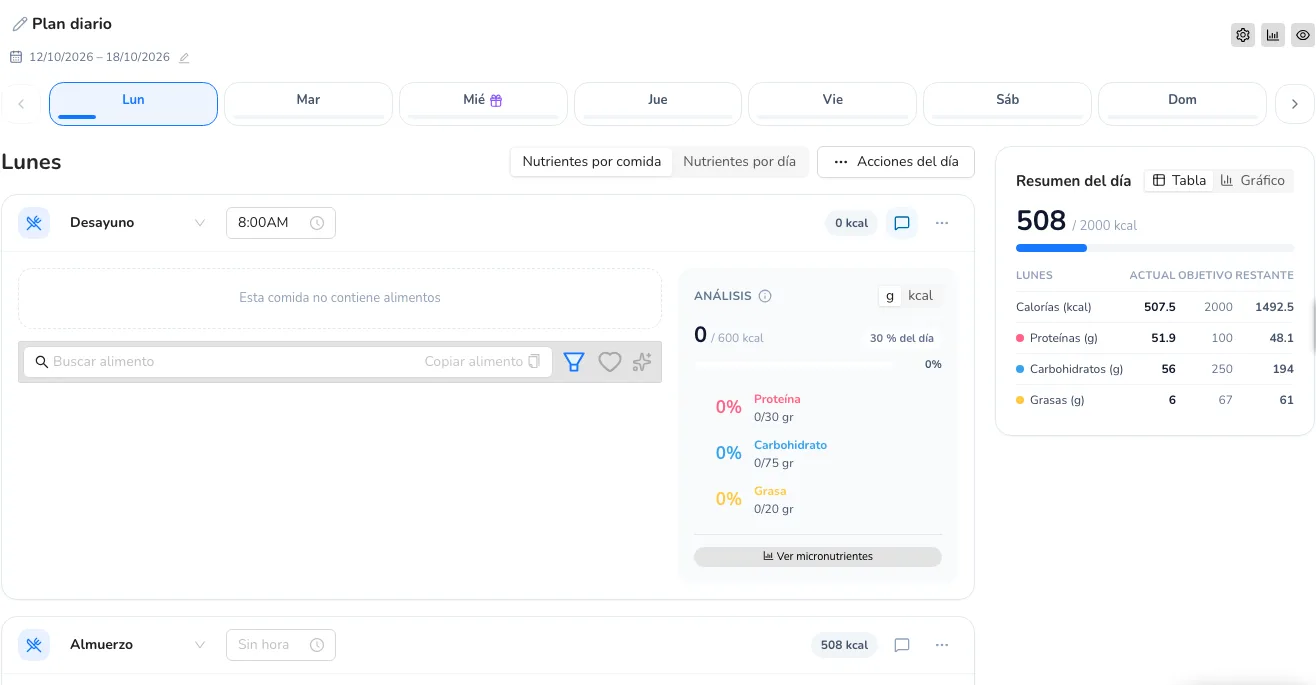
Navegar entre os dias. No topo há uma aba por dia, com uma barra de progresso em direção ao objetivo. Os dias livres têm um ícone de presente. As setas levam ao dia anterior ou ao seguinte.
Objetivos e progresso. À direita, Resumo do dia mostra o Atual, o Objetivo e o Restante de calorias e macros, em Tabela ou Gráfico. Com Nutrientes por refeição, cada refeição mostra sua Análise (quanto do dia ela cobre e seus macros em relação ao objetivo da refeição); com Nutrientes por dia você vê os nutrientes do dia inteiro.
Refeições. Com Adicionar Refeição, no final do dia, você adiciona uma refeição a esse dia. Em cada refeição você pode mudar o nome, colocar o horário, adicionar um comentário (ícone do balão de texto) e, nos três pontos, Mover para cima, Mover para baixo ou Excluir refeição.
Alimentos. Cada refeição tem seu próprio buscador: procure o alimento e adicione. Na lista, você pode mudar a quantidade, a unidade e o nome, arrastar para reordenar, substituir por um equivalente ou excluir. Copiar alimento, no buscador, traz alimentos de outra refeição do mesmo dia.
Copiar uma refeição. Clique em Copiar refeição, no final do dia, escolha a refeição que quer duplicar com o + e escolha o nome da cópia. Quando terminar, clique em Concluir cópia.
Ações do dia. O botão Ações do dia tem Copiar para todos os dias, Copiar do dia (traz o conteúdo de outro dia) e Limpar dia.

Em um plano de texto livre, cada refeição tem uma caixa de texto onde você escreve um alimento por linha.
Editor flexível
Em um plano de Opções flexíveis você não monta um cardápio para cada data, e sim dias modelo (por exemplo, “Dia com treino” e “Dia de descanso”). Cada refeição tem grupos de alimentos intercambiáveis: o paciente escolhe uma opção de cada grupo.
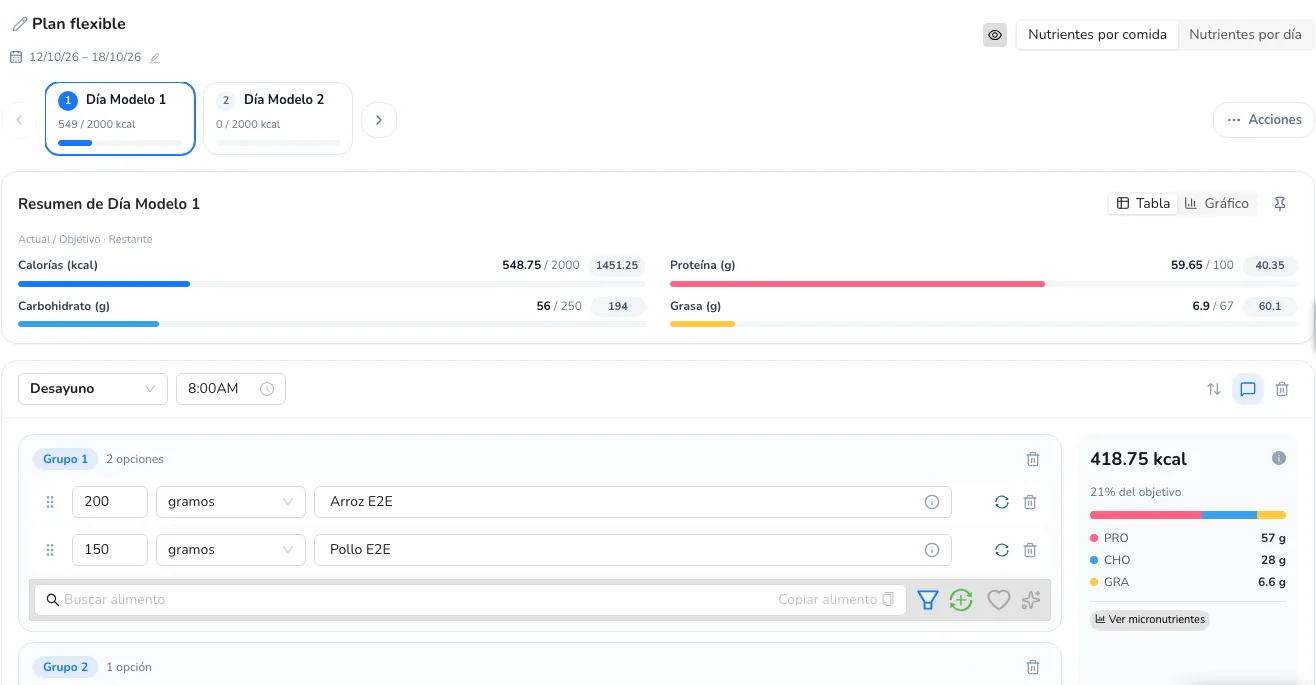
Navegar entre dias modelo. No topo há uma aba por dia modelo, com sua energia em relação ao objetivo. Quando o dia fica dentro do objetivo, o número dele vira um check verde.
Objetivos e progresso. O Resumo do dia modelo mostra o Atual, o Objetivo e o Restante, em Tabela ou Gráfico. Com o alfinete você pode Fixar o resumo para que ele acompanhe a rolagem, e em Gráfico você pode Ver resumo semanal. Como cada grupo tem várias opções, as calorias e os macros mostrados são a média das opções. Com Nutrientes por refeição, cada refeição mostra sua energia e a porcentagem do objetivo que ela cobre.
Refeições. Com Adicionar Refeição, no final, você adiciona uma refeição ao dia modelo. Em cada refeição você pode mudar o nome e o horário, Mover de posição, deixar um Comentário ou Excluir refeição.
Grupos e opções.
- Com + Grupo você adiciona um novo grupo à refeição.
- Use o buscador do grupo para adicionar opções. Você pode editar a quantidade, a unidade e o nome de cada opção, arrastá-las para reordenar, substituí-las por um equivalente ou excluí-las.
- O botão verde + ao lado do buscador (Adicionar grupo de equivalências) preenche o grupo com alimentos das suas equivalências.
- Copiar alimento permite trazer opções de outro grupo do mesmo dia: clique em Copiar ao lado de um alimento e escolha Todo o grupo ou Apenas este alimento.
Copiar uma refeição. Clique em Copiar refeição, no final do dia, depois no + da refeição que quer copiar (Copiar esta refeição) e escolha o nome da cópia.
Ações. O botão Ações tem Limpar dia, Copiar para todos os dias e Copiar do dia.
Os planos flexíveis não têm dias livres.
Dias livres
Nos formatos Cardápio por dia e Texto livre você pode deixar dias sem refeições. Explicamos como em Como tornar um dia do plano alimentar livre?.
Não encontrou o que procurava?
Nossa equipe responde em até 1 dia útil, de segunda a sexta, das 9h30 às 18h00 (GMT-5).