Como elaborar um plano alimentar de texto livre?
Crie um plano alimentar de texto livre na Almendra: escreva um alimento por linha, coloque-o nas refeições e vincule receitas. Não calcula nutrientes.
Em um plano alimentar de texto livre você escreve os alimentos diretamente nas refeições, sem buscá-los em uma base de dados. Se quiser saber mais sobre esse formato, leia O que é um plano alimentar de texto livre?.
1. Crie o plano no perfil do paciente ou na consulta, com Adicionar plano alimentar.
2. Escolha o formato. No passo Formato, escolha Do zero e o formato Texto livre. Em Visualização do editor, escolha Em tabela (a semana inteira à vista) ou Dia a dia (um dia por vez). Depois clique em Criar plano.
3. Defina os objetivos de energia do plano e clique em Próximo. Mesmo que o plano de texto livre não calcule nutrientes, o objetivo de cada dia aparece como referência.
4. Escreva as refeições. Aqui muda de acordo com a visualização:
Em tabela:
- Abaixo da tabela, escreva em Alimentos o que quer colocar. Escreva um alimento por linha: se você escrever “Meia manga, 1 xícara de café, Salada Caesar” em uma única linha, isso será colocado como um só alimento. Não há formato fixo; escreva o que precisar.
- Clique em Colocar. As refeições da tabela ficam selecionáveis: clique em cada refeição onde quer colocar esse texto (elas ficam marcadas com um check) e depois em Concluir. Se uma refeição já tinha texto, pediremos confirmação antes de substituí-lo.
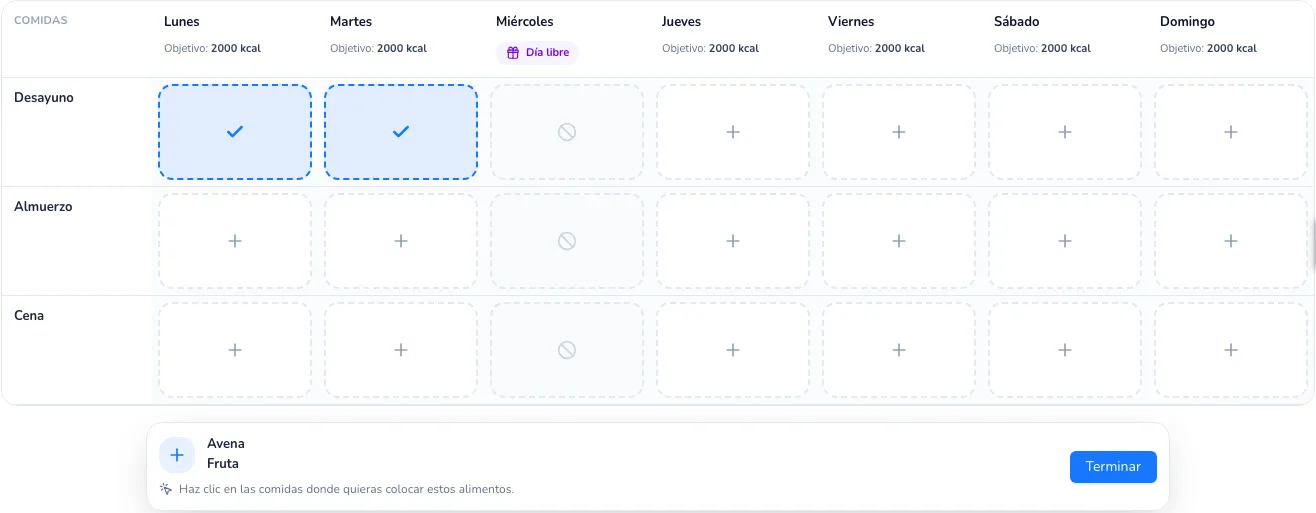
Para editar o texto de uma refeição, clique nela: a janela da refeição será aberta.
Dia a dia: cada refeição tem sua própria caixa de texto. Escreva um alimento por linha; o texto é salvo quando você sai da caixa.
5. Vincule receitas (opcional). Como os alimentos são escritos livremente, a Almendra não sabe se uma linha é uma receita. Se você escreveu, por exemplo, “Salada Caesar” e já tem essa receita criada, clique no ícone do livro (Adicionar receitas), no canto superior direito, procure a receita, selecione-a e clique em Confirmar. O paciente verá os ingredientes e as instruções no PDF e no app. Explicamos passo a passo em Como adiciono receitas em um plano alimentar de texto livre?.
Lembre-se de que em um plano alimentar de texto livre os nutrientes não são calculados, porque os alimentos são escritos livremente.
Quando terminar, clique em Próximo e você poderá baixar ou enviar o plano normalmente.